Tutoriels Iron TV Max : installation et réglages par appareil en 2026
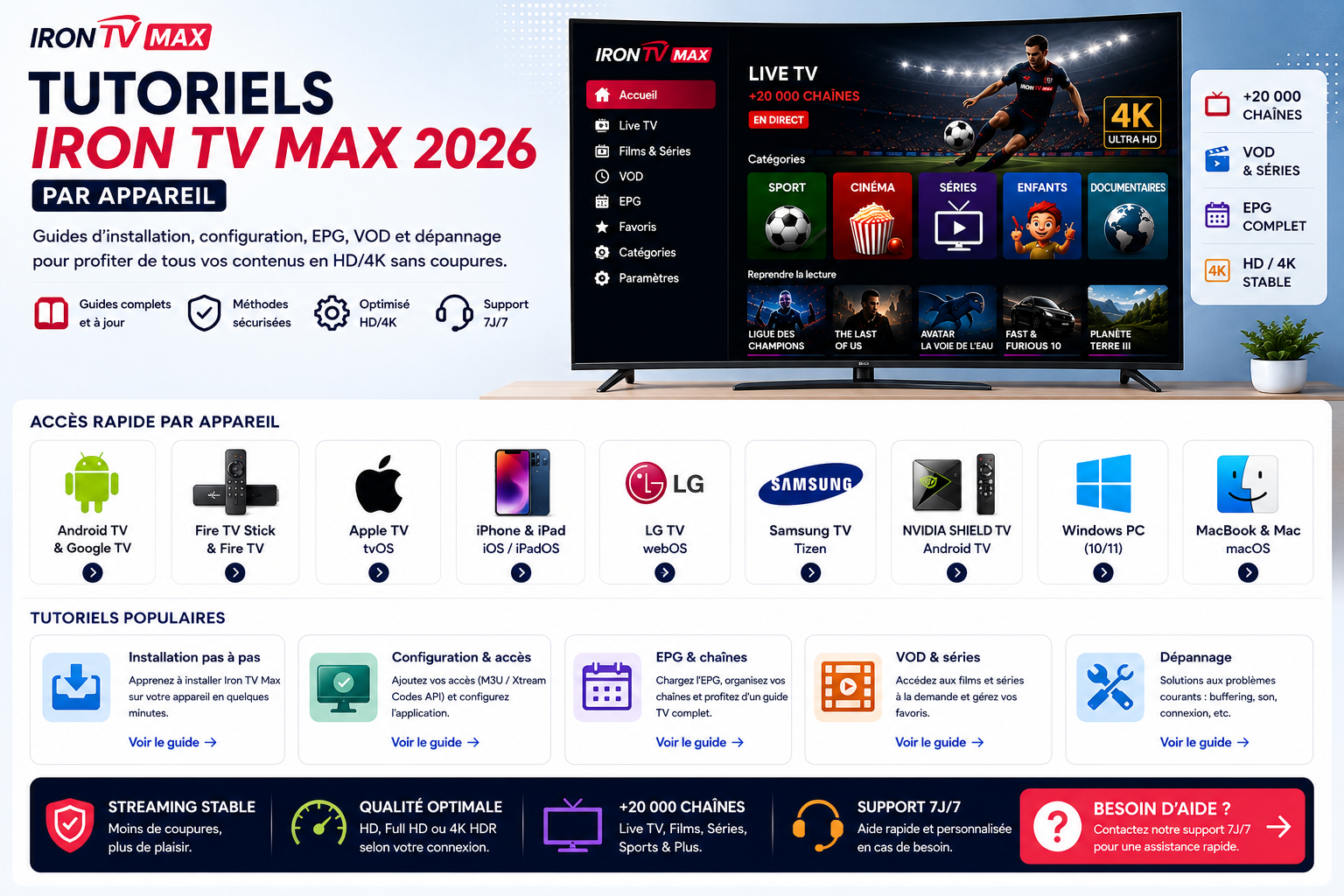
Vous souhaitez installer Iron TV Max et savoir quelle méthode utiliser sur votre téléviseur, box, téléphone ou ordinateur ? Retrouvez ici les tutoriels Iron TV Max par appareil, avec des parcours spécifiques aux téléviseurs Samsung Tizen et LG webOS, à Android TV ou Google TV, aux appareils Amazon Fire TV, à Apple TV, aux mobiles iPhone/iPad, aux ordinateurs Windows et MacBook ainsi qu'à NVIDIA SHIELD TV. Choisissez d'abord votre équipement : chaque guide vous aide à identifier le magasin d'applications adapté, à vérifier le format d'accès reçu et à configurer un lecteur compatible. Vous trouverez également les conseils utiles pour le guide des programmes (EPG), les favoris, les sous-titres, le réseau et les premiers tests de lecture. La disponibilité des lecteurs et de leurs fonctions varie selon le modèle, le système et la région.
Si une installation est déjà terminée mais que l'image se fige, que l'application refuse l'accès ou que le guide TV est vide, commencez par le dépannage général. Pour des arrêts et chargements répétés pendant la lecture, le diagnostic du buffering va plus loin sur le Wi-Fi, Ethernet et les limites des appareils.
Votre premier choix doit être l'appareil, pas l'application. Une TV Samsung utilise Tizen ; une LG fonctionne avec webOS ; une box Google TV dispose d'un environnement différent d'un Fire TV Stick. Ouvrez le guide adapté, vérifiez la présence d'un lecteur compatible dans la boutique officielle, puis utilisez exclusivement les paramètres d'accès qui vous ont été remis pour un usage autorisé. La lecture en 4K ne doit être testée que si le contenu, l'appareil, le lecteur et la connexion le permettent.
Choisir le bon tutoriel Iron TV Max
Une télévision Samsung ne s'installe pas comme une LG, et un appareil Fire TV ne propose pas forcément les mêmes applications qu'une box Android TV. Sélectionnez donc le guide Iron TV Max correspondant exactement à votre système. Chaque fiche ci-dessous conduit vers une page spécifique avec les étapes, les précautions et les vérifications utiles, plutôt que vers une procédure générique qui risquerait de ne pas fonctionner sur votre modèle.
Installer Iron TV Max sur Smart TV
Vous utilisez une télévision connectée mais ne savez pas si elle fonctionne sous Tizen, webOS, Android TV ou un système propriétaire ? Ce guide général vous aide à reconnaître votre environnement, repérer la boutique d'applications et déterminer quand consulter le tutoriel propre à la marque. Il constitue le bon point de départ avant toute installation.
Ouvrir le tutoriel →Samsung TV / Tizen
Retrouvez les étapes d'installation dans Smart Hub et Apps selon les générations de TV Samsung, le modèle et la région. Le tutoriel explique comment sélectionner un lecteur compatible avec Tizen, ajouter vos paramètres d'accès, utiliser la télécommande, consulter l'EPG et vérifier l'affichage. Il précise aussi quoi faire lorsqu'une application recherchée est absente du store.
Tutoriel Samsung TV →LG TV / webOS
Sur les téléviseurs LG, les interfaces et les noms des boutiques peuvent changer selon la version de webOS. Ce guide présente les parcours LG Apps et LG Content Store, le choix d'un lecteur disponible sur votre modèle et la saisie des informations reçues. Il aborde également les favoris, le réseau et les difficultés courantes de lecture.
Tutoriel LG TV →Android TV / Google TV
Android TV et Google TV partagent une base commune, mais leur écran d'accueil et leurs menus peuvent différer. Suivez les étapes pour identifier votre version, rechercher une application compatible dans le Play Store, renseigner le format de connexion fourni et organiser les catégories. Le guide explique aussi les différences entre cache, stockage et données de l'application.
Tutoriel Android TV →Fire TV Stick
Les équipements Fire TV ne proposent pas nécessairement le même système ni les mêmes possibilités d'installation. Le tutoriel distingue les modèles sous Fire OS et ceux concernés par Vega OS, avec des conseils pour le magasin Amazon, les formats pris en charge, la télécommande, le stockage et la connexion Wi-Fi. Évitez de reprendre des instructions Android sans vérifier le modèle.
Tutoriel Fire Stick →NVIDIA SHIELD TV
Vous disposez d'une NVIDIA SHIELD TV ou d'une SHIELD TV Pro ? Cette page se concentre sur les particularités du boîtier : Google Play Store, télécommande, Ethernet, gestion des applications et paramètres d'affichage. Elle détaille les tests Full HD et 4K, les options de traitement d'image et les précautions concernant l'upscaling, qui ne transforme pas un contenu en véritable source 4K native.
Tutoriel NVIDIA Shield →iPhone et iPad
Pour un iPhone ou un iPad, l'installation passe généralement par un lecteur compatible disponible sur l'App Store. Consultez les différences entre iOS et iPadOS, les formats d'accès, l'EPG et les favoris, ainsi que les réglages Wi-Fi et données cellulaires. Le tutoriel explique aussi l'usage d'AirPlay lorsque le lecteur et la destination le permettent.
Tutoriel iPhone / iPad →Apple TV / tvOS
Ce tutoriel s'adresse aux boîtiers Apple TV dotés de tvOS et d'un App Store. Il montre comment reconnaître la génération de l'appareil, choisir une application de lecture compatible, utiliser la Siri Remote et configurer le profil. Les anciennes Apple TV sans magasin d'applications ainsi que les modèles dont la connectique varie font l'objet de précisions importantes.
Tutoriel Apple TV →Windows PC
Sur un PC Windows, VLC peut ouvrir une URL réseau ou une playlist M3U autorisée, tandis qu'un lecteur spécialisé peut offrir des favoris ou un guide TV plus complet. Le tutoriel détaille l'installation depuis une source fiable, l'usage de Windows 10 ou 11, les protections Defender, les sorties HDMI et les tests réseau sans désactiver inutilement le pare-feu.
Tutoriel Windows →MacBook / macOS
Avec un MacBook, commencez par choisir entre VLC pour une lecture simple et un lecteur macOS proposant une interface de chaînes ou un EPG. Le guide aborde la provenance des applications, les fichiers M3U, les identifiants selon le lecteur, les puces Intel et Apple Silicon, les écrans externes et les réglages réseau. Il explique également les alertes de sécurité macOS.
Tutoriel MacBook →Configuration complète
Une fois le guide de votre appareil suivi, ce dossier rassemble les principes communs : profils, URL et playlists, guide des programmes, favoris, recherche de contenus, pistes audio et sous-titres. Il convient aux utilisateurs qui souhaitent comprendre les réglages plutôt que changer d'application à la première difficulté. Les fonctions disponibles dépendent toujours du lecteur choisi.
Ouvrir le guide complet →Tarifs et activation
Vous souhaitez comparer les formules Iron TV Max avant de procéder à la configuration ? Consultez la page des tarifs pour connaître les informations commerciales publiées et les conditions applicables. Ce lien permet de passer du choix de l'appareil aux offres sans confondre le prix du service avec les éventuels frais facturés séparément par l'éditeur d'une application de lecture.
Voir les tarifs →Reconnaître le système de votre télévision ou boîtier
Deux appareils peuvent se ressembler tout en utilisant des systèmes différents. C'est la première information à relever pour choisir le tutoriel et éviter de chercher une application dans la mauvaise boutique.
Samsung Tizen et LG webOS
Ouvrez le menu des paramètres de la télévision, puis recherchez les informations du modèle ou du logiciel. Sur Samsung, le parcours passe habituellement par Smart Hub / Apps, mais l'interface varie selon l'année. Sur LG, le catalogue peut être présenté sous Apps, LG Apps ou LG Content Store selon la génération. Les applications Android ne s'installent pas automatiquement sur ces systèmes. Commencez par le guide Samsung ou le guide LG avant d'envisager un boîtier externe.
Android TV, Google TV et SHIELD
Une télévision connectée utilisant Google TV ou Android TV est souvent équipée d'un accès aux applications Google pour le téléviseur. Les menus de présentation diffèrent, et certains lecteurs ne sont proposés que pour une version ou une région. NVIDIA SHIELD TV utilise également un environnement Android TV, mais comporte des réglages matériels propres à la gamme. Le tutoriel Android TV explique la méthode générale ; celui de la SHIELD précise le réseau Ethernet, la télécommande et les paramètres vidéo.
Amazon Fire TV et Apple TV
Un Fire TV Stick dépend du modèle et de sa génération : il faut différencier les appareils sous Fire OS de ceux utilisant Vega OS, car tous les procédés d'installation ne sont pas équivalents. Sur Apple TV, vérifiez la génération : les anciens boîtiers qui ne proposent pas d'App Store ne permettent pas la même installation que les modèles sous tvOS. Le guide Fire TV et le guide Apple TV détaillent ces distinctions avant la configuration.
Si vous ne trouvez aucune boutique d'applications compatible, ne tentez pas des fichiers d'installation au hasard. Contrôlez la référence exacte du téléviseur, les mises à jour proposées par le fabricant et les options de connexion HDMI. Un boîtier externe peut parfois être plus simple, mais il représente un appareil supplémentaire à configurer ; choisissez-le seulement après avoir confirmé la limite du téléviseur.
M3U, identifiants, EPG, VOD : comprendre ce que vous configurez
Les guides utilisent plusieurs termes techniques. Comprendre leur rôle évite de coller un identifiant dans le champ d'une URL ou d'attendre qu'un lecteur affiche des fonctions qu'il ne propose pas.
Playlist M3U et adresse de flux
Une playlist M3U est une liste de références à des contenus multimédias. Un logiciel comme VLC peut l'ouvrir si son format est reconnu et si les liens sont accessibles. La playlist elle-même n'assure ni la présence d'un guide des programmes ni le fonctionnement de tous les flux. Les URL peuvent aussi contenir des éléments privés ; conservez-les confidentiels. Pour comprendre la différence entre un fichier local et une URL distante, consultez les guides Windows et MacBook.
Profil, serveur et identifiants
Certains lecteurs demandent un nom de profil, une adresse de serveur et des identifiants ; d'autres acceptent principalement une URL ou un fichier M3U. Choisissez le mode correspondant au format réellement reçu. Une erreur de caractère, un espace ajouté ou un lien incomplet peut empêcher toute connexion. Si l'application réclame un champ que vous ne possédez pas, ne l'inventez pas : vérifiez la méthode choisie dans le guide de configuration avant de recommencer.
EPG, catégories, VOD et favoris
L'EPG correspond aux informations du guide TV, lorsqu'elles sont accessibles et reconnues par l'application. La VOD désigne un catalogue de contenus à la demande ; sa présence et ses catégories dépendent des données et du lecteur utilisé. Les favoris sont une fonction d'organisation personnelle, pas une garantie de synchronisation entre appareils. Pour commencer, validez une lecture simple, puis activez et vérifiez ces options une à une plutôt que de tout modifier simultanément.
Une application de lecture et un service de contenus sont deux éléments différents : l'installation d'un lecteur ne fournit pas automatiquement les programmes. Certains lecteurs demandent un paiement séparé ou proposent des fonctions optionnelles ; vérifiez toujours l'éditeur et les conditions affichées dans le store. N'entrez jamais vos données bancaires dans une application qui n'a pas de lien vérifiable avec la prestation que vous recherchez. Pour les questions sur les offres publiées, consultez les tarifs Iron TV Max.
Choisir un tutoriel selon le problème rencontré
Les symptômes se ressemblent parfois, mais leurs causes et leurs vérifications diffèrent. Identifiez la première étape qui échoue avant de changer le logiciel ou les paramètres du réseau.
| Votre situation | Ce qu'il faut vérifier | Guide le plus utile |
|---|---|---|
| Application introuvable dans la boutique | Modèle, système, pays du store, version du logiciel et nom exact du lecteur | Samsung, LG, Fire TV |
| Profil ou playlist refusé | Format de connexion, URL, espaces, identifiant et activation éventuelle | Configuration et dépannage |
| Chaînes visibles, guide EPG absent | Fonction EPG du lecteur, actualisation des données, connexion et horaire | Guide complet |
| Lecture saccadée ou chargement permanent | Wi-Fi, usages concurrents, Ethernet, qualité disponible et appareil | Diagnostic buffering |
| Image noire mais son présent, ou inversement | Piste audio, décodage pris en charge, HDMI ou problème limité à un contenu | Dépannage général |
| Compte configuré, navigation peu confortable | Favoris, interface, catégories, télécommande, alternatives de lecteur | Guide par appareil |
Exemple : si une vidéo ne s'ouvre pas du tout, commencez par vérifier l'adresse et le lecteur ; le Wi-Fi n'est qu'une piste parmi d'autres. Si la vidéo démarre puis s'interrompt à intervalles réguliers, privilégiez un test réseau comparatif. Si un seul programme présente une anomalie, évitez de conclure que toute la configuration est défectueuse. Dans chaque cas, noter le symptôme exact et les opérations déjà essayées facilite le diagnostic.
Préparer votre installation avant d'ouvrir un tutoriel
Quelques informations relevées à l'avance rendent le guide plus simple à suivre et évitent les manipulations répétées sur une télécommande ou un petit écran.
1. Le modèle et les mises à jour
Relevez la référence de votre TV, boîtier, téléphone ou ordinateur ainsi que sa version système, si elle apparaît dans les paramètres. Une application visible sur un modèle récent peut être absente d'un appareil plus ancien. Installez les mises à jour officielles si elles sont appropriées et disponibles. Évitez de promettre à votre entourage qu'une application donnée est compatible sans l'avoir vérifiée dans le magasin propre au matériel.
2. Le format d'accès et les autorisations
Préparez uniquement les éléments qui vous ont été communiqués : URL de playlist, fichier M3U ou paramètres serveur et identifiants, selon le cas. Vérifiez la typographie, les majuscules et l'absence d'espaces parasites. Utilisez des contenus autorisés et ne faites pas circuler les liens privés dans des groupes de discussion. Quand une connexion est refusée, relisez les champs avant de changer d'application ou de réinitialiser tout l'appareil.
3. Le réseau et l'environnement de lecture
Notez si votre appareil est en Ethernet, Wi-Fi 2,4 GHz, Wi-Fi 5 GHz ou réseau mobile. Le câble peut simplifier les comparaisons, sans garantir qu'aucun autre facteur n'intervient. Un écran compatible 4K ne prouve pas que le contenu sera en 4K native. Pour les premiers essais, évitez les téléchargements lourds, gardez une seule application ouverte et vérifiez la stabilité avant de personnaliser les menus.
Après cette préparation, revenez aux tutoriels par appareil. Une fois la lecture validée, vous pouvez affiner les favoris, les sous-titres, les paramètres audio et le guide des programmes. Si vous avez besoin d'aide, la page contact permet de communiquer le contexte technique sans exposer vos informations personnelles.
Guides de dépannage Iron TV Max
Si l’installation est terminée mais que la lecture reste instable, utilisez ces guides pour vérifier la saisie, le réseau, la qualité et l’application avant toute réinstallation.
Iron TV Max ne fonctionne pas ?
Choisissez ce guide si l’accès est refusé, si un profil ne charge pas, si l’application affiche un écran noir ou si le guide des programmes est absent. Les vérifications suivent un ordre logique : informations saisies, lecteur, source de données, réseau et appareil. Il aide à éviter une réinstallation inutile quand le blocage se situe ailleurs.
Voir les solutions →Diagnostic buffering
Cette page traite précisément des pauses de chargement et de la lecture instable : Wi-Fi éloigné, saturation locale, Ethernet, variations de débit, appareil surchargé et différence entre qualité sélectionnée et qualité réellement disponible. Comparez d’abord deux situations dans les mêmes conditions avant d’attribuer systématiquement les coupures à un seul facteur.
Diagnostic buffering →Contacter le support
Après un essai sur le guide adapté, transmettez au support le modèle exact, le nom du lecteur, la méthode de connexion, le type de réseau et le message d’erreur. Précisez les tests effectués, sans envoyer d’identifiant complet ni de capture contenant des secrets. Ces informations permettent de reprendre le diagnostic à l’étape pertinente.
Demander de l’aide →Par où commencer ?
Regardez la marque et le système plutôt que la seule taille de l'écran. Sur une Smart TV, recherchez le modèle dans les paramètres ; sur une box, identifiez Android TV, Google TV, Fire OS, Vega OS ou tvOS. Choisissez ensuite le guide correspondant.
Vérifiez si votre lecteur accepte une URL M3U, un fichier de playlist ou un serveur avec identifiant et mot de passe. Les formats ne sont pas interchangeables dans toutes les applications. Reprenez exactement les informations reçues et évitez les copies d'écran non masquées.
Testez une lecture de référence avant d'utiliser les fonctions avancées. Si l'image reste stable, configurez les favoris et l'EPG ; sinon, comparez Ethernet et Wi-Fi lorsque possible. La 4K dépend du flux, du décodeur, de l'écran et du réseau, pas seulement du prix de la télévision.
Utiliser les tutoriels en toute sécurité
Privilégiez le magasin officiel de la télévision ou du boîtier, l'App Store d'Apple, le Microsoft Store ou le site vérifié de l'éditeur d'un logiciel. N'installez pas de fichier APK sur une TV Samsung Tizen ou LG webOS en supposant qu'il fonctionnera comme sur Android. Méfiez-vous des téléchargements inconnus, des lecteurs modifiés et des demandes d'autorisations injustifiées. Utilisez uniquement les flux, liens et fichiers pour lesquels vous disposez des droits nécessaires. Protégez les mots de passe, URL privées, QR codes et informations personnelles : le support n'a pas besoin de données bancaires ou de codes d'authentification pour identifier un problème de lecture.
Quel tutoriel utiliser en premier ?
Cette comparaison sert à vous orienter vers la bonne page. Identifiez d'abord l'appareil et le symptôme principal, puis ouvrez le guide spécialisé. Par exemple, une application introuvable dans le store n'est pas un problème de buffering ; une playlist refusée n'est pas nécessairement un problème de débit. Ces différences évitent de perdre du temps dans un tutoriel qui ne traite pas votre situation.
| Situation | Guide prioritaire | Pourquoi le choisir | Première action |
|---|---|---|---|
| Installer sur une TV connectée sans connaître le système | Smart TV | Permet d’identifier le système avant d’ouvrir le guide dédié. | Identifier la marque puis suivre le guide dédié. |
| Installer sur Samsung ou LG | Samsung TV ou LG TV | Les étapes et le store diffèrent entre Tizen et webOS. | Passer par le store officiel de la TV. |
| Configurer une box Android, Fire Stick ou Shield | Android TV, Fire Stick, NVIDIA Shield | Les stores, interfaces et réglages réseau diffèrent selon le boîtier. | Installer l’application, ajouter les informations reçues et tester l’EPG. |
| Utiliser un téléphone, une tablette ou un ordinateur | iPhone/iPad, Windows PC, MacBook | Les méthodes d’installation diffèrent entre mobile et ordinateur. | Utiliser le store officiel ou un lecteur provenant de son éditeur. |
| Résoudre les coupures, freezes ou écran noir | Buffering ou Dépannage général | Ces guides regroupent les vérifications de réseau et de lecture. | Vérifier le réseau, la qualité vidéo, l’application et la saisie. |
Comparatif rapide des supports Iron TV Max
Le support idéal est celui qui dispose d'une application compatible avec votre méthode de connexion et qui reste agréable à utiliser au quotidien. Un écran 4K, un boîtier réputé puissant ou une connexion fibre ne suffisent pas à garantir la lecture de tous les formats. Comparez aussi le magasin d'applications, le système, le décodeur vidéo, la télécommande et la stabilité du réseau local.
| Support | Avantage principal | Point à vérifier | Tutoriel recommandé |
|---|---|---|---|
| Smart TV | Installation directe sans boîtier externe | Marque, système, store et application compatible | Guide Smart TV |
| Samsung / LG | Usage salon simple avec télécommande TV | Tizen ou webOS récent, Ethernet ou Wi‑Fi 5 GHz | Samsung / LG |
| Android TV / Fire Stick / Shield | Applications nombreuses et réglages plus souples | Stockage libre, cache, modèle récent et réseau stable | Android TV, Fire Stick, Shield |
| iPhone / iPad / Apple TV | Écosystème Apple, mobilité ou usage au salon | App Store, iOS/tvOS, Wi‑Fi et qualité Full HD | iPhone/iPad / Apple TV |
| Windows / MacBook | Diagnostic rapide avec VLC, M3U autorisé ou lecteur compatible | Système à jour, logiciel officiel, pare-feu, VPN et réseau | Windows / MacBook |
Vérifications après chaque tutoriel
Une installation terminée ne signifie pas nécessairement que tous les réglages sont validés. Vérifiez successivement l'ouverture du lecteur, la connexion au profil, l'apparition des catégories, la lisibilité du programme et une lecture prolongée. L'EPG et les catalogues éventuels dépendent des données accessibles et des fonctions de l'application ; ne les considérez pas comme systématiquement disponibles.
| Preuve | Résultat attendu | Si ce n’est pas validé |
|---|---|---|
| Application ouverte | Menu accessible, navigation fluide, aucun blocage au lancement | Redémarrer l’application, vérifier sa mise à jour et sa provenance |
| Informations acceptées | Le profil, l’URL ou le fichier autorisé charge sans erreur | Vérifier la saisie, les espaces et le mode de connexion |
| EPG et catégories chargés | Guide TV, chaînes, VOD ou catégories visibles après synchronisation | Laisser charger, relancer l’app ou tester un réseau plus stable |
| Full HD stable | Lecture fluide plusieurs minutes sans buffering ni écran noir | Tester Ethernet, Wi‑Fi 5 GHz ou réduire la qualité avant la 4K |
| Favoris conservés | Les favoris restent après fermeture et réouverture de l’application | Vérifier l’application, le stockage, la synchronisation et les permissions |
Ordre de vérification en 15 minutes
Ce parcours court aide à savoir à quel moment l'installation bloque. Les durées indiquées sont des repères de contrôle, pas une promesse de résolution. Si l'appareil doit télécharger une mise à jour importante ou si une application traite une grande playlist, prévoyez davantage de temps sans forcer la fermeture. Notez le résultat de chaque étape avant de modifier un autre paramètre.
| Temps | Action | Objectif |
|---|---|---|
| 0–3 min | Redémarrer l’appareil, l’application et le routeur si besoin | Éliminer un blocage temporaire |
| 3–6 min | Vérifier l’application, le stockage et les mises à jour | Confirmer un environnement propre |
| 6–9 min | Saisir les informations reçues et charger l’EPG | Valider le profil, les catégories et le guide TV |
| 9–12 min | Tester HD puis Full HD | Confirmer la stabilité de base |
| 12–15 min | Tester 4K seulement si Full HD est stable | Identifier la limite réseau ou appareil |
Informations à transmettre au support
| Information | Pourquoi c’est utile | Exemple à envoyer |
|---|---|---|
| Appareil | Permet d’orienter vers le bon tutoriel ou la bonne application | Samsung TV, Fire Stick, Android TV, Windows, iPhone |
| Application utilisée | Chaque lecteur gère différemment EPG, favoris, VOD et 4K | Nom de l’app + version si connue |
| Connexion | Différencie Ethernet, Wi‑Fi 5 GHz, VPN ou réseau mobile | Ethernet / Wi‑Fi 5 GHz / VPN désactivé |
| Symptôme exact | Oriente vers accès, buffering, écran noir, EPG ou application | Code refusé, EPG vide, écran noir, 4K coupe |
| Tutoriel déjà suivi | Évite de reprendre depuis le début | “J’ai suivi le tutoriel Samsung TV jusqu’à l’étape EPG” |
Questions fréquentes sur les tutoriels Iron TV Max
Vous hésitez entre deux tutoriels ou rencontrez une difficulté à l'une des étapes ? Ces réponses concernent le choix du guide et les premiers contrôles. Pour des instructions détaillées, ouvrez la page correspondant à votre appareil plutôt que de multiplier des essais génériques.
Quel tutoriel Iron TV Max dois-je suivre pour mon appareil ?
Commencez par identifier le système plutôt que simplement la marque de l'écran. Une TV Samsung utilise souvent Tizen, une LG webOS, tandis qu'une télévision sous Google TV relève du guide Android TV. Pour un ordinateur, choisissez Windows ou macOS ; pour un boîtier distinct, sélectionnez Fire TV, Apple TV ou NVIDIA SHIELD selon votre équipement. Les guides par appareil ouvrent les étapes adaptées.
Peut-on installer Iron TV Max sur une Smart TV Samsung ?
Une TV Samsung peut servir de support lorsqu'une application de lecture compatible est disponible dans son environnement Tizen et accepte le format d'accès utilisé. La boutique Apps et les menus Smart Hub évoluent selon les générations de téléviseurs. Consultez le tutoriel Samsung TV pour savoir où chercher et quoi vérifier si une application est absente.
Comment savoir si mon téléviseur LG utilise webOS ?
Dans les paramètres de la télévision, consultez les informations sur le modèle et le système installé. Les interfaces LG et le nom de la boutique d'applications changent avec les versions de webOS. Il est donc préférable d'utiliser le guide LG webOS plutôt qu'une procédure conçue pour une TV Android. En cas de doute, transmettez uniquement la référence du modèle au support.
Android TV et Google TV sont-ils identiques pour l’installation ?
Ils partagent de nombreux éléments techniques et utilisent généralement un environnement Google pour les applications de télévision, mais l'écran d'accueil, les menus et la disponibilité des lecteurs peuvent varier. Vérifiez d'abord votre version et la présence de l'application souhaitée dans le store. Le guide Android TV / Google TV explique ces différences sans supposer que tous les appareils sont configurés de manière identique.
Une méthode Fire TV Stick fonctionne-t-elle sur tous les modèles ?
Non. Il existe des différences de système, de stockage et de boutique entre les générations de Fire TV. Certains modèles utilisent Fire OS ; d'autres peuvent utiliser Vega OS. Une instruction impliquant un fichier Android ne convient donc pas à tous les appareils. Identifiez le modèle exact, puis utilisez le guide Fire TV Stick pour choisir une méthode compatible et éviter les sources de téléchargement non vérifiées.
Puis-je utiliser le même tutoriel sur iPhone, iPad et Apple TV ?
Non, même s'ils appartiennent à l'écosystème Apple. Les applications iOS/iPadOS et tvOS n'ont pas nécessairement les mêmes fonctions ni la même interface. Un iPhone peut utiliser les données mobiles ; une Apple TV est conçue pour la télévision et dépend de sa génération. Choisissez le guide iPhone / iPad ou le guide Apple TV.
VLC permet-il de configurer Iron TV Max sur Windows ou Mac ?
VLC sait ouvrir une adresse réseau ou une playlist M3U compatible, à condition de disposer des droits et des informations nécessaires. C'est souvent utile pour vérifier une lecture simple, mais il ne remplace pas automatiquement un lecteur doté d'une interface EPG, de catégories ou de favoris. Consultez le guide Windows ou le guide MacBook pour comprendre les options propres à votre système.
Faut-il télécharger une application nommée exactement Iron TV Max ?
Pas nécessairement. Selon le matériel et les modalités de connexion, le service peut être consulté à l'aide d'un lecteur tiers compatible avec les informations reçues. La disponibilité d'un nom d'application ou d'une fonction ne doit pas être présumée. Vérifiez toujours le store officiel, l'éditeur, les conditions d'utilisation et le mode de connexion avant d'installer quoi que ce soit.
Quelle différence existe entre une URL M3U et des identifiants ?
Une URL M3U renvoie à une playlist ou à une ressource multimédia ; un lecteur à profils peut demander séparément une adresse serveur, un identifiant et un mot de passe. Certains logiciels acceptent plusieurs formats, d'autres non. N'inventez pas des champs manquants et ne collez pas une adresse dans un formulaire inadapté. Le guide de configuration détaille ces cas.
Pourquoi l’EPG n’apparaît-il pas après l’installation ?
L'EPG est un ensemble de données de programmes que le lecteur doit prendre en charge et charger lorsqu'elles sont disponibles. Une première synchronisation peut demander du temps ; certaines applications n'affichent pas ces informations, ou seulement pour une partie des chaînes. Vérifiez le lecteur, son réglage de guide et la présence des données avant de réinstaller. En cas d'échec, utilisez le guide de dépannage.
Les favoris se synchronisent-ils automatiquement entre appareils ?
Ce n'est pas garanti. Les favoris peuvent être enregistrés localement par le lecteur, rattachés à un profil ou synchronisés seulement si l'application dispose d'une fonction spécifique. Un changement de TV ou la suppression des données de l'application peut faire disparaître une liste locale. Vérifiez les réglages du lecteur et évitez d'effacer ses données avant d'avoir sauvegardé ce qui peut l'être.
Quelle connexion privilégier pour éviter le buffering ?
Un câble Ethernet est un bon point de comparaison lorsqu'il est disponible, car il réduit l'incertitude liée au signal Wi-Fi. Le Wi-Fi 5 GHz peut offrir de bonnes performances à courte portée, tandis que le 2,4 GHz porte parfois plus loin. La stabilité dépend aussi du réseau du foyer, du lecteur et du contenu. Le diagnostic buffering propose une méthode de test progressive.
Comment savoir si l’installation est réellement réussie ?
Vérifiez que l'application s'ouvre, que la méthode d'accès est acceptée, que les catégories attendues apparaissent et qu'une lecture autorisée fonctionne plusieurs minutes sans interruption. Ensuite seulement, testez les options disponibles : guide TV, favoris, audio, sous-titres ou éventuels contenus à la demande. Cette vérification progressive permet de repérer le point précis où un problème apparaît.
Dois-je activer la 4K immédiatement ?
Non. La 4K n'est pas un réglage magique et ne devient possible que lorsque le contenu, l'application, le matériel, l'écran et la connexion la prennent en charge. Commencez par une vidéo de référence en HD ou Full HD, puis essayez une qualité supérieure si elle est réellement proposée. Une TV 4K ne transforme pas nécessairement une source de définition inférieure en véritable 4K native.
Que faire si mon application est introuvable dans la boutique ?
Vérifiez le nom recherché, la référence de votre appareil, son système, sa version et le pays associé à la boutique. Ne supposez pas qu'une application affichée sur un autre téléviseur est disponible sur le vôtre. Privilégiez une autre application compatible provenant d'une source reconnue ou consultez le guide dédié. L'installation d'un APK Android sur Tizen ou webOS n'est pas une alternative universelle.
Que faire si l’écran devient noir ou si le son disparaît ?
Commencez par tester un autre contenu autorisé, vérifier le volume et la piste audio, puis redémarrer le lecteur si nécessaire. Si le problème se produit uniquement sur un programme, ne modifiez pas toute la configuration immédiatement. Un problème de décodage, de sortie HDMI ou de piste sonore peut parfois expliquer le symptôme. Les vérifications détaillées sont réunies dans le guide général.
Dois-je désactiver le pare-feu, l’antivirus ou les protections système ?
Non. Ne désactivez pas Defender, le pare-feu Windows ni les contrôles de sécurité d'Apple pour faire fonctionner un lecteur inconnu. Préférez un logiciel provenant de son éditeur officiel ou d'un magasin reconnu. Si une application demande une autorisation, vérifiez son identité et le besoin réel. Une alerte de sécurité ne doit pas être ignorée simplement parce qu'une vidéo refuse de démarrer.
Quel renseignement envoyer au support Iron TV Max ?
Indiquez le modèle et le système de votre appareil, le lecteur utilisé, le type de connexion, l'étape du tutoriel et le message d'erreur exact. Mentionnez les essais déjà réalisés : redémarrage, autre connexion, vérification du profil ou test de lecture. Ne transmettez pas votre mot de passe, une URL privée complète, un QR code d'activation ni de données bancaires. La page contact permet de poursuivre le diagnostic.
Les applications de lecture sont-elles gratuites ?
Certaines applications possèdent une version gratuite, d'autres proposent des achats intégrés ou des licences distinctes. Ce coût éventuel concerne l'éditeur du lecteur et ne doit pas être confondu avec les offres de service publiées sur le site. Consultez le prix et les conditions directement dans le magasin officiel avant de payer. Vous pouvez aussi voir les tarifs Iron TV Max pour les informations commerciales affichées.
Puis-je utiliser ces tutoriels pour des contenus sans autorisation ?
Non. Les tutoriels décrivent le fonctionnement des appareils, des lecteurs et des formats multimédias. Vous devez disposer des autorisations nécessaires pour accéder aux flux et aux catalogues concernés. N'utilisez pas de listes récupérées sur des sites inconnus et ne diffusez pas vos informations de connexion privées. Cette précaution protège votre compte, vos appareils et les ayants droit.
Besoin d’aide pour installer Iron TV Max ?
Vous ne savez pas quel guide correspond à votre télévision ou votre box ? Indiquez au support le modèle de l'appareil, le nom de l'application et le problème constaté. Après les premières vérifications, nous pourrons vous orienter vers le bon tutoriel ou le guide de dépannage adapté. Protégez toujours vos identifiants et ne transmettez que les informations techniques nécessaires.