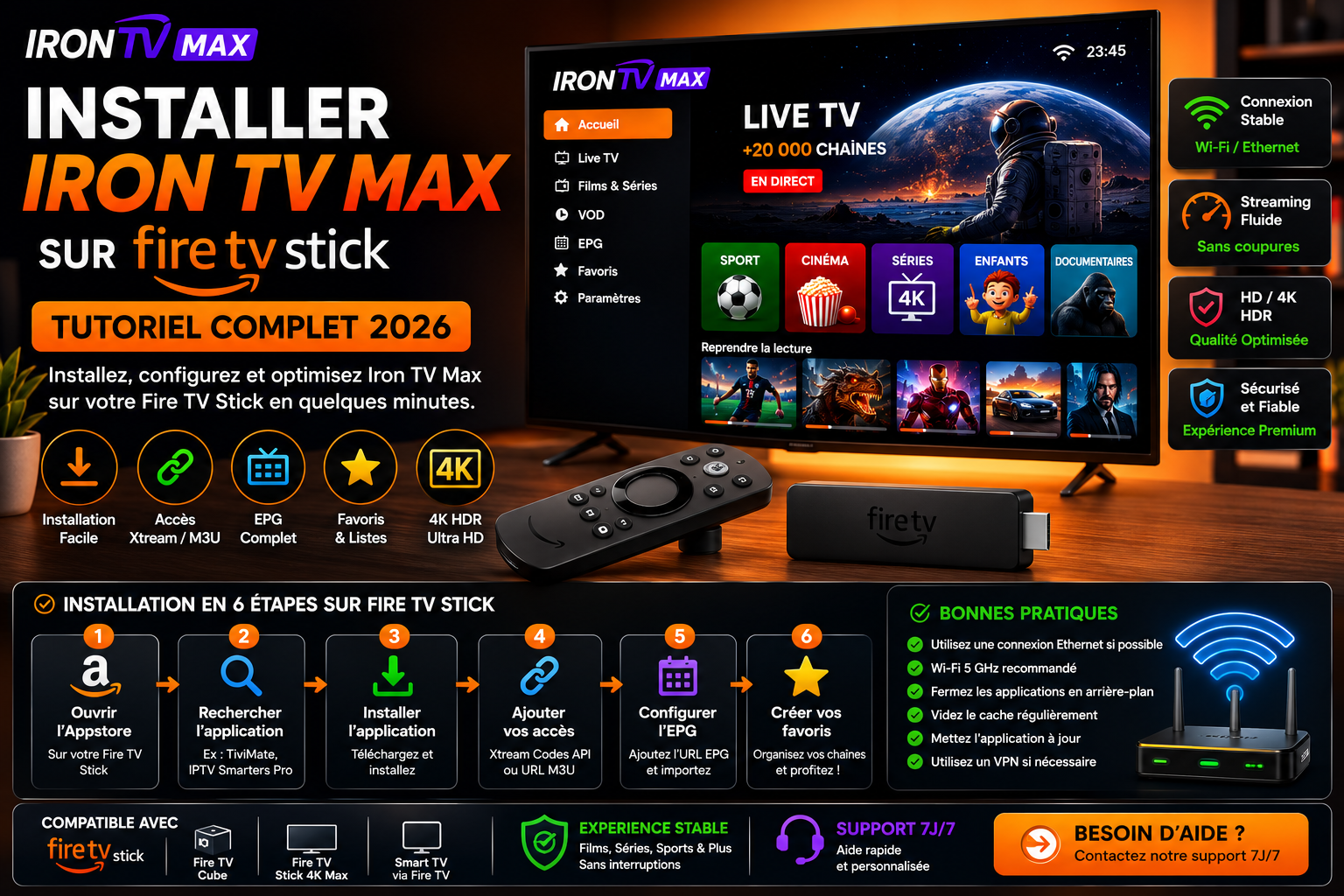
Comment installer Iron TV Max sur Fire TV Stick en 2026 ?
Pour installer Iron TV Max sur un Fire TV Stick, allumez votre appareil, contrôlez la connexion Internet et identifiez son système. Recherchez ensuite, dans le magasin d'applications proposé sur votre Fire TV, un lecteur compatible avec le type d'accès que vous avez reçu. Installez ce lecteur, créez votre profil et vérifiez que les catégories et les contenus auxquels vous êtes autorisé à accéder s'affichent correctement.
Cette distinction est importante en 2026 : les Fire TV Stick récents ne reposent pas tous sur Fire OS. Certains, comme le Fire TV Stick 4K Select (2025) ou des modèles 2026, emploient Vega OS. Leur environnement logiciel n'est donc pas interchangeable avec celui d'un ancien Fire TV Stick Android. Ne suivez pas un tutoriel APK ou Downloader avant d'avoir vérifié quel appareil vous possédez.
Ce guide détaille la méthode via le magasin officiel, la saisie des accès, le guide des programmes (EPG), les favoris, les réglages de lecture et les tests réseau. Pour un incident général après installation, consultez le guide de dépannage Iron TV Max ; pour les étapes communes à tous les appareils, ouvrez la configuration complète Iron TV Max.
La mise en route la plus sûre consiste à identifier le modèle, vérifier le logiciel installé, choisir une application compatible depuis le magasin officiel, puis configurer uniquement les informations reçues. La présence d'un lecteur sur une autre Fire TV ou sur Android TV ne garantit pas sa disponibilité sur votre propre modèle.
Utilisez uniquement des applications vérifiées et les informations d’accès fournies, pour des contenus que vous avez le droit de regarder. Les captures destinées au support ne doivent jamais laisser apparaître vos identifiants, adresses privées, QR codes ou informations bancaires.
Sommaire du tutoriel Fire TV Stick
- 1. Préparer et identifier le Fire TV Stick
- 2. Installer le bon lecteur dans le magasin Amazon
- 3. Ajouter les accès Iron TV Max sans erreur
- 4. Configurer l'EPG, les catégories et les favoris
- 5. Régler la lecture HD, Full HD et 4K
- 6. Choisir entre Ethernet et Wi-Fi
- 7. Résoudre les problèmes d'installation
- 8. Bonnes pratiques Fire TV et données personnelles
- 9. Vérifier que l'installation est réussie
- 10. Tester méthodiquement les étapes
- 11. Comparer les supports TV
- 12. Préparer une demande d'assistance
- 13. Différences entre Fire OS et Vega OS
- 14. Naviguer avec la télécommande Fire TV
- 15. Cache, stockage et mises à jour
- 16. Diagnostiquer le Wi-Fi et les coupures
- 17. Image, son et réglages HDMI
- Questions fréquentes
1. Préparer votre Fire TV Stick avant l'installation
Pour commencer, vérifiez le modèle exact de Fire TV Stick et le système qu'il utilise. Deux clés Amazon branchées en HDMI peuvent afficher une interface similaire sans accepter les mêmes applications. L'identification du modèle permet d'éviter une recherche inutile sur le magasin, un fichier incompatible ou des manipulations réservées à une autre génération.
Ouvrez l'accueil Fire TV et parcourez les Paramètres, puis les menus consacrés à l'appareil et à ses informations. Les noms changent selon la version du système. Relevez le modèle, sa version logicielle et, si possible, sa génération. La page officielle Amazon d'identification des Fire TV permet de comparer les caractéristiques lorsque le nom commercial ne suffit pas.
| Vérification | Que faire ? | Pourquoi ? |
|---|---|---|
| Modèle et système | Identifier Fire OS ou Vega OS, l'année ou la génération si possible | Choisir une application réellement compatible |
| État du boîtier | Vérifier l'écran d'accueil et la réactivité de la télécommande | Écarter un problème matériel avant la configuration |
| Compte et magasin | Accéder au catalogue d'applications prévu sur l'appareil | Installer le lecteur par la voie officielle |
| Connexion | Vérifier l'accès Internet sur une application courante | Distinguer réseau et problème de lecture |
| Stockage | Libérer de l'espace si le système avertit qu'il est plein | Faciliter l'installation et les mises à jour |
| Informations reçues | Conserver le format de connexion tel qu'il a été communiqué | Éviter les erreurs de saisie et de profil |
Branchez correctement le Fire TV Stick au port HDMI et utilisez une alimentation adaptée au modèle. Une source USB insuffisante peut provoquer des redémarrages ou des comportements erratiques. Assurez-vous également que le téléviseur est sur la bonne entrée HDMI et que la télécommande peut naviguer dans les menus avant de rechercher un lecteur.
Vous installez l'application sur une Smart TV Samsung ou LG plutôt que sur un boîtier Amazon ? Suivez le tutoriel Iron TV Max pour Smart TV. Si vous disposez d'une box Android ou Google TV, consultez le guide Android TV : les menus ne sont pas identiques.
2. Installer une application de lecture depuis le magasin du Fire TV Stick
Le Fire TV Stick est un appareil de lecture. Vous devez choisir une application qui accepte le format de connexion transmis avec votre accès. Avant de rechercher un nom de lecteur, regardez quels renseignements vous avez reçus : une adresse de playlist, un serveur et des identifiants, ou une autre méthode proposée. Ne supposez pas qu'une application quelconque prend automatiquement en charge tous les formats.
- Depuis l'écran d'accueil du Fire TV Stick, ouvrez la rubrique de recherche ou d'applications.
- Recherchez un lecteur compatible avec le système et le format des informations en votre possession.
- Vérifiez sa fiche officielle : éditeur, compatibilité avec votre modèle, fonctionnalités et conditions d'utilisation.
- Installez l'application uniquement si elle est proposée et compatible avec votre Fire TV Stick.
- Ouvrez le lecteur, puis recherchez « Ajouter un profil », « Ajouter une playlist » ou l'option de connexion équivalente.
- Suivez les instructions de l'application pour renseigner vos informations sans les exposer à un tiers.
Bonne méthode
Privilégiez le catalogue officiel de votre appareil. Une application disponible sur Fire OS n'est pas nécessairement présente sur Vega OS ; seule la fiche du magasin permet de vérifier la compatibilité réelle de votre modèle.
À éviter
N'utilisez pas de codes Downloader, de fichiers APK modifiés ou d'adresses de téléchargement inconnues en supposant qu'ils fonctionneront sur toutes les Fire TV. Ils peuvent échouer, contourner les protections attendues ou exposer vos accès.
Les applications peuvent être gratuites, payantes ou proposer des options payantes sans que ces conditions soient liées à votre formule Iron TV Max. Consultez les informations du développeur et, si une fonction de favoris ou d'EPG nécessite une option distincte, évaluez son utilité avant tout achat.
Si vous ne trouvez aucun lecteur compatible dans le magasin de votre appareil, ne multipliez pas les installations au hasard. Notez le modèle et le système, puis contactez l'équipe via la page support Iron TV Max. Le répertoire des tutoriels présente également les autres équipements utilisables selon leurs capacités.
3. Ajouter les informations de connexion Iron TV Max
Après avoir ouvert le lecteur, créez un nouveau profil ou une nouvelle liste. La procédure exacte dépend de l'application choisie, mais le principe reste le même : sélectionner le mode de connexion qui correspond aux informations reçues, les recopier avec précision, puis laisser l'application effectuer son premier chargement.
Si vous avez une adresse M3U
Recherchez une option de playlist ou de lien M3U lorsque le lecteur la prend en charge. Saisissez l'adresse complète telle qu'elle est fournie. Les caractères spéciaux, les majuscules et les paramètres de l'URL peuvent être indispensables ; ne les modifiez pas.
Si vous avez un serveur et des identifiants
Utilisez le mode prévu pour cette combinaison si l'application le propose. Saisissez l'adresse du serveur dans son propre champ, puis l'identifiant et le mot de passe aux endroits indiqués. N'inventez pas une adresse M3U à partir de ces seules données.
Choisissez un nom de profil facile à reconnaître sur le téléviseur, par exemple « Salon ». Ce nom local sert surtout à retrouver la connexion dans l'interface du lecteur. Lorsque vous confirmez, patientez pendant le chargement des catégories, des programmes ou des autres éléments disponibles. Le temps nécessaire dépend de l'application et de la connexion : une absence immédiate d'EPG n'est pas toujours une erreur d'authentification.
| Symptôme | Contrôle utile | Bonne réaction |
|---|---|---|
| Accès refusé dès validation | Adresse, identifiant, mot de passe, type de connexion | Corriger le seul champ suspect plutôt que recréer le profil dix fois |
| Impossible de coller une adresse | Compatibilité du clavier et de l'application | Utiliser la méthode de saisie officiellement proposée par le lecteur |
| Chargement sans fin | Connexion Internet et stabilité de l'application | Fermer puis rouvrir le lecteur ; essayer une seule fois après contrôle |
| Catégories absentes | Chargement du profil et éléments réellement fournis | Attendre l'import, actualiser si une option existe |
Gardez vos accès privés. Ne publiez jamais de mot de passe, d'adresse privée, de QR code, ni une capture qui montre ces éléments. Pour une erreur persistante, notre guide « Iron TV Max ne fonctionne pas » aide à distinguer un problème de connexion d'un souci de lecture.
4. Mettre en place l'EPG, les catégories et les favoris sur Fire TV
Lorsque le profil est ajouté, prenez le temps d'organiser la navigation. La façon dont une application gère les catégories ou l'EPG (Electronic Program Guide) varie selon sa conception, ses réglages et les informations réellement disponibles. Certains lecteurs chargent le guide automatiquement ; d'autres disposent d'un menu de rafraîchissement ou d'une option de source EPG.
Lire le guide des programmes
Ouvrez la rubrique « Guide » ou « Programme » si elle existe. Comparez l'horaire affiché avec l'heure du Fire TV Stick. Si une émission n'a pas de description, cela peut simplement signifier que la donnée n'est pas fournie, et non que la lecture est en panne.
Créer vos favoris
Parcourez les éléments que vous utilisez vraiment, puis cherchez l'option de marquage prévue par le lecteur. Commencez par quelques favoris, fermez l'application et ouvrez-la à nouveau pour vérifier s'ils ont bien été conservés.
Ranger les catégories
Si la fonction existe, masquez les rubriques inutilisées depuis les paramètres du lecteur sans supprimer le profil. Une structure simple évite de chercher longtemps le même élément avec la télécommande.
Audio et sous-titres
Les pistes sonores et les sous-titres dépendent du contenu et du lecteur. Vérifiez les options disponibles sur un programme autorisé ; une piste absente ne peut pas être créée par un simple réglage de Fire TV.
Si l'EPG reste vide après un premier chargement complet, vérifiez la connexion, le type d'accès, les options de synchronisation et l'horloge de l'appareil avant de vider le cache. Les paramètres d'EPG n'ont pas nécessairement les mêmes noms sur Fire OS et Vega OS. Pour la logique générale des profils, retrouvez les réglages complets Iron TV Max.
5. Adapter la lecture HD, Full HD ou 4K au Fire TV Stick
Le nom commercial d'une clé ne suffit pas à garantir le résultat de chaque vidéo. Un Fire TV Stick HD n'a pas les mêmes capacités d'affichage qu'un modèle 4K, et le fait de posséder un Fire TV Stick 4K n'implique pas que toutes les vidéos accessibles soient en 4K. La qualité réellement obtenue dépend du contenu, de l'application, de la connexion, des réglages et du téléviseur.
Pour commencer, testez un contenu autorisé dans une définition compatible avec votre écran. Observez si l'image démarre, si le son est présent et si la lecture reste stable pendant plusieurs minutes. Si le contenu est disponible en plusieurs qualités, comparez-les progressivement sans changer simultanément l'application et le réseau.
| Affichage | Ce qu'il faut contrôler | Si la lecture n'est pas satisfaisante |
|---|---|---|
| HD | Démarrage, son, navigation dans le lecteur | Vérifier d'abord l'installation et la connexion |
| Full HD | Stabilité sur la durée et réactivité du système | Tester le réseau et fermer les applications inutiles |
| 4K/UHD | Modèle capable de sortir en 4K, télévision compatible et contenu 4K réel | Comparer la lecture avec un contenu Full HD disponible |
| HDR / Dolby Vision | Capacités du modèle, de l'écran et présence du format dans le contenu | Examiner les paramètres d'affichage plutôt que forcer un format |
| Saccades | Cadence, application, décodeur et réseau | Distinguer image irrégulière et chargement interrompu |
Si une vidéo 4K se fige souvent tandis qu'un contenu moins exigeant fonctionne, il peut être pertinent de vérifier le débit réellement disponible ou le décodage. Ce n'est pas la preuve automatique d'un défaut de service : commencez par comparer les conditions d'essai, y compris l'heure et le réseau utilisé.
En cas de pauses répétées, poursuivez avec le diagnostic des coupures et du buffering Iron TV Max.
6. Choisir et tester la connexion : Wi-Fi ou Ethernet
Un bon résultat ne se mesure pas uniquement à la vitesse affichée par un test de débit. La lecture dépend aussi des variations de latence, des pertes de paquets, des interférences et de la charge du réseau familial. Le Fire TV Stick est souvent installé derrière le téléviseur, là où la réception Wi-Fi peut être moins bonne qu'à côté du routeur.
Commencez par observer le signal utilisé. Si votre Fire TV Stick se trouve assez près du routeur et que celui-ci émet en 5 GHz, faites un essai sur ce réseau. Le 2,4 GHz peut rester intéressant lorsque les murs ou la distance rendent le 5 GHz fragile. La meilleure bande est celle qui reste suffisamment stable dans votre pièce, pas nécessairement celle qui affiche le plus gros chiffre.
Essayer un autre emplacement
Utilisez une rallonge HDMI adaptée lorsque la clé est collée derrière une surface métallique ou des câbles. Sans rapprocher physiquement le routeur, vous pouvez parfois réduire les obstacles autour du Fire TV Stick.
Comparer avec Ethernet
Certains modèles prennent en charge une connexion filaire au moyen d'un adaptateur compatible. Vérifiez précisément la génération, l'adaptateur et le port d'alimentation requis avant d'en acheter un. Un câble réseau n'est pas une solution universelle pour chaque clé.
Limiter les usages simultanés
Pour un test fiable, arrêtez temporairement les téléchargements lourds, sauvegardes et autres transferts du foyer. Relancez ensuite la même lecture afin de comparer les conditions.
Tester en soirée
Si les interruptions surviennent uniquement à certaines heures, répétez les essais au moment habituel. Notez la connexion et le contenu utilisé pour ne pas confondre une impression avec une variation mesurable.
Si la navigation Internet et toutes les applications du boîtier sont ralenties, vérifiez également la box Internet, les autres appareils du réseau et les mises à jour. Si seul un lecteur pose problème, concentrez les essais sur son cache, ses paramètres et son fonctionnement. Le guide réseau et buffering décrit ce diagnostic de façon plus détaillée.
7. Que faire si Iron TV Max ne fonctionne pas sur Fire TV Stick ?
Lorsqu'une application refuse de s'installer ou qu'une lecture échoue, identifiez d'abord l'étape exacte du problème. Une application absente de l'Appstore n'est pas une erreur de mot de passe ; un écran noir après chargement n'est pas nécessairement lié à un compte ; et un EPG vide ne signifie pas automatiquement que la vidéo ne peut pas démarrer.
| Ce que vous observez | Ce qu'il faut vérifier | Première action utile |
|---|---|---|
| Lecteur introuvable | Modèle, système Fire OS ou Vega OS, pays et fiche de l'application | Vérifier la compatibilité ; ne pas supposer qu'une application Android convient |
| Installation bloquée | Connexion, espace libre et mises à jour | Redémarrer le boîtier, libérer l'espace nécessaire, relancer le magasin |
| Accès refusé | Mode de connexion et exactitude des champs | Corriger les caractères suspects sans publier d'identifiants |
| Chargement en boucle | Internet, application et éventuel import du profil | Fermer puis rouvrir l'application, attendre la synchronisation |
| EPG vide | Guide réellement disponible et option d'actualisation | Laisser charger, contrôler l'horloge et actualiser si proposé |
| Image noire, son présent | Décodage, vidéo spécifique et sortie HDMI | Tester un autre contenu puis les réglages d'affichage |
| Buffering récurrent | Wi-Fi, réseau familial, qualité vidéo | Comparer plusieurs contenus et un autre réseau si possible |
| Télécommande ne réagit pas | Piles, appairage et fonctionnement dans les menus Fire TV | Vérifier la télécommande hors du lecteur avant de modifier le profil |
Pour un problème limité à une application, consultez dans les réglages les options permettant de la fermer, de la mettre à jour ou, sur les modèles qui le permettent, de vider son cache. Effacer les données est différent de vider le cache : vous risquez de perdre les profils enregistrés. Notez donc la configuration avant toute remise à zéro.
Aide Fire TV Stick
Précisez le modèle, le système, le lecteur, le moment du blocage et les essais déjà effectués. Ne joignez jamais une capture avec des accès visibles.
Contacter le support WhatsAppSi le service est accessible mais fonctionne mal sur plusieurs appareils, utilisez le guide de dépannage général Iron TV Max. Pour une aide personnalisée, vous pouvez aussi accéder à la page contact.
8. Utiliser Fire TV Stick de manière fiable et sécurisée
Un appareil bien configuré est plus simple à utiliser chaque jour. Laissez les mises à jour officielles du système et du lecteur s'effectuer lorsque cela convient à votre matériel. Vérifiez le nom de l'éditeur avant l'installation et distinguez les paramètres du Fire TV Stick de ceux du lecteur que vous avez choisi.
- Conservez l'accès au magasin officiel et vérifiez la compatibilité des mises à jour avec votre modèle.
- Utilisez uniquement des informations de connexion fournies pour les contenus auxquels vous avez droit.
- Ne téléchargez pas de fichiers ou de versions modifiées provenant d'un lien partagé sans identification de l'éditeur.
- Évitez de multiplier les lecteurs et les profils au cours d'un même diagnostic.
- Ne videz les données de l'application qu'en connaissant les conséquences sur vos profils enregistrés.
- Nettoyez les favoris et les catégories si votre lecteur le permet, sans effacer inutilement toute la configuration.
- Vérifiez le nombre de connexions simultanées autorisées avant d'utiliser plusieurs appareils.
- Masquez les identifiants, les URL privées et les QR codes sur toute capture envoyée au support.
Certains symptômes ont une explication extérieure au lecteur : alimentation insuffisante, télécommande mal appairée, prise HDMI défectueuse, téléviseur qui ne reconnaît pas un mode vidéo ou routeur trop éloigné. Prendre le temps de vérifier l'environnement évite de réinstaller plusieurs fois une application qui n'est pas responsable de la panne.
Pour les modalités d'utilisation et de paiement, les conditions générales et la politique de remboursement Iron TV Max sont accessibles séparément.
Pages utiles pour aller plus loin
9. Comment savoir si Iron TV Max est correctement installé sur Fire Stick ?
La simple présence d'une icône sur l'écran d'accueil ne suffit pas : vous devez pouvoir ouvrir le lecteur, retrouver le profil, naviguer dans les menus et démarrer un contenu accessible. La validation dépend des fonctions réellement proposées par votre application ; aucun test ne garantit un fonctionnement permanent dans toutes les conditions.
| Contrôle | Résultat recherché | Si le test échoue |
|---|---|---|
| Lecteur accessible | L'application se lance depuis le Fire TV Stick | Vérifier la version du système et le magasin |
| Profil correctement ajouté | Le lecteur accepte le mode d'accès correspondant aux informations reçues | Contrôler adresse et champs sans les transmettre |
| Navigation | Les rubriques disponibles répondent à la télécommande | Examiner le fonctionnement des commandes dans cette app |
| EPG et favoris | Ils s'affichent si le lecteur et les données les proposent | Actualiser, vérifier l'heure, relancer le lecteur |
| Lecture vidéo | Image et son démarrent sur un contenu autorisé | Tester un autre contenu et la sortie HDMI |
| Stabilité | Pas d'interruption inhabituelle pendant l'essai | Comparer avec un autre réseau, puis le lecteur et l'appareil |
Conservez le nom du lecteur et la version du système dans vos notes. Si vous devez utiliser un autre appareil dans le foyer, consultez les formules Iron TV Max pour vérifier la règle de connexions simultanées plutôt que de supposer qu'une installation sur deux téléviseurs autorise deux lectures en même temps.
10. Tester votre configuration sans multiplier les changements
Lorsque vous modifiez plusieurs paramètres en même temps, il devient difficile de savoir lequel a eu un effet. Procédez dans un ordre fixe : matériel, application, accès, lecture, puis réseau et réglages. Ces essais peuvent être réalisés à votre rythme, sans chronomètre ni durée imposée.
| Étape | Essai | Interprétation |
|---|---|---|
| 1 | Vérifier le modèle Fire TV et le système | Connaître les applications et menus compatibles |
| 2 | Ouvrir le lecteur installé depuis le magasin | Écarter un problème d'installation ou de démarrage |
| 3 | Saisir et enregistrer le profil correspondant aux accès | Valider le mode de connexion et les champs |
| 4 | Charger les rubriques et l'EPG quand ils sont proposés | Vérifier que les données sont importées |
| 5 | Lancer un contenu autorisé avec image et son | Confirmer le fonctionnement de base |
| 6 | Comparer plusieurs contenus et qualités disponibles | Isoler une difficulté liée à une seule lecture |
| 7 | Tester le réseau si des interruptions apparaissent | Distinguer problème local, lecteur ou réseau |
Si tous les tests sont bons sauf la fluidité vidéo, concentrez-vous sur les conditions de lecture plutôt que de recommencer l'installation entière. Si l'échec intervient dès l'ajout du profil, travailler sur la résolution d'écran ne corrigera pas une erreur d'identifiant.
11. Fire TV Stick, Android TV et Apple TV : choisir le bon guide
Le magasin d'applications et les options du système diffèrent entre les boîtiers. Certaines méthodes trouvées sur Internet ne s'appliquent qu'à un modèle, même lorsque tous sont branchés à la même prise HDMI. Ce tableau sert à choisir le bon tutoriel sans supposer qu'une application est disponible partout.
| Appareil | Installation | Vérification principale | Tutoriel |
|---|---|---|---|
| Fire TV Stick sous Fire OS | Magasin Amazon compatible Fire OS | Version du système et application disponible | Ce guide |
| Fire TV Stick sous Vega OS | Applications compatibles Vega OS dans l'environnement Amazon | Ne pas supposer la compatibilité des APK Android | Ce guide, section systèmes |
| Android TV / Google TV | Magasin et lecteurs conçus pour Android TV | Format d'accès, télécommande et version Android | Guide Android TV |
| Apple TV HD ou 4K | App Store tvOS | Lecteur natif compatible Apple TV | Guide Apple TV |
| Samsung / LG Smart TV | Magasin d'applications du téléviseur | Modèle, système et catalogue disponibles | Guide Smart TV |
Sur un appareil Android TV, les fichiers d'installation, menus et applications peuvent différer de ceux de Fire OS. Avec Vega OS, cette différence est encore plus importante. Choisissez d'abord un équipement et un lecteur compatibles, puis adaptez le reste de la configuration à votre réseau.
12. Qu'indiquer au support Iron TV Max pour un Fire TV Stick ?
Un message comme « le Fire Stick ne marche pas » ne permet pas de savoir si le blocage survient dans le magasin, le lecteur, les informations d'accès ou la vidéo. Un diagnostic utile commence par la référence de la clé et le nom de l'application. Ces deux informations sont particulièrement importantes depuis l'arrivée de modèles Vega OS.
| Information | Utilité | Exemple |
|---|---|---|
| Modèle | Identifier la génération et ses capacités | Fire TV Stick 4K, 4K Select, HD ou autre |
| Système | Différencier Fire OS de Vega OS | Fire OS / Vega OS / version inconnue |
| Application | Vérifier la compatibilité et les fonctions du lecteur | Nom exact du lecteur si connu |
| Étape bloquée | Distinguer installation, connexion, EPG ou lecture | Profil refusé ou écran noir après lecture |
| Réseau | Comparer Wi-Fi, Ethernet et distance | Wi-Fi 5 GHz derrière le téléviseur |
| Tests | Éviter de recommencer les vérifications déjà faites | Redémarrage, autre contenu, cache contrôlé |
13. Fire OS ou Vega OS : pourquoi l'installation change selon le modèle
Il existe maintenant plusieurs générations logicielles dans la famille Fire TV. Les Fire TV Stick anciens et certains modèles récents fonctionnent avec Fire OS, un système basé sur Android. D'autres clés Amazon utilisent Vega OS, un environnement différent. Deux appareils commercialisés sous la marque Fire TV peuvent donc proposer des applications ou des possibilités de configuration distinctes.
Selon la documentation technique Amazon sur les modèles Fire TV, le Fire TV Stick 4K Select (2025), le Fire TV Stick HD (2026) et le Fire TV Stick 4K de troisième génération (2026) utilisent Vega OS. D'autres modèles, dont le Fire TV Stick 4K Plus (2025) ou certaines générations 4K antérieures, utilisent Fire OS. Ces indications concernent le système annoncé par Amazon : elles ne prouvent pas qu'un lecteur IPTV spécifique sera disponible sur chaque appareil.
| Modèle | Système indiqué par Amazon | Conséquence pratique |
|---|---|---|
| Fire TV Stick 4K Select (2025) | Vega OS | Vérifier les applications Vega OS ; ne pas utiliser un guide APK Android sans vérification |
| Fire TV Stick HD (2026) | Vega OS | Contrôler compatibilité du lecteur et capacités du boîtier |
| Fire TV Stick 4K 3e génération (2026) | Vega OS | Choisir une application prise en charge par ce système |
| Fire TV Stick 4K Plus (2025) | Fire OS 8 | Se référer aux applications et menus propres à Fire OS |
| Fire TV Stick 4K 2e génération (2023) | Fire OS 8 | Contrôler les versions d'app et les mises à jour disponibles |
Une application Android peut fonctionner sur certains appareils Fire OS sous réserve de compatibilité et de distribution, mais cela ne signifie pas qu'un fichier APK Android sera exécutable sur Vega OS. Si votre application habituelle n'apparaît pas dans le magasin, vérifiez sa disponibilité sur votre modèle au lieu de chercher un téléchargement non officiel.
Vous n'êtes pas sûr du boîtier ? Relevez son nom exact et sa version dans les réglages, puis utilisez la liste des caractéristiques matérielles Amazon. Cette étape peut vous éviter de configurer plusieurs fois le mauvais lecteur.
14. Utiliser la télécommande Fire TV pour les profils et favoris
La télécommande Fire TV permet de naviguer dans les menus du boîtier, de confirmer une sélection et de revenir à l'écran précédent. Dans un lecteur, les commandes supplémentaires peuvent varier : accès au guide, ouverture d'un panneau latéral, choix d'une piste audio, affichage des favoris ou retour à la liste.
Après installation, essayez les actions essentielles sur un contenu autorisé : entrer dans une catégorie, ouvrir un élément, afficher le guide lorsqu'il existe, revenir à l'écran précédent et lancer à nouveau la lecture. Si la touche Retour quitte complètement l'application, cherchez une commande de navigation prévue par le lecteur plutôt que d'appuyer plusieurs fois au hasard.
Saisie au clavier
Lorsqu'une adresse est longue, prenez le temps de vérifier les caractères proches, les majuscules, les points et les barres obliques. Les options de saisie à distance ou via un appareil compagnon dépendent du modèle et du lecteur.
Favoris accessibles
Ajoutez quelques éléments en favoris et vérifiez comment y revenir à la télécommande. Si une option nécessite un achat intégré, consultez les conditions de l'application avant de l'activer.
Une télécommande qui ne répond plus sur l'ensemble de Fire TV doit être diagnostiquée séparément du lecteur : contrôlez les piles, l'appairage et la réaction dans les paramètres du boîtier.
15. Vider le cache, libérer le stockage et mettre Fire TV à jour
Quand un Fire TV Stick devient lent, distinguez l'espace de stockage du cache temporaire de l'application. Le premier sert à installer des applications et enregistrer leurs données ; le second regroupe des fichiers provisoires utilisés pour accélérer certains chargements. Les deux peuvent affecter l'expérience, mais leur nettoyage n'a pas les mêmes conséquences.
Sur des appareils Fire OS qui proposent ces menus, Amazon indique le chemin général Paramètres → Applications → Gérer les applications installées. Vous pouvez sélectionner une application, examiner ses options et choisir « Vider le cache » lorsque cette commande est disponible. La commande « Effacer les données » est plus intrusive : elle peut supprimer les profils et préférences enregistrés. Les menus peuvent être différents sur Vega OS.
La procédure officielle Amazon pour vider le cache Fire TV précise les options proposées sur les appareils concernés. Avant de supprimer une application, essayez d'abord de la fermer proprement, de vérifier les mises à jour et de redémarrer le Fire TV Stick.
Si le boîtier manque réellement de stockage, désinstallez les applications que vous n'utilisez plus. Cela ne devrait pas vous obliger à effacer un lecteur encore fonctionnel. Si les ralentissements continuent sur toutes les applications, examinez aussi l'alimentation et la connexion Internet.
16. Fire TV Stick qui coupe : différencier réseau, image et lecteur
Une lecture interrompue peut avoir des causes différentes. Si une icône de chargement apparaît régulièrement, le réseau ou l'application peut ne pas alimenter la lecture assez vite. Si l'image reste visible mais saute de manière rythmique, les réglages d'affichage ou le décodage peuvent intervenir. Si le lecteur lui-même se ferme, c'est un autre type de problème.
| Observation | Piste à examiner | Essai simple |
|---|---|---|
| Roulette de chargement fréquente | Connexion fluctuante, chargement du lecteur | Tester à une autre heure et comparer réseau ou qualité |
| Image saccadée sans chargement | Décodage, cadence ou fréquence d'affichage | Comparer d'autres contenus et paramètres vidéo |
| Tout le Fire TV devient lent | Stockage, mémoire, mise à jour, alimentation | Fermer les applications puis redémarrer proprement |
| Un seul contenu ne démarre pas | Format, disponibilité ou anomalie isolée | Essayer un autre contenu autorisé |
| Seul le soir pose problème | Charge du réseau familial ou conditions variables | Comparer sans téléchargements et relever l'heure |
Si le problème survient malgré un bon accès Internet dans les autres applications, notez le contexte exact et vérifiez le lecteur avant de réinstaller l'ensemble. Pour les causes réseau et les tests approfondis, la page résoudre le buffering Iron TV Max fournit une méthode distincte.
17. Écran noir, audio absent et réglages HDMI
Après l'installation, un écran noir peut venir d'une source vidéo spécifique, du lecteur, du mode de décodage, de l'écran ou d'un problème HDMI. Avant de modifier les réglages, vérifiez si le menu Fire TV reste visible et si d'autres applications s'affichent correctement. Cette comparaison permet de savoir si l'anomalie concerne uniquement une lecture ou le signal vidéo de l'appareil.
Si le son fonctionne mais pas l'image, essayez un autre contenu autorisé et regardez si le téléviseur affiche brièvement un changement de format. Sur un modèle compatible 4K ou HDR, un changement de mode vidéo peut provoquer une transition visible sans être une panne durable. Si l'écran reste noir dans toutes les applications, examinez le port HDMI, l'alimentation et les paramètres d'affichage de Fire TV.
Absence de son
Vérifiez le volume du téléviseur, la sortie audio sélectionnée et les options du lecteur. Testez un second contenu. Les pistes sonores disponibles dépendent du contenu et de la compatibilité du boîtier.
Image de qualité inattendue
Contrôlez la définition de sortie, les capacités du téléviseur et le format réel de la vidéo. Une clé marquée « 4K » ne transforme pas automatiquement un contenu HD en source 4K.
Pour un doute sur les réglages vidéo ou un problème d'image généralisé, les paramètres Fire TV et la documentation du fabricant du téléviseur restent les références de première intention. La page de contact Iron TV Max sert à décrire précisément l'erreur rencontrée avec le lecteur.
FAQ — Installer et utiliser Iron TV Max sur Fire TV Stick
Comment installer Iron TV Max sur un Fire TV Stick ?
Identifiez le modèle, ouvrez le magasin d'applications de votre Fire TV, installez un lecteur compatible avec son système et avec le format d'accès reçu, puis créez un profil. Vérifiez ensuite le guide, la navigation et la lecture d'un contenu autorisé.
Quelle différence entre Fire OS et Vega OS pour les applications ?
Fire OS et Vega OS sont deux environnements logiciels Amazon distincts. Certains modèles 2025–2026 utilisent Vega OS, qui ne permet pas de présumer la compatibilité des fichiers APK Android. Vérifiez la fiche de chaque application sur votre propre appareil.
Le Fire TV Stick 4K Select utilise-t-il Vega OS ?
Selon Amazon, le Fire TV Stick 4K Select lancé en 2025 utilise Vega OS. Cette différence peut changer les applications disponibles et rend les anciens tutoriels fondés sur une installation Android externe inadaptés à ce modèle.
Peut-on installer un fichier APK Android sur tous les Fire TV Stick ?
Non. Les modèles Fire OS et Vega OS n'ont pas les mêmes caractéristiques logicielles. Un APK destiné à Android ou à Fire OS ne doit jamais être considéré comme universel. Privilégiez le catalogue officiel et la compatibilité annoncée pour le modèle.
Faut-il obligatoirement utiliser Downloader ?
Non. Commencez par le magasin d'applications officiel proposé sur votre Fire TV. L'installation externe n'est ni une étape systématique ni une solution garantie, notamment sur les modèles Vega OS.
Comment reconnaître mon modèle de Fire TV Stick ?
Consultez les informations de l'appareil dans les paramètres et comparez-les avec la page officielle d'identification Amazon. Le nom commercial seul peut être ambigu selon la génération et l'année.
Comment ajouter les informations de connexion Iron TV Max ?
Ouvrez le lecteur compatible, choisissez le mode correspondant au format réellement reçu, saisissez les informations sans les modifier, puis laissez charger le profil. Ne publiez jamais d'adresse privée, de QR code ou de mot de passe.
Que faire si le lecteur refuse mes identifiants ?
Vérifiez le mode de connexion, chaque caractère, les espaces invisibles et l'état de l'activation. Si l'erreur demeure, indiquez au support le texte du message et le modèle Fire TV, sans transmettre de secrets dans une capture non masquée.
Pourquoi l’EPG reste-t-il vide sur Fire Stick ?
Le guide peut nécessiter une synchronisation et dépend des données fournies ainsi que des fonctions du lecteur. Patientez, vérifiez l'heure du boîtier et relancez l'actualisation lorsqu'elle existe. Un EPG absent ne prouve pas nécessairement une panne de lecture.
Comment retrouver mes favoris avec la télécommande ?
Repérez la rubrique Favoris ou le menu contextuel de l'application. Ajoutez quelques éléments puis fermez et rouvrez le lecteur afin de vérifier leur conservation ; l'interface varie selon le lecteur.
Fire TV Stick HD permet-il de regarder de la 4K ?
Un modèle commercialisé comme Fire TV Stick HD n'a pas les mêmes capacités de sortie qu'une clé 4K. Pour la 4K, vérifiez le modèle, le téléviseur et la définition effectivement proposée par le contenu.
Un Fire TV Stick 4K garantit-il les contenus Iron TV Max en 4K ?
Non. La capacité matérielle du boîtier ne garantit pas qu'un contenu précis soit disponible en 4K ou HDR. Il faut également une vidéo dans ce format, un lecteur compatible et une connexion adaptée.
Quel Wi-Fi choisir : 2,4 GHz ou 5 GHz ?
Le 5 GHz peut être intéressant à courte distance et en environnement chargé ; le 2,4 GHz peut mieux traverser les obstacles. Comparez la stabilité réelle derrière votre téléviseur, sans supposer que l'une des bandes convient toujours mieux.
Peut-on brancher un Fire TV Stick en Ethernet ?
Certains modèles peuvent utiliser un adaptateur Ethernet compatible, sous réserve de la génération et de l'alimentation. Vérifiez les spécifications du boîtier et de l'adaptateur avant de vous équiper.
Comment vider le cache d'une application Fire TV ?
Sur les modèles Fire OS disposant de cette option, ouvrez les paramètres des applications installées, choisissez le lecteur et utilisez Vider le cache. Ne confondez pas cette commande avec Effacer les données, qui peut supprimer vos profils.
Pourquoi l'application se ferme ou ralentit-elle ?
Un manque d'espace, une mise à jour, une application incompatible, une mémoire saturée ou une alimentation inadaptée peuvent contribuer au problème. Vérifiez si le ralentissement touche seulement le lecteur ou tout le Fire TV Stick.
Que faire face à un écran noir avec son ?
Testez une autre vidéo autorisée et vérifiez si les menus Fire TV restent visibles. Examinez ensuite la sortie HDMI, la compatibilité vidéo et l'application ; si toutes les applications sont touchées, concentrez-vous sur le boîtier et le téléviseur.
Iron TV Max coupe surtout le soir sur Fire TV : que faire ?
Comparez les mêmes contenus et la même qualité à plusieurs horaires, limitez les téléchargements du foyer et vérifiez les variations Wi-Fi. Le guide dédié au buffering détaille les tests complémentaires.
Puis-je utiliser le même accès sur plusieurs Fire TV Stick ?
Il est possible de configurer un lecteur sur plusieurs appareils sans que cela donne automatiquement droit à plusieurs lectures simultanées. Vérifiez les limitations et connexions autorisées dans votre formule.
Quelles informations envoyer au support Fire TV Stick ?
Indiquez le modèle et le système, le lecteur, l'étape qui bloque, le réseau, le message d'erreur et les vérifications réalisées. Masquez les adresses privées, QR codes, identifiants et informations bancaires sur vos captures.
Besoin d’aide pour Fire TV Stick ?
Envoyez votre modèle Fire TV Stick, votre application et votre type de connexion. Le support peut vous orienter vers la configuration la plus stable.
Demander de l’aide sur WhatsApp