Comment installer Iron TV Max sur Android TV ou Google TV ?
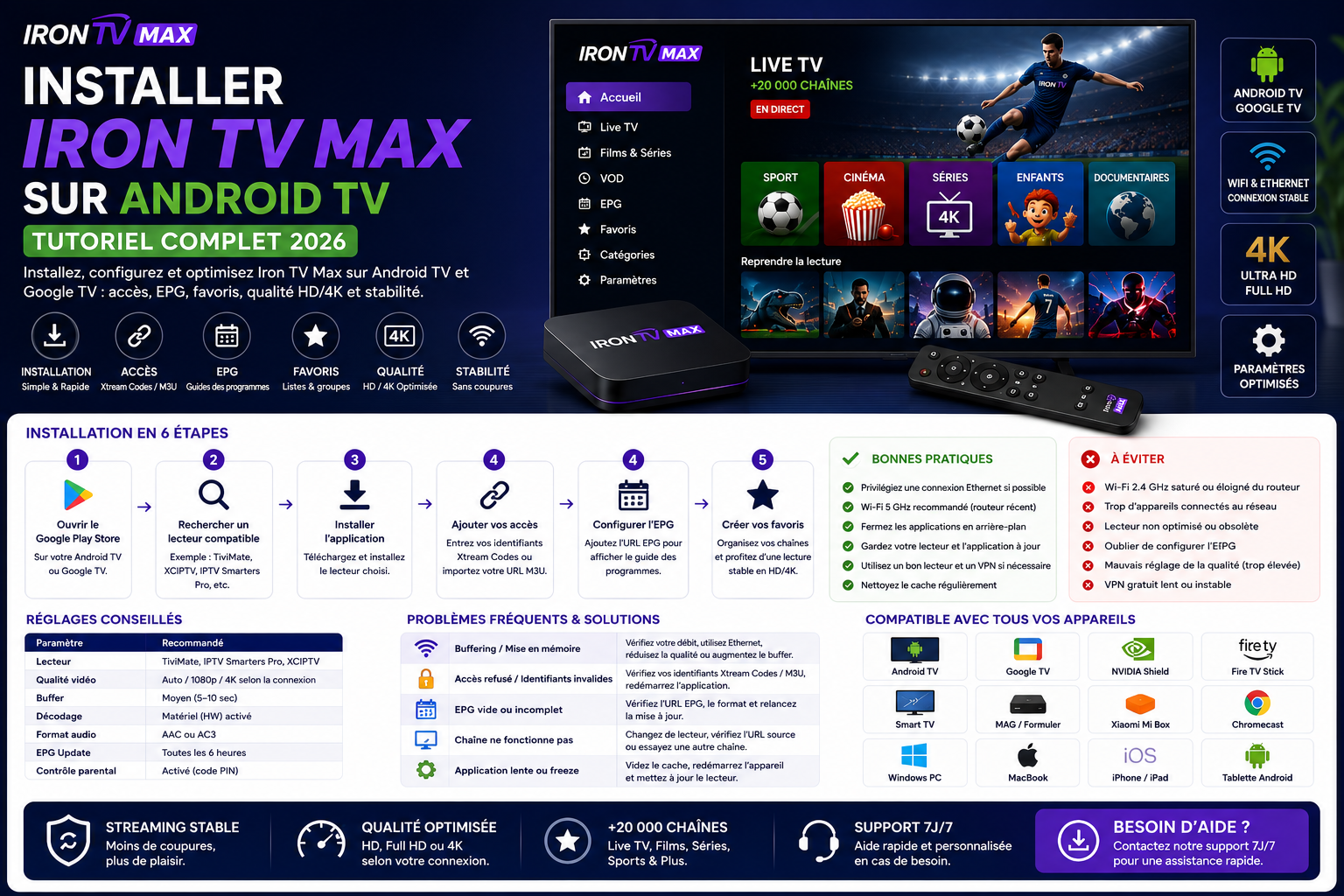
Vous souhaitez installer Iron TV Max sur Android TV ou Google TV ? Connectez d'abord votre téléviseur ou votre box à Internet, ouvrez le Google Play Store de l'appareil et recherchez un lecteur compatible avec les informations d'accès dont vous disposez. Installez-le depuis sa fiche officielle, ouvrez-le, ajoutez votre profil puis patientez pendant le chargement de la liste et du guide des programmes (EPG), lorsqu'ils sont fournis et pris en charge.
Vérifiez ensuite la lecture d'un contenu autorisé, le fonctionnement de la télécommande et l'enregistrement des favoris. Les noms de menus diffèrent entre les lecteurs et leur disponibilité varie selon le pays et le modèle. Pour les réglages communs à tous les appareils, retrouvez également notre guide de configuration Iron TV Max.
Installer, configurer ou dépanner : par où commencer ?
Une première installation ne demande pas les mêmes vérifications qu'une application déjà configurée qui ralentit. Choisissez ce qui correspond à votre situation avant de modifier vos réglages.
Sommaire du tutoriel
- 1. Reconnaître Android TV et préparer la télévision
- 2. Choisir le lecteur : TiviMate, Smarters ou alternative
- 3. Installer une application depuis le Play Store
- 4. Ajouter les accès ou la playlist reçus
- 5. Régler l'EPG, les catégories et les favoris
- 6. Image, audio et qualité de lecture
- 7. Réseau Ethernet et Wi-Fi : les bons tests
- 8. Résoudre les problèmes d'installation
- 9. Garder une configuration saine
- 10. Comparatif pratique des lecteurs
- 11. Vérifier le fonctionnement après installation
- 12. Procédure de vérification progressive
- 13. Android TV, Google TV, Android mobile : les différences
- 14. Naviguer avec la télécommande et les favoris
- 15. M3U, portail et codes de connexion : comprendre les formats
- 16. Mises à jour, sécurité et protection des accès
- Questions fréquentes
1. Avant l'installation : reconnaître votre Android TV et vérifier les prérequis
Une Smart TV dotée d'un grand écran n'est pas forcément une Android TV. Les téléviseurs équipés de Google TV ou d'Android TV disposent d'un environnement conçu pour les applications de télévision. D'autres marques et gammes utilisent leur propre système, par exemple Tizen chez de nombreux téléviseurs Samsung ou webOS chez LG. Les étapes du Play Store décrites ici concernent les appareils Android TV et Google TV, pas l'ensemble des Smart TV.
Pour identifier votre appareil, ouvrez les paramètres et recherchez une rubrique ressemblant à « À propos », « Système » ou « Informations sur l'appareil ». Le libellé exact varie. Relevez le nom du modèle, la version du système et, si possible, celle de l'application que vous envisagez d'installer. Ces renseignements sont utiles si une installation échoue ou si une fiche d'application indique une incompatibilité.
| Élément | Vérification | Pourquoi |
|---|---|---|
| Système | Android TV ou Google TV, version et modèle connus | Évite de suivre des menus prévus pour un autre téléviseur |
| Google Play Store | Application visible et accessible depuis la télévision | Permet une installation et des mises à jour officielles |
| Stockage | Assez d'espace libre pour le lecteur et ses données | Limite les installations incomplètes ou les blocages |
| Connexion | Navigation Internet fonctionnelle, Wi-Fi ou Ethernet | Indispensable au téléchargement et aux premiers tests |
| Informations Iron TV Max | Format de connexion et données réellement reçus | Évite de sélectionner un écran de saisie inadapté |
Un redémarrage complet avant la première configuration peut éliminer un ralentissement temporaire. Si le téléviseur manque d'espace, supprimez uniquement les applications et fichiers dont vous n'avez plus besoin. Il n'est pas nécessaire de réinitialiser tout l'appareil pour installer un nouveau lecteur.
2. Quel lecteur choisir pour Iron TV Max sur Android TV ?
Iron TV Max correspond aux informations d'accès à configurer ; le lecteur IPTV est l'application qui affiche les menus et reproduit les contenus. Il faut donc distinguer le service, son éventuelle formule d'abonnement et l'application choisie pour regarder un contenu autorisé. Installer un lecteur ne crée pas automatiquement de compte Iron TV Max et n'implique pas que toutes ses fonctions seront disponibles.
Les noms TiviMate et IPTV Smarters reviennent souvent dans les recherches sur Android TV. Ils désignent des logiciels de lecture aux interfaces et conditions propres. Vous pouvez aussi utiliser un autre lecteur proposé dans le magasin de votre appareil, à condition qu'il accepte le format de connexion reçu et se commande aisément à distance.
TiviMate : une interface pensée pour la télévision
Ce type de lecteur met particulièrement l'accent sur la navigation à la télécommande, la liste des chaînes et le guide des programmes. Vérifiez la prise en charge du format de playlist fourni, les limitations de la version installée et les fonctions éventuellement payantes. Ne supposez pas qu'une option visible dans une capture d'écran est accessible sur votre version.
IPTV Smarters : un parcours de connexion différent
Selon l'édition, le logiciel peut proposer plusieurs modes d'ajout d'un profil et une présentation distincte des rubriques. Choisissez seulement le mode correspondant aux informations réellement reçues. L'intitulé et la disponibilité de l'application peuvent varier selon le pays, le fabricant et le magasin.
Le bon choix dépend finalement de trois critères simples : compatibilité avec le format reçu, facilité de navigation avec votre télécommande et fonctionnement satisfaisant sur le matériel disponible. Mieux vaut un lecteur courant et maintenu qu'une application inconnue nécessitant des autorisations disproportionnées.
3. Installer un lecteur depuis le Google Play Store sur Android TV ou Google TV
Depuis l'écran d'accueil de la télévision, l'accès au magasin d'applications peut apparaître dans la rubrique « Applications », une recherche globale ou une section dédiée. Les Google TV récentes présentent parfois les résultats d'applications directement dans leur moteur de recherche. L'objectif reste identique : ouvrir la fiche officielle d'un lecteur compatible et l'installer sur l'appareil utilisé pour la lecture.
- Allumez et connectez la TV ou la box Android TV. Vérifiez qu'un autre service Internet fonctionne afin d'écarter une coupure réseau.
- Ouvrez « Applications » ou le Play Store et cherchez le nom exact du lecteur envisagé. Si rien ne s'affiche, vérifiez l'orthographe, la région et le modèle plutôt que de télécharger aussitôt un fichier inconnu.
- Examinez la fiche de l'application : nom de l'éditeur, compatibilité de l'appareil, évaluations récentes, éventuelles options payantes et permissions demandées.
- Lancez l'installation et laissez le téléchargement se terminer. Si l'espace libre est insuffisant, libérez de la place avant de réessayer.
- Ouvrez le lecteur puis autorisez uniquement les accès justifiés par son fonctionnement. Une application de télévision ne devrait pas exiger vos codes bancaires.
- Choisissez le mode d'ajout du profil adapté au format transmis, sans saisir de données personnelles dans un service tiers dont vous n'avez pas vérifié la provenance.
Le lecteur apparaît dans le magasin
Privilégiez l'installation depuis la fiche officielle. Les mises à jour pourront généralement être proposées par le magasin selon les paramètres de votre appareil.
Le lecteur n'apparaît pas
Il peut être indisponible dans votre pays, incompatible avec le modèle ou absent du magasin. Recherchez une alternative officielle compatible au lieu de vous fier à une copie modifiée.
Évitez les tutoriels demandant de désactiver toutes les protections du téléviseur. L'installation d'un APK hors du magasin ajoute des risques de sécurité et ne doit jamais être la première solution. Si une application n'existe pas sur votre téléviseur, une box Android TV ou Google TV compatible peut parfois offrir un environnement mieux adapté ; comparez cette option avec les autres tutoriels Iron TV Max avant d'acheter du matériel.
4. Ajouter vos informations d'accès Iron TV Max sans erreur
Lorsque le lecteur est installé, son premier écran propose généralement d'ajouter un profil, un fournisseur ou une playlist. Ne choisissez pas un mode de connexion au hasard. Vérifiez le format exact des données reçues lors de l'activation ou de la commande. Certains lecteurs distinguent une URL de playlist, une adresse de serveur avec identifiant et mot de passe, ou un autre mode de connexion. Les champs ne sont pas interchangeables.
Si le lecteur demande une adresse de playlist
- Ouvrez la rubrique permettant d'ajouter une liste ou un profil.
- Sélectionnez le mode compatible avec l'adresse effectivement reçue.
- Entrez l'adresse complète, sans retirer de caractères ni ajouter d'espaces.
- Validez, puis observez le message renvoyé par l'application.
Si le lecteur demande serveur, nom d'utilisateur et mot de passe
- Choisissez ce mode uniquement si ces champs figurent dans vos informations.
- Recopiez l'adresse et les identifiants exactement, avec les caractères et la ponctuation corrects.
- Donnez un nom reconnaissable au profil si cela est proposé.
- Confirmez et attendez la fin du chargement initial.
Sur télécommande, confondre la lettre O avec le chiffre 0, ou ajouter un espace à la fin d'un champ, suffit à faire échouer une connexion. Si vous utilisez un clavier externe ou une fonction de saisie depuis un téléphone, vérifiez soigneusement le résultat avant de valider. Pour un copier-coller, contrôlez aussi les caractères spéciaux et les lignes supplémentaires.
Une erreur d'authentification peut provenir du format sélectionné, d'une saisie incorrecte, d'un accès à vérifier ou d'un incident temporaire. Ne réinstallez pas systématiquement le logiciel : comparez d'abord le message exact à vos informations, puis suivez le guide Iron TV Max ne fonctionne pas si la situation persiste.
5. Régler le guide des programmes, les catégories et les favoris
Après l'ajout d'un profil, le premier chargement peut prendre un peu de temps. Le lecteur récupère la structure des catégories et, lorsqu'il est disponible, l'EPG (Electronic Programme Guide), c'est-à-dire le guide électronique des programmes. Une liste de chaînes et un guide horaire sont deux éléments différents : la présence de l'une ne garantit pas nécessairement que l'autre soit renseigné.
Guide TV et horaires
Attendez que le chargement se termine. Si le lecteur propose une actualisation du guide, utilisez-la une fois plutôt que de répéter plusieurs rafraîchissements. Si les horaires semblent décalés, vérifiez le fuseau horaire et l'heure de votre Android TV avant de modifier une éventuelle correction EPG.
Favoris avec la télécommande
Ouvrez le menu contextuel d'un contenu, souvent accessible par un appui long ou une touche dédiée selon le logiciel. Recherchez « Ajouter aux favoris », puis vérifiez que l'élément apparaît dans la rubrique correspondante. Recommencez uniquement pour vos contenus réguliers.
Catégories faciles à parcourir
Si le lecteur permet de masquer ou de réorganiser des catégories, privilégiez une organisation simple et réversible. Un affichage allégé aide à retrouver un contenu rapidement, notamment sur une télévision utilisée par plusieurs personnes.
Audio et sous-titres
Lorsque la source et le lecteur proposent plusieurs pistes, choisissez la langue ou les sous-titres depuis les paramètres de lecture. Leur présence dépend du contenu et des capacités du lecteur : évitez de chercher une option absente du flux.
Pour vérifier vos réglages, quittez le lecteur puis rouvrez-le. Si les favoris ont disparu, vérifiez si l'application les enregistre dans le profil sélectionné. Si l'EPG est vide sur toutes les catégories malgré une connexion stable, consultez le guide complet des réglages Iron TV Max pour distinguer import et synchronisation.
6. Régler la qualité vidéo, le son et la fluidité sur Android TV
Une image nette sur la fiche technique de votre télévision ne signifie pas que chaque source sera disponible en 4K. Le résultat dépend de la définition du contenu, de son débit vidéo, de sa cadence d'images, du décodage par l'appareil et de la stabilité de la connexion. L'objectif est d'obtenir une lecture agréable avec les options réellement présentes, sans promettre une définition particulière pour tous les programmes.
Décodage matériel ou logiciel
Certains lecteurs permettent de modifier le moteur de décodage. Le décodage matériel exploite les capacités de la télévision ou de la box, tandis que le décodage logiciel dépend davantage du processeur. Ne changez cette option qu'en présence d'un problème identifiable, puis comparez la même lecture.
Images saccadées pendant le sport
Une impression de saccades lors des panoramiques rapides peut venir de la cadence vidéo ou des traitements de mouvement de l'écran, sans qu'une mise en mémoire tampon soit en cause. Vérifiez si la vidéo se met réellement en pause ou si le mouvement manque simplement de régularité.
Son absent ou décalé
Commencez par vérifier le volume et la sortie audio de la télévision, puis testez un autre contenu. Si un choix de piste audio ou de sortie est disponible, utilisez-le avec prudence. Les codecs pris en charge et les réglages de synchronisation dépendent du lecteur.
Lecture HD, Full HD ou 4K
Lorsque plusieurs versions d'un même contenu sont effectivement disponibles, comparez-les progressivement. Si une variante plus exigeante interrompt la lecture, vérifiez le réseau et les capacités de l'appareil avant d'attribuer le problème au service.
Ne changez pas simultanément la fréquence de sortie, le tampon, le décodage et la définition. Un réglage isolé, accompagné d'une observation claire, fournit un résultat bien plus utile. Pour les coupures répétées pendant la lecture, suivez la méthode de diagnostic du buffering Iron TV Max.
7. Ethernet, Wi-Fi 5 GHz ou 2,4 GHz : quelle connexion choisir ?
Le téléchargement d'un lecteur n'exige pas la même régularité que la lecture vidéo continue. Une connexion peut afficher un excellent débit ponctuel et subir des pertes ou des variations au cours d'une séance. Pour Iron TV Max sur Android TV, vérifiez la qualité de la liaison entre l'appareil, le routeur et Internet, plutôt que de vous fier uniquement au forfait annoncé par l'opérateur.
| Connexion | Quand l'essayer | Limite ou précaution |
|---|---|---|
| Ethernet filaire | TV ou box fixe, port compatible et câble disponible | Vérifier le port, l'adaptateur éventuel et le câble utilisé |
| Wi-Fi 5 GHz | Appareil relativement proche du point d'accès | Signal parfois affaibli par les murs et la distance |
| Wi-Fi 2,4 GHz | Environnement où la portée prime sur le débit maximal | Peut subir davantage de perturbations selon les appareils voisins |
| Partage de connexion | Test ponctuel pour isoler la connexion domestique | Données mobiles consommées et résultat variable selon la couverture |
Si le téléviseur est éloigné du routeur, un câble Ethernet, un déplacement du point d'accès ou une solution réseau adaptée peut être plus efficace que des modifications répétées dans le lecteur. Le Wi-Fi 5 GHz n'est pas systématiquement préférable au 2,4 GHz dans toutes les pièces : testez le signal à l'emplacement réel de l'appareil.
Lors d'un diagnostic, arrêtez temporairement les téléchargements importants sur les autres équipements du foyer. Comparez ensuite les conditions de lecture sans changer de contenu, d'application et de réseau en même temps. Si un essai filaire améliore nettement la situation, approfondissez la couverture Wi-Fi ; si les difficultés persistent sur toutes les connexions, vérifiez également l'application et la source.
8. Iron TV Max ne démarre pas sur Android TV : problèmes et vérifications
Un écran noir, un profil refusé ou une application qui ferme immédiatement ne relèvent pas tous de la même panne. Avant d'effacer les données ou de réinstaller le système, relevez le symptôme exact et essayez les opérations les moins risquées. Une simple actualisation peut suffire, mais aucun diagnostic universel ne s'applique à tous les appareils.
| Symptôme | Vérifier en premier | Étape suivante |
|---|---|---|
| Application absente du Play Store | Orthographe, modèle, pays et compatibilité | Rechercher une autre application officielle compatible |
| Installation impossible | Connexion, stockage et compte du magasin | Redémarrer l'appareil puis relancer le téléchargement |
| Identifiants ou profil refusés | Format de connexion et caractères saisis | Contrôler l'activation avec l'assistance sans partager les mots de passe |
| Écran noir à la lecture | Autre contenu, sortie vidéo et lecteur | Vérifier les options de décodage si elles existent |
| EPG ou catégories absents | Fin de l'import, connexion et mise à jour du guide | Relancer l'application et demander conseil si nécessaire |
| Coupures ou chargement répété | Wi-Fi, Ethernet, appareil et charge du réseau | Suivre le guide spécialisé de buffering |
| Menus très lents | Espace disponible, applications ouvertes, mise à jour | Vider le cache si possible, sans effacer les données du profil |
Cache et données ne sont pas équivalents. Vider le cache efface généralement des fichiers temporaires, mais « effacer les données » peut supprimer la configuration locale, les favoris et les comptes enregistrés. Avant une opération destructive, vérifiez que vous pourrez retrouver les informations nécessaires à votre profil.
9. Conseils pour utiliser Iron TV Max sur Android TV au quotidien
Une fois la lecture opérationnelle, la meilleure configuration est souvent celle que l'on modifie peu. Laisser une seule application principale correctement paramétrée facilite la navigation et permet de reconnaître rapidement un problème nouveau. Les réglages expérimentaux sont plus difficiles à analyser lorsqu'ils s'accumulent.
- Conservez le nom de l'application et la version utilisée pour retrouver facilement les options en cas de besoin.
- Installez les mises à jour depuis des sources officielles lorsque des correctifs compatibles sont disponibles.
- Organisez quelques favoris et évitez une multitude de catégories actives lorsque le lecteur permet de les masquer.
- Évitez les fichiers APK modifiés, les faux services d'activation et les sites qui réclament des informations bancaires pour un logiciel gratuit.
- Vérifiez la charge du réseau domestique si plusieurs personnes utilisent Internet simultanément.
- Ne partagez pas de captures non masquées comportant des identifiants, une URL privée ou un QR code.
- Consultez les conditions de votre formule avant d'utiliser plusieurs appareils en même temps ; plusieurs appareils installés ne signifient pas nécessairement plusieurs connexions autorisées.
Pour une utilisation sur Fire TV Stick ou Nvidia Shield, les systèmes et interfaces peuvent différer de ceux de votre téléviseur. Retrouvez le tutoriel Fire Stick et celui consacré à Nvidia Shield. Enfin, veillez à utiliser votre accès et les contenus conformément aux droits applicables.
10. Comparer les lecteurs Android TV avant de choisir
Un nom connu ne suffit pas à déterminer l'application la plus adaptée. Évaluez d'abord les besoins concrets de votre foyer : télécommande, guide des programmes, favoris, audio, simplicité de saisie et format de connexion. Le tableau suivant porte sur des critères de choix, pas sur des performances mesurées d'Iron TV Max ni sur une disponibilité garantie des applications.
| Lecteur | Intérêt à examiner | Points à confirmer |
|---|---|---|
| TiviMate | Ergonomie TV, guide des programmes et navigation à distance | Application disponible sur votre appareil, fonctions incluses dans la version utilisée et format compatible |
| IPTV Smarters ou édition apparentée | Mode de création de profil, catégories et facilité de première connexion | Éditeur réel, magasin officiel, fonctionnalités et conditions de l'édition trouvée |
| Autre lecteur Android TV | Alternative quand l'application principale ne convient pas | Support du format reçu, mises à jour, navigation télécommande, confidentialité et coût |
Une application dotée de nombreuses options peut demander plus de temps au départ ; une interface simple peut suffire à un usage occasionnel. Vérifiez la fiche du magasin plutôt que de vous fier uniquement à un comparatif ancien. Pour les menus communs à différents lecteurs, consultez le guide de configuration Iron TV Max.
11. Comment savoir si Iron TV Max est correctement configuré sur Android TV ?
Une application installée n'est pas encore une installation terminée. Vérifiez le résultat de chaque étape, sans attendre qu'un problème apparaisse pendant une séance. Il ne s'agit pas de certifier une disponibilité constante du service, mais de vous assurer que le téléviseur, le lecteur et le profil fonctionnent dans vos conditions habituelles au moment du test.
L'application s'ouvre sans anomalie
L'interface s'affiche, répond à la télécommande et retrouve le profil enregistré après fermeture puis réouverture.
Les données sont acceptées
Le mode de connexion choisi correspond bien aux informations reçues et aucun message d'authentification ne bloque l'import.
Catégories et EPG accessibles si proposés
La liste et les horaires disponibles chargent correctement. Vérifiez leur comportement après redémarrage sans exiger des informations absentes de la source.
Un contenu autorisé se lit normalement
Testez l'image, le son, une éventuelle piste alternative et les commandes pause ou retour si le lecteur les prend en charge.
Si tout fonctionne sur un seul appareil, cela ne confirme pas automatiquement le fonctionnement sur un autre système. La disponibilité des connexions simultanées dépend de votre formule : vérifiez ce point dans les tarifs Iron TV Max avant d'ajouter un second écran.
12. Vérifications progressives après l'installation du lecteur
En testant une étape à la fois, vous évitez de confondre un problème de profil et un problème de réseau. Gardez l'appareil sur une connexion stable au départ, puis reproduisez les conditions d'usage habituelles afin de distinguer une anomalie temporaire d'une difficulté persistante.
| Ordre | Ce que vous vérifiez | Si le test échoue |
|---|---|---|
| 1 | Le lecteur démarre et répond à la télécommande | Redémarrer, vérifier les mises à jour et l'espace libre |
| 2 | Le profil est accepté et les catégories disponibles s'affichent | Contrôler le mode de connexion et la saisie |
| 3 | Le guide EPG se charge si la source le fournit | Vérifier le réseau, la synchronisation et l'heure de l'appareil |
| 4 | Une lecture autorisée démarre avec image et son | Tester un autre contenu et les options du lecteur |
| 5 | La lecture reste suffisamment régulière dans l'usage habituel | Comparer Wi-Fi et Ethernet puis consulter le guide buffering |
| 6 | Les favoris et le profil sont conservés après redémarrage | Contrôler l'enregistrement dans le lecteur et le bon profil |
Si vous devez demander de l'aide, la combinaison du modèle Android TV, de l'application, du symptôme, de l'étape qui échoue et des essais réalisés est beaucoup plus utile qu'un simple message « ça ne marche pas ».
Pages utiles pour aller plus loin
13. Android TV, Google TV et Android sur téléphone : ce n'est pas la même interface
Android TV et Google TV partagent des technologies issues de l'écosystème Android, mais ne présentent pas nécessairement les menus au même endroit. Sur un appareil Google TV, la recherche d'applications peut être intégrée à une interface centrée sur les contenus ; sur d'autres Android TV, le Play Store se trouve directement parmi les applications. Une box Android peut également fonctionner avec une version de système qui n'est pas certifiée ou conçue pour l'usage télévisuel.
Un APK prévu pour un smartphone Android ne garantit donc ni une installation simple, ni une navigation correcte avec les flèches et la touche « Retour » d'une télécommande. Préférez une application identifiée comme compatible avec les téléviseurs. Si votre matériel correspond plutôt à un autre univers, parcourez le centre de tutoriels Iron TV Max ou le guide Nvidia Shield selon votre appareil.
15. Playlist M3U, codes de connexion et autres formats : comment choisir ?
Les lecteurs IPTV n'utilisent pas tous le même écran d'ajout d'un compte. Certains acceptent une playlist M3U, c'est-à-dire une adresse ou un fichier structuré qui désigne des éléments à lire. D'autres peuvent proposer un formulaire avec URL de serveur, nom d'utilisateur et mot de passe, ou une option spécifique au fournisseur. Le simple fait qu'une application affiche un mode de connexion ne signifie pas que ce mode est inclus dans vos informations Iron TV Max.
Choisissez le formulaire qui correspond précisément au document ou message reçu. Ne convertissez pas vous-même une adresse en identifiants improvisés et ne collez jamais vos données sur un site tiers prétendant « réparer » ou « transformer » une playlist sans vérifier son sérieux. Les informations d'accès peuvent donner accès à votre compte ; elles ne doivent pas circuler dans des outils inconnus.
Si l'écran ne correspond à aucun format disponible, revenez au choix du lecteur ou demandez au support Iron TV Max quel type de configuration utiliser. Cette vérification évite de confondre une incompatibilité du lecteur avec une authentification erronée.
16. Préserver la sécurité et les réglages de votre Android TV
Un lecteur installé sur le téléviseur reste une application qui reçoit des mises à jour et peut conserver des données locales. Vérifiez régulièrement la présence de correctifs depuis son magasin officiel. Si le téléviseur ne reçoit plus de mises à jour, examinez sa compatibilité réelle avec les versions récentes des logiciels avant d'envisager un changement de matériel.
Évitez de noter des identifiants dans une capture visible par d'autres personnes. Lorsque vous contactez l'assistance, recadrez toute image montrant une URL, un nom d'utilisateur, un QR code ou une autre information privée. Si vous changez d'application, gardez les données de connexion dans un endroit sûr avant de supprimer l'ancien profil. Ne partagez pas votre accès entre plusieurs appareils au-delà de ce que permet votre formule.
FAQ : installation Iron TV Max sur Android TV et Google TV
Comment installer Iron TV Max sur Android TV ?
Connectez la télévision à Internet, choisissez un lecteur compatible depuis le magasin officiel, puis ajoutez les informations reçues dans le mode de connexion correspondant. Attendez le chargement, testez une lecture autorisée et vérifiez le fonctionnement de la télécommande.
Iron TV Max fonctionne-t-il également sur Google TV ?
Un appareil Google TV peut utiliser des lecteurs compatibles issus de son écosystème Android. La disponibilité et les fonctions dépendent du modèle, de la région et du lecteur. Vérifiez la fiche de l’application et le format des accès avant de confirmer la configuration.
Faut-il obligatoirement installer TiviMate ?
Non. TiviMate est un exemple de lecteur destiné à l’usage sur télévision, mais ce n’est pas une obligation. Choisissez une application sûre qui accepte le format reçu et dont la navigation convient à votre télécommande.
Puis-je utiliser IPTV Smarters sur Android TV ?
Certaines éditions sont proposées pour les téléviseurs et box Android ; leur disponibilité varie. Vérifiez dans le magasin officiel du système, examinez l’éditeur et choisissez uniquement une édition compatible avec votre appareil et votre mode de connexion.
Où trouver le Google Play Store sur Google TV ?
Selon le fabricant et la version, les applications se recherchent dans l’onglet Applications ou depuis la recherche principale. L’organisation peut différer de celle d’un Android TV plus ancien. Ne supposez pas que tous les écrans disposent du même menu.
Que faire si mon lecteur n’apparaît pas dans le magasin ?
Vérifiez son nom exact, la compatibilité du téléviseur et les restrictions de région. Si la fiche n’existe pas pour votre matériel, recherchez un lecteur officiel alternatif plutôt que d’installer une copie modifiée.
Quelle différence entre une playlist M3U et un compte par identifiant ?
Une playlist M3U se présente généralement comme une adresse ou un fichier contenant une liste de lecture. Certains logiciels proposent à la place des champs serveur, utilisateur et mot de passe. Le bon choix dépend uniquement du format réellement fourni avec votre accès.
Pourquoi mes identifiants Iron TV Max sont-ils refusés ?
Vérifiez le type de connexion sélectionné, les espaces parasites, les caractères spéciaux et l’exactitude des informations reçues. Une activation ou un accès peut également nécessiter une vérification auprès du support. Ne transmettez jamais votre mot de passe dans un message public.
Combien de temps faut-il pour charger l’EPG ?
La durée dépend du lecteur, de la taille des données, de l’appareil et du réseau. Laissez l’opération se terminer, puis utilisez une éventuelle fonction d’actualisation. Un EPG absent peut aussi simplement ne pas être fourni pour certains contenus.
Comment ajouter des favoris sur Android TV ?
Ouvrez le menu d’un contenu avec la télécommande et recherchez l’option d’ajout aux favoris, parfois accessible par un appui long. La méthode varie selon le lecteur. Vérifiez ensuite que la liste reste disponible après redémarrage.
Ethernet est-il meilleur que le Wi-Fi 5 GHz ?
Un câble Ethernet peut offrir une liaison locale plus régulière, car il évite certaines interférences radio. Le Wi-Fi 5 GHz peut aussi fonctionner très bien à proximité du routeur. Comparez les deux dans votre logement plutôt que de vous fier à une règle absolue.
Pourquoi la 4K saccade-t-elle sur mon Android TV ?
Une lecture difficile peut venir du débit, de la capacité de décodage, du lecteur ou de la cadence vidéo. Si des versions moins exigeantes sont disponibles, comparez-les. N’assimilez pas automatiquement toute saccade à une panne Internet.
Faut-il changer le décodage matériel ou logiciel ?
Uniquement si une anomalie le justifie et si l’option existe. Notez le réglage initial, testez une modification puis revenez en arrière si le résultat empire. Les choix disponibles dépendent du matériel et du lecteur.
Vider le cache efface-t-il mes identifiants ?
Vider le cache et effacer les données d’une application sont deux opérations différentes. La seconde peut supprimer les profils et favoris. Lisez attentivement l’intitulé de l’action proposée par votre appareil avant de confirmer.
Puis-je regarder sur plusieurs téléviseurs ?
La possibilité de configurer plusieurs appareils ne signifie pas que tous peuvent regarder simultanément. Vérifiez le nombre de connexions incluses dans la formule concernée sur la page des tarifs Iron TV Max.
Pourquoi le son fonctionne-t-il sans image ?
Un problème de décodage vidéo, de lecteur, de sortie d’affichage ou de contenu peut être en cause. Essayez un autre contenu, mettez le lecteur à jour et n’ajustez les options de décodage que si elles existent sur votre appareil.
Que faire si le lecteur se ferme tout seul ?
Redémarrez l’appareil, vérifiez l’espace libre et les mises à jour. Si le comportement persiste, notez le nom exact du lecteur, le modèle Android TV et les circonstances de la fermeture pour faciliter le diagnostic.
Comment contacter le support Iron TV Max pour Android TV ?
Utilisez la page contact ou WhatsApp en indiquant le modèle de télévision, le lecteur et sa version, votre type de connexion et le message d’erreur. Masquez les informations d’accès et les données personnelles sur toute capture.
Besoin d’aide pour Android TV ?
Envoyez votre modèle Android TV, votre application et votre type de connexion. Le support peut vous orienter vers la configuration la plus stable.
Demander de l’aide sur WhatsApp