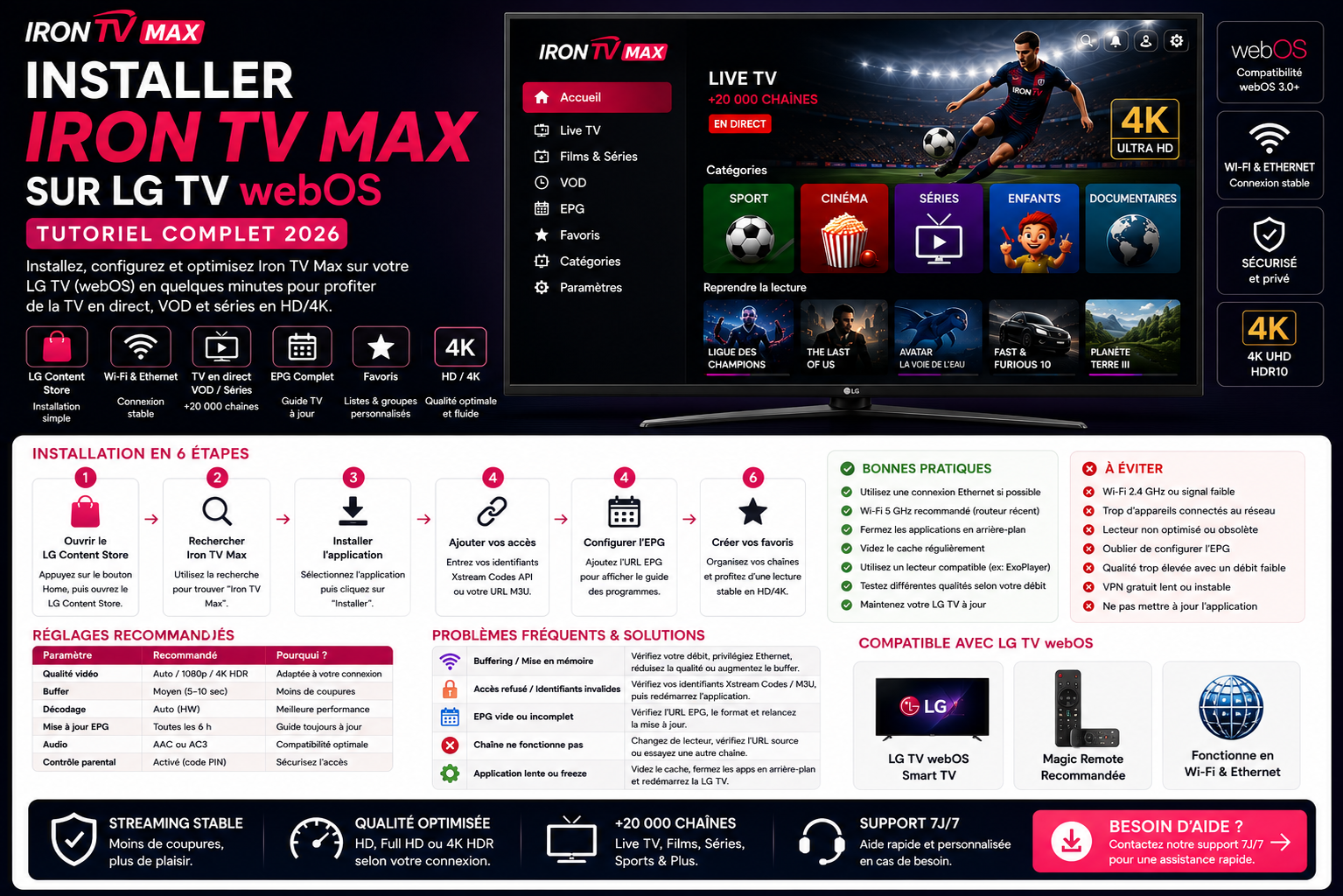
Comment installer Iron TV Max sur une TV LG webOS en 2026 ?
Pour installer Iron TV Max sur une TV LG, commencez par identifier le modèle du téléviseur et sa version de webOS. Ouvrez ensuite Apps ou le LG Content Store, selon la génération, et recherchez un lecteur compatible avec les informations de connexion dont vous disposez. Une fois l'application installée, ajoutez les accès reçus, laissez charger les données disponibles et effectuez un premier essai de lecture.
Le fonctionnement n'est pas identique sur tous les téléviseurs LG : l'apparence du magasin d'applications, les logiciels proposés et certaines fonctions dépendent de l'année de fabrication, de la région et de la version de webOS. Ce guide distingue les étapes communes, les différences entre générations, les paramètres de lecture et les solutions lorsque l'application n'apparaît pas.
Pour les réglages généraux au-delà de votre téléviseur, consultez le guide complet de configuration Iron TV Max. Pour une panne ou des identifiants refusés, ouvrez plutôt le guide de dépannage.
Configurer Iron TV Max sur LG TV sans erreur
Avant de commencer, notez la référence de votre TV LG, vérifiez son magasin d’applications et préparez votre connexion. Vous n’avez pas besoin de changer les paramètres de la télévision si la lecture fonctionne déjà normalement. Pour les contenus en haute définition, privilégiez un réseau fiable et les fonctions réellement prises en charge par votre modèle.
Sommaire du tutoriel LG TV
- Trouver la bonne méthode d'installation
- 1. Préparer votre téléviseur LG
- 2. Choisir un lecteur compatible
- 3. Installer via LG Apps ou Content Store
- 4. Configurer les accès reçus
- 5. Guide EPG, VOD et favoris
- 6. Image HD, Full HD et 4K
- 7. Réseau Wi-Fi et Ethernet
- 8. Dépanner webOS
- 9. Conseils d'utilisation
- 10. Vérifier l'installation
- 11. Parcours de vérification
- 12. TV LG ou boîtier externe ?
- 13. Contacter l'assistance
- 14. Identifier la version de webOS
- 15. LG Apps ou LG Content Store
- 16. Application introuvable
- 17. M3U, identifiants et profils
- 18. Saisir les accès avec la télécommande
- 19. Guide TV, VOD et favoris au quotidien
- 20. Mesurer la stabilité réseau
- 21. Réglages image, audio et sous-titres
- 22. Que faire si webOS ne propose aucun lecteur ?
- 23. Erreurs et sécurité des accès
- Questions fréquentes
Quelle méthode LG TV choisir en premier ?
Choisissez la méthode selon l’application réellement disponible sur votre TV LG, la version webOS et la qualité de votre connexion.
| Situation | Méthode recommandée | Résultat attendu |
|---|---|---|
| Application compatible disponible dans LG Content Store | Installation directe depuis le store LG | Installation directe avec mises à jour simplifiées |
| Première connexion ou code refusé | Vérifier URL, identifiant, mot de passe et espaces invisibles | Écarter une erreur de saisie avant tout autre test |
| EPG ou VOD lent au premier lancement | Laisser charger, relancer l’application puis vérifier le réseau | Éviter une réinstallation inutile |
| Buffering ou freezes en 4K | Tester Full HD, Ethernet ou Wi-Fi 5 GHz | Stabiliser l’expérience avant de pousser la qualité |
1. Pré-requis LG webOS et connexion
Une installation réussie commence par quatre vérifications simples : le modèle exact de votre TV LG, l'accès au magasin d'applications, la qualité de la connexion et les informations de configuration reçues. Une TV OLED, NanoCell, QNED ou UHD n'utilise pas nécessairement la même version de webOS qu'une autre, même lorsqu'elles possèdent toutes une touche Accueil et une télécommande LG.
| Élément | Recommandation | Pourquoi c’est important |
|---|---|---|
| LG TV / webOS | Version système récente si possible | Meilleure compatibilité avec les applications du LG Content Store |
| Application | Application IPTV compatible disponible sur LG Content Store | Installation plus simple et mises à jour plus propres |
| Connexion | Ethernet idéal, sinon Wi‑Fi 5 GHz | Moins de buffering et zapping plus fluide |
| Accès Iron TV Max | informations de connexion reçues après commande | Évite les erreurs de connexion et d’authentification |
2. Quelle application choisir sur LG webOS ?
Sur LG webOS, choisissez d'abord un lecteur proposé officiellement pour votre modèle et votre région. Vérifiez dans sa fiche si la connexion par playlist M3U ou par identifiants est prise en charge, si le guide EPG et les favoris sont disponibles, et si la télécommande permet de naviguer facilement. Un nom d'application connu sur Android TV ne signifie pas que cette application existe aussi pour LG webOS.
Privilégiez une application disponible officiellement dans le store LG.
Vérifiez que l’application accepte le mode de connexion fourni après commande.
Une bonne app doit gérer correctement le guide TV, la VOD et les favoris.
Ne changez pas d’application à chaque coupure avant d’avoir testé le réseau.
3. Installer depuis le LG Content Store
Sur les modèles récents, appuyez sur la touche Accueil puis ouvrez la rubrique Apps ou LG Apps. Sur des modèles plus anciens, l'entrée porte souvent le nom LG Content Store. L'intitulé dépend de webOS. Recherchez l'application, ouvrez sa fiche, puis choisissez Installer si elle est prise en charge. La disponibilité dépend du modèle et de la région ; les étapes de navigation détaillées figurent ci-dessous.
- Allumez la télévision LG et vérifiez sa connexion Internet dans les réglages réseau.
- Appuyez sur la touche Accueil / Home de la télécommande.
- Ouvrez Apps, LG Apps ou LG Content Store selon la version de webOS.
- Utilisez l'icône de recherche et saisissez le nom d'un lecteur compatible avec le format de vos accès.
- Consultez la fiche : éditeur, version, achats intégrés éventuels, fonctions et compatibilité.
- Appuyez sur Installer, puis sur Lancer lorsque l'installation est terminée.
- Choisissez dans le lecteur le mode de connexion correspondant réellement aux informations reçues.
4. Ajouter les informations d’accès reçues Iron TV Max
Une fois l'application ouverte, ajoutez un profil ou une playlist en utilisant uniquement la méthode prévue par le lecteur. Certaines applications attendent une URL M3U, d'autres proposent des champs séparés pour l'adresse du serveur, l'identifiant et le mot de passe. Ne mélangez pas ces deux formats : une information correcte saisie au mauvais endroit sera souvent refusée.
Informations à préparer
- nom du profil ou playlist ;
- URL ou serveur fourni ;
- identifiant officiel ;
- mot de passe officiel.
Étapes dans l’application
- Ajoutez un nouveau profil ou une nouvelle playlist.
- Saisissez les informations reçues Iron TV Max.
- Validez puis laissez le chargement se terminer.
En cas d’erreur de connexion, consultez Iron TV Max ne fonctionne pas : solutions.
5. EPG, VOD, favoris et confort d’usage
Lorsque le profil est accepté, attendez la fin de la synchronisation du lecteur. Les catégories, le guide électronique des programmes (EPG) et les éventuelles rubriques à la demande ne se chargent pas nécessairement à la même vitesse. Leur disponibilité dépend des données fournies et des fonctions de l'application ; n'en déduisez pas un défaut de votre TV LG avant d'avoir contrôlé l'état du profil.
EPG
Laissez le guide TV se synchroniser avant de juger l’affichage.
VOD
Les films et séries peuvent demander un premier chargement plus long.
Favoris
Créez une liste courte pour accélérer le zapping sur la télécommande.
Usage salon
Organisez les catégories selon vos usages : sport, info, cinéma, famille.
6. Réglages HD/4K et stabilité
Une TV 4K ne transforme pas automatiquement toutes les sources en véritable 4K. La netteté et la fluidité dépendent de la vidéo de départ, du lecteur, de son décodage et de la connexion. Validez d'abord un contenu disponible en HD ou Full HD, puis essayez une source 4K uniquement lorsque la télévision, l'application et la connexion la prennent réellement en charge.
Le meilleur choix si la TV peut être reliée directement au routeur.
Préférable au Wi‑Fi éloigné si vous restez en sans-fil.
Si la 4K coupe, repassez en Full HD. La stabilité reste prioritaire.
Redémarrez la TV et le routeur si les coupures ou lenteurs sont nouvelles.
Guide lié : résoudre le buffering Iron TV Max.
7. Ethernet, Wi‑Fi 5 GHz et routeur
Ne confondez pas débit maximal annoncé et stabilité de lecture. Une connexion Wi-Fi rapide sur le papier peut subir des pertes de signal derrière un meuble, à distance du routeur ou lorsque plusieurs appareils chargent des fichiers. L'Ethernet permet un test filaire reproductible lorsque le téléviseur possède le port adapté ; le Wi-Fi 5 GHz est une bonne alternative à proximité du routeur, tandis que le 2,4 GHz peut mieux traverser certains obstacles.
| Élément | Recommandation | Effet attendu |
|---|---|---|
| Connexion idéale | Ethernet | Moins de latence et de buffering |
| Connexion sans câble | Wi‑Fi 5 GHz proche du routeur | Meilleure stabilité que le Wi‑Fi éloigné |
| Routeur | Bien placé, dégagé, redémarré si besoin | Réduit les pics de latence |
| Usage familial | Limiter les téléchargements pendant les tests | Évite la saturation aux heures de pointe |
8. Dépannage LG webOS
Pour dépanner efficacement votre TV LG, notez ce qui échoue précisément : application absente du magasin, installation refusée, connexion non acceptée, guide TV vide ou lecture qui se fige. Chaque symptôme appelle un test différent. Évitez de supprimer immédiatement un lecteur correctement configuré : une désinstallation peut effacer ses profils et ses favoris locaux.
| Problème | Cause probable | Solution utile |
|---|---|---|
| Identifiants refusés | Erreur de saisie ou accès non encore activé | Vérifier les accès, supprimer les espaces, contacter le support si besoin |
| Écran noir | Application, contenu isolé ou lecture bloquée | Tester un autre contenu, relancer l’application, redémarrer la TV |
| EPG vide | Chargement incomplet ou synchronisation lente | Laisser la synchronisation finir puis relancer |
| Buffering | Réseau instable, Wi‑Fi faible ou qualité trop élevée | Passer en Ethernet / Wi‑Fi 5 GHz ou baisser la qualité |
| VOD lente | Connexion variable ou premier chargement | Patienter puis tester à nouveau sur un réseau plus stable |
Besoin d’aide rapide ?
Pour un diagnostic précis, indiquez : modèle LG, version webOS si connue, application utilisée, type de connexion, qualité regardée et message d’erreur éventuel.
Support WhatsApp9. Bonnes pratiques LG TV
- Gardez la référence de votre modèle LG et la version de webOS accessibles pour un éventuel dépannage.
- Utilisez Apps / LG Apps ou le LG Content Store selon votre génération de téléviseur.
- Vérifiez les mises à jour de webOS et du lecteur sans réinitialiser votre télévision inutilement.
- Choisissez le mode de connexion adapté aux informations reçues et protégez vos identifiants.
- Créez des favoris lorsque l'application les prend en charge ; leur synchronisation n'est pas systématique.
- Testez une lecture en HD ou Full HD avant d'évaluer la 4K.
- Comparez Ethernet et Wi-Fi lorsque vous rencontrez des coupures répétées.
- Utilisez uniquement des applications fiables et des contenus auxquels vous avez le droit d'accéder.
Pages utiles pour aller plus loin
10. Vérifier que l’installation fonctionne correctement
Pour savoir si l'installation sur votre LG webOS est terminée, vérifiez des résultats concrets plutôt qu'un simple écran de bienvenue : le lecteur s'ouvre après redémarrage, le profil est reconnu, une source autorisée démarre, le son est audible et les éléments de navigation attendus apparaissent. Si l'EPG ou la VOD ne sont pas compris dans les données disponibles, leur absence seule ne permet pas de conclure que la connexion a échoué.
| Preuve | Résultat attendu | Si ce n’est pas validé |
|---|---|---|
| Application ouverte | Menus accessibles et navigation fluide à la télécommande LG | Redémarrer la TV, fermer l’application et vérifier les mises à jour webOS |
| Accès acceptés | URL, identifiant et mot de passe chargent le profil sans erreur | Vérifier espaces, copier-coller, caractères proches et informations d’accès reçues |
| EPG / VOD chargés | Guide TV, catégories, films ou séries visibles après synchronisation | Laisser charger, relancer l’application ou tester un réseau plus stable |
| Full HD stable | Lecture fluide plusieurs minutes sans buffering | Tester Ethernet, Wi‑Fi 5 GHz ou baisser temporairement la qualité |
| Favoris conservés | Les chaînes favorites restent après relance | Vérifier l’application, la synchronisation et les réglages du profil |
11. Ordre de vérification en 15 minutes
Ce parcours permet de passer de la préparation du téléviseur aux tests de lecture sans modifier tout le système. Les temps sont indicatifs : le téléchargement d'une application, la saisie avec une télécommande ou la synchronisation d'un guide peuvent prendre davantage de temps selon votre installation.
| Temps | Action | Objectif |
|---|---|---|
| 0–3 min | Redémarrer la TV LG, l’application et le routeur | Éliminer un blocage temporaire |
| 3–6 min | Vérifier webOS, LG Content Store et application compatible | Confirmer un environnement propre |
| 6–9 min | Saisir les informations d’accès reçues et charger l’EPG/VOD | Valider activation, catégories et guide TV |
| 9–12 min | Tester HD puis Full HD | Confirmer la stabilité de base |
| 12–15 min | Tester 4K seulement si Full HD est stable | Identifier limite réseau, application ou TV LG |
12. Comparer LG TV aux autres supports
La meilleure option n'est pas forcément celle qui demande le plus de matériel. Si une application compatible fonctionne correctement sur votre LG webOS, la lecture directe sur la télévision évite un appareil supplémentaire. Si aucune application appropriée n'est proposée, un boîtier multimédia HDMI peut offrir d'autres lecteurs, sous réserve de vérifier sa propre compatibilité.
| Support | Avantage | Point à vérifier | Quand le choisir ? |
|---|---|---|---|
| LG TV webOS | Installation directe sans boîtier externe | Application disponible, webOS récent, Ethernet ou Wi‑Fi 5 GHz | Si l’app LG Content Store fonctionne déjà bien |
| Samsung TV | Usage Smart TV direct et télécommande simple | Application compatible Tizen et modèle récent | Si vous avez une TV Samsung principale |
| Android TV | Applications nombreuses et réglages souples | Stockage, cache et version Android | Si vous voulez plus de choix d’applications |
| Fire TV Stick | Compact, simple et pratique pour TV ancienne | Modèle récent, Wi‑Fi 5 GHz, stockage libre | Alternative si LG Content Store ne propose pas l’app souhaitée |
13. Préparer une demande d’assistance pour LG webOS
| Information | Pourquoi c’est utile | Exemple à envoyer |
|---|---|---|
| Modèle LG TV | Permet d’identifier génération, webOS et compatibilité | LG OLED C1 / LG NanoCell / modèle inconnu |
| Version webOS | Influence le store, les applications disponibles et les mises à jour | webOS 5 / webOS 6 / version inconnue |
| Application utilisée | Chaque app gère différemment EPG, VOD, favoris et accès | Nom de l’application + version si connue |
| Connexion | Différencie Ethernet, Wi‑Fi 5 GHz, routeur ou saturation | Ethernet / Wi‑Fi 5 GHz / Wi‑Fi éloigné |
| Tests déjà faits | Évite de refaire les mêmes vérifications | Redémarrage, Full HD testée, autre app, Ethernet essayé |
Bonjour, je souhaite installer Iron TV Max sur LG TV. Modèle : ____ · webOS : ____ · Application : ____ · Connexion : Ethernet/Wi‑Fi 5 GHz · Problème : ____ · Qualité testée : HD/FHD/4K · Tests déjà faits : ____.
Utilisation responsable et informations d’accès reçues
Pour une configuration fiable sur LG TV, utilisez uniquement les accès transmis après commande ou activation. Ne modifiez pas l’URL, ne partagez pas vos identifiants et contactez le support si une application, l’EPG, la VOD ou la 4K ne se lance pas correctement. Cette méthode limite les erreurs de saisie et facilite le diagnostic.
14. Identifier le modèle LG et la version de webOS avant d'installer
Le nom « télévision LG » recouvre de nombreuses générations et gammes. Deux téléviseurs équipés d'une dalle 4K peuvent fonctionner avec des versions de webOS différentes, proposer des magasins d'applications distincts et ne pas accepter les mêmes lecteurs. C'est pour cette raison qu'il vaut mieux rechercher la référence exacte de l'appareil avant de suivre les instructions trouvées sur Internet.
Ouvrez les paramètres de la télévision, puis la rubrique dédiée à l'assistance, aux informations produit ou à la version logicielle. Le chemin précis varie suivant la génération de webOS. Relevez la référence du modèle et, si possible, la version du logiciel. Vous pouvez également retrouver la référence sur l'étiquette du téléviseur ou dans la documentation fournie à l'achat. Ne communiquez pas le numéro de série en public : pour un diagnostic de compatibilité, le modèle suffit généralement.
Ce qu'il faut relever
La référence de la TV, sa génération approximative, la version webOS et le nom du magasin d'applications affiché à l'écran. Notez également si la TV possède un port Ethernet et si votre connexion Wi-Fi est détectée.
Ce que cela permet de vérifier
La compatibilité du lecteur, l'emplacement de la rubrique Apps, les mises à jour disponibles et les fonctions qui dépendent du matériel. La présence d'un écran 4K ne garantit pas toutes les options vidéo possibles.
Si votre téléviseur a été acheté à l'étranger, tenez aussi compte de la région de commercialisation. Le catalogue d'applications peut dépendre à la fois du marché et du modèle, même lorsque le nom du système est identique. Consultez la présentation des installations sur Smart TV pour comparer avec d'autres plateformes.
15. Où trouver Apps, LG Apps ou LG Content Store selon votre TV ?
Sur les versions récentes de webOS, l'onglet Apps ou LG Apps est généralement accessible depuis l'écran d'accueil. D'autres modèles affichent plutôt LG Content Store. Ces appellations désignent l'accès aux applications compatibles : vous ne devez pas chercher un magasin Android ou le Google Play Store sur une télévision LG fonctionnant directement sous webOS.
| Environnement | Où chercher ? | Action |
|---|---|---|
| TV LG avec une interface webOS récente | Accueil puis Apps / LG Apps | Utiliser la loupe, vérifier la fiche du lecteur, puis installer |
| Modèles affichant LG Content Store | Accueil puis LG Content Store | Rechercher un lecteur compatible et consulter les prérequis |
| Application introuvable | Paramètres du téléviseur et catalogue LG | Vérifier pays de service, modèle, version webOS et connexion |
| Application déjà installée | Liste des applications du menu Accueil | Lancer le lecteur et vérifier qu'il accepte vos données de connexion |
Le fabricant LG précise que le chemin d'installation varie selon le logiciel et le modèle. Sur certains téléviseurs, il peut être nécessaire d'utiliser un compte LG ou d'accepter les conditions du service pour accéder aux applications. N'essayez pas de contourner ces étapes par des fichiers provenant de sites inconnus. Si vous ne trouvez pas la fonction Apps, l'aide officielle LG sur l'installation d'applications webOS présente les parcours adaptés aux téléviseurs pris en charge.
16. Pourquoi une application n'apparaît-elle pas sur une TV LG ?
Lorsque la recherche ne donne aucun résultat, cela ne signifie pas forcément que le magasin LG est en panne. Une application peut avoir été publiée uniquement pour certains modèles, versions de webOS ou pays. Une fiche visible dans un tutoriel Android TV, Samsung ou Apple TV ne prouve pas sa disponibilité sur LG. La première question est donc : ce lecteur existe-t-il dans le catalogue de mon téléviseur ?
Vérifiez ensuite la connexion Internet, les mises à jour webOS proposées, l'espace de stockage et la région des services LG. Une mauvaise correspondance entre le pays de service et votre situation peut limiter les installations. Corrigez les réglages pour refléter votre pays réel et le cadre d'utilisation prévu par LG ; modifier artificiellement la région pour faire apparaître une application n'est pas une méthode fiable.
Si la recherche ne trouve rien
Contrôlez l'orthographe du nom, la version de webOS, le modèle et le pays. Vérifiez aussi si l'application a été retirée ou renommée dans le magasin. Répétez la recherche depuis la TV plutôt que de vous fier à une ancienne capture d'écran.
Si le téléchargement échoue
Vérifiez la connexion, le compte LG lorsque nécessaire et l'espace disponible. Redémarrez la télévision et réessayez. Ne réinitialisez pas tout le système en première intention : vous pourriez perdre des paramètres et des applications.
Si aucune application compatible n'est disponible, il vaut mieux choisir un lecteur alternatif validé pour webOS ou utiliser un autre appareil connecté au port HDMI. Le tutoriel Android TV et le tutoriel Fire TV Stick permettent de comparer ces possibilités sans affirmer qu'un logiciel précis fonctionne forcément sur votre LG.
17. M3U, adresse de serveur et identifiants : choisir le bon mode de connexion
Le lecteur vidéo et les données de connexion constituent deux éléments distincts. L'application sert à présenter la bibliothèque, les catégories et les commandes de lecture ; les informations reçues permettent, lorsqu'elles sont valides, d'ajouter une source compatible. Une application installée depuis LG Apps ne contient pas nécessairement de chaînes, de films ou de programmes préchargés.
Un accès peut être fourni sous forme d'une adresse M3U, parfois associée à une source EPG, ou sous forme d'une adresse de serveur accompagnée d'un nom d'utilisateur et d'un mot de passe. Le nom des menus diffère selon les lecteurs. Certaines applications demandent aussi un nom libre pour identifier le profil : ce nom ne remplace pas les informations techniques requises.
| Format reçu | Ce que le lecteur attend | Précaution |
|---|---|---|
| Lien M3U | Champ d'import de liste de lecture par URL, si disponible | Conserver l'adresse complète et son protocole |
| Serveur + identifiant + mot de passe | Formulaire de connexion correspondant, si proposé | Ne pas inverser URL, utilisateur et mot de passe |
| Guide EPG séparé | Rubrique EPG / XMLTV, lorsque le lecteur la prend en charge | Ne pas supposer qu'une source EPG est toujours fournie |
| Code ou autre procédure | Méthode explicitement prise en charge par l'application | Vérifier sa documentation avant de saisir le code |
Ne confondez pas le format des accès avec la qualité vidéo : la méthode de connexion ne garantit ni 4K, ni HDR, ni stabilité particulière. Une fois le profil ajouté, vérifiez d'abord qu'il est reconnu. Si l'authentification échoue malgré la bonne méthode, consultez le dépannage des accès Iron TV Max plutôt que d'essayer au hasard différents serveurs.
18. Bien saisir les informations avec la télécommande LG
La saisie avec la télécommande peut être plus délicate que sur ordinateur. Les caractères qui se ressemblent — lettre O et chiffre 0, majuscules et minuscules, point et tiret — sont des causes fréquentes d'erreur. Les longues adresses peuvent aussi être tronquées si l'on ne vérifie pas la fin du champ. Prenez le temps de confirmer chaque partie avant de lancer le chargement.
Si votre télévision et votre télécommande LG Magic Remote offrent un clavier à l'écran ou des fonctions de saisie améliorées, utilisez-les conformément aux indications du fabricant. Les possibilités de saisie depuis un téléphone varient suivant le modèle, le système et les applications : ne supposez pas qu'un copier-coller à distance est disponible partout.
Relisez l'adresse de gauche à droite, supprimez les espaces accidentels, vérifiez le nom d'utilisateur et assurez-vous que le champ mot de passe masque correctement les caractères. Si vous recopiez un lien sensible, évitez de le montrer dans une photo ou une vidéo publique.
Gardez vos données de connexion dans un espace privé, puis testez une première ouverture du profil. N'envoyez pas de capture montrant les champs complets au support. Pour les principes généraux et les autres appareils, le guide de configuration complet explique comment vérifier une installation sans exposer ses accès.
19. Utiliser l'EPG, la VOD, les catégories et les favoris sur webOS
Après la première connexion, un lecteur peut devoir récupérer une liste de catégories, des informations de programmes et éventuellement des affiches ou descriptions. L'EPG, ou guide électronique des programmes, affiche les horaires quand les données correspondantes sont disponibles. La VOD désigne des contenus à la demande, lorsqu'ils existent dans l'offre autorisée et sont pris en charge par le lecteur. Aucune de ces rubriques ne doit être considérée comme automatiquement présente sur toutes les applications.
Si le guide est vide lors du premier lancement, attendez que le lecteur termine son initialisation avant de tout réinstaller. Vérifiez l'heure et le fuseau horaire de la télévision si les programmes semblent décalés. Lorsque l'application propose un rafraîchissement du guide ou une source EPG séparée, utilisez ces options uniquement selon sa documentation.
Organiser les catégories
Commencez avec quelques rubriques que vous utilisez réellement. La recherche et la navigation seront plus simples que dans une longue liste affichée sans filtre, surtout avec une télécommande.
Créer des favoris
Ajoutez d'abord quelques contenus autorisés, fermez puis rouvrez le lecteur et vérifiez que la sélection a été conservée. Sur certaines applications, les favoris restent locaux au téléviseur.
Horaires de programmes
Comparez l'heure affichée par la TV à l'heure locale. Un décalage constant ne signifie pas nécessairement que les données du guide manquent.
Bibliothèque à la demande
Laissez terminer le chargement initial des rubriques présentes. Les vignettes, langues audio et sous-titres dépendent des données et du lecteur.
Pour éviter de répéter les mêmes réglages sur tous vos appareils, utilisez ensuite la page configuration Iron TV Max, et revenez au présent tutoriel uniquement pour les particularités de LG webOS.
20. Tester concrètement la stabilité Ethernet et Wi-Fi d'une TV LG
La méthode la plus utile consiste à changer un paramètre à la fois. Commencez par lancer le même contenu autorisé pendant quelques minutes dans des conditions comparables. Vérifiez si les interruptions apparaissent seulement dans une pièce éloignée du routeur, à une heure donnée, ou uniquement lorsque le téléviseur utilise le Wi-Fi. Sans cette comparaison, il est facile d'attribuer au lecteur un problème de réseau local.
Si votre LG dispose d'un port réseau compatible, essayez une connexion Ethernet pour isoler les éventuelles interférences Wi-Fi. Un câble ne garantit pas un flux parfait, mais il réduit l'influence de la distance et de l'encombrement radio. Si vous restez en sans-fil, le 5 GHz est intéressant près du routeur ; le 2,4 GHz peut parfois être plus adapté à une distance importante ou derrière plusieurs murs. Ne changez pas de bande simplement parce qu'un conseil général recommande toujours le même réglage.
| Observation | Test | Interprétation prudente |
|---|---|---|
| Wi-Fi fonctionne près du routeur mais pas au salon | Comparer distance et obstacles | Couverture ou interférences possibles |
| Ethernet fonctionne mieux que Wi-Fi | Rejouer le même contenu à qualité égale | Réseau sans fil à examiner |
| La lecture coupe uniquement en haute qualité | Comparer HD, Full HD et qualité supérieure si disponible | Ressources ou débit variable possibles |
| Une seule source coupe | Comparer plusieurs contenus autorisés | Défaut localisé possible, sans conclusion immédiate |
Un test de débit depuis un autre appareil ne reflète pas toujours les conditions de la TV. Pour approfondir les interruptions répétées, les pertes de mémoire tampon et la différence entre saccades et coupures, consultez le guide anti-buffering Iron TV Max.
21. Image, audio, sous-titres et 4K sur un téléviseur LG
Il faut distinguer la résolution affichée par la TV de celle de la source vidéo. Un téléviseur UHD peut afficher une vidéo HD agrandie sans que le flux soit devenu une vidéo native 4K. De la même manière, HDR, Dolby Vision ou certains formats sonores dépendent de la source, de la télévision et du lecteur. Ne les activez pas dans le seul espoir de réparer des coupures réseau.
Sur un lecteur compatible, les pistes audio et les sous-titres se sélectionnent généralement pendant la lecture ou dans le menu du contenu. Leur présence dépend des informations proposées avec la vidéo. Si le son ne fonctionne pas, comparez d'abord plusieurs contenus puis le volume et la sortie audio de la TV. Un appareil externe, une barre de son ou une liaison Bluetooth peut aussi influencer le résultat.
Image qui saccade
Testez une autre source et vérifiez le réseau avant de changer les réglages de mouvement. Une saccade régulière sans cercle de chargement peut venir de la cadence vidéo ou de l'affichage plutôt que du buffering.
Écran noir avec son
Essayez un autre contenu autorisé et redémarrez le lecteur. Si le problème est lié à un format non pris en charge, les options dépendront de l'application et du modèle webOS.
Si un réglage de synchronisation labiale est disponible sur la TV, il concerne le décalage entre l'image et le son, pas la stabilité Internet. Pour une erreur qui affecte toute la lecture, rendez-vous sur le guide de diagnostic général.
22. Et si aucun lecteur compatible n'est disponible sur votre LG webOS ?
Une application qui fonctionne sur Android TV ou Fire TV ne peut pas être installée directement sur une LG webOS par simple copier-coller de son fichier Android. Les systèmes et leurs formats logiciels diffèrent. Si le magasin de votre télévision ne propose aucun lecteur acceptant vos données, il vaut mieux éviter les fichiers présentés comme des raccourcis universels, les versions modifiées et les liens de téléchargement non vérifiés.
Une alternative consiste à utiliser un boîtier multimédia relié à l'entrée HDMI de la télévision. Dans ce cas, c'est le boîtier qui exécute l'application, et la LG sert d'écran. Les réglages de réseau, les mises à jour et les capacités de lecture deviennent alors ceux du boîtier, pas seulement de webOS. Vérifiez sa compatibilité, ses applications et ses fonctions avant tout achat ; aucune option n'est automatiquement idéale pour tous les foyers.
Rester sur la TV LG
Choisissez cette option lorsqu'un lecteur officiel, compatible avec votre modèle et votre format de connexion, existe déjà dans LG Apps. Vous limitez le nombre d'appareils et de télécommandes.
Passer par HDMI
Envisagez cette option lorsque le catalogue webOS ne propose pas de lecteur adapté, ou lorsque vous avez besoin de fonctions propres à une autre plateforme et explicitement prises en charge.
Les guides Android TV, Apple TV, Fire TV Stick et Nvidia Shield décrivent les particularités des autres supports. Une vérification préalable peut éviter un achat ou une configuration inutile.
23. Erreurs fréquentes et précautions de sécurité pendant l'installation
Les erreurs les plus courantes sont souvent simples : sélectionner un mauvais mode de connexion, copier une adresse incomplète, laisser un espace invisible, choisir une application réservée à une autre plateforme ou conclure à une panne pendant le premier chargement du guide TV. Pour les isoler, conservez votre profil existant et notez exactement à quelle étape la procédure s'arrête.
| Erreur | Vérification prioritaire | À éviter |
|---|---|---|
| Application absente | Version webOS, région et compatibilité de l'application | Télécharger des installateurs provenant d'une source inconnue |
| Connexion refusée | Format des données, URL et saisie sans espace | Envoyer des identifiants en clair dans une capture |
| EPG vide au démarrage | Temps de chargement et options du lecteur | Réinitialiser immédiatement la TV |
| Image coupée en haute définition | Réseau, qualité réelle et contenu de comparaison | Modifier tous les réglages simultanément |
| Lecteur supprimé par erreur | Rechercher à nouveau la fiche officielle | Supposer que les favoris et profils seront restaurés |
Pour contacter le support, communiquez le modèle LG, la version webOS, le nom du lecteur, le réseau utilisé et le symptôme. Masquez toujours mots de passe, URL personnelles, QR codes, coordonnées bancaires et données privées. Utilisez uniquement des contenus auxquels vous avez légalement accès. Le service de contact Iron TV Max peut alors examiner les éléments utiles sans exiger l'envoi public de vos secrets de connexion.
FAQ – TV LG webOS
LG TV webOS est-il compatible avec Iron TV Max ?
Une TV LG webOS peut être utilisée si une application compatible avec le format des informations reçues est disponible dans le LG Content Store et si la connexion est suffisamment stable.
Quelle application IPTV choisir sur LG webOS ?
Choisissez une application IPTV disponible dans le LG Content Store, compatible avec les accès fournis, stable et simple à utiliser avec la télécommande LG.
Pourquoi l’EPG met-il du temps à charger ?
Le premier chargement de l’EPG peut prendre quelques minutes. Laissez l’application ouverte, puis relancez la synchronisation ou redémarrez l’application si nécessaire.
Comment réduire le buffering sur TV LG ?
Utilisez Ethernet si possible, sinon Wi‑Fi 5 GHz, redémarrez la TV et le routeur, fermez les applications inutiles et testez la Full HD avant la 4K.
Faut-il utiliser uniquement les informations d’accès reçues Iron TV Max ?
Oui. Utilisez uniquement les informations reçueses après commande ou activation pour éviter les erreurs de connexion.
Comment savoir si Iron TV Max est bien installé sur LG TV ?
L’installation est réussie si l’application s’ouvre, si les informations d’accès reçues sont acceptés, si les catégories, l’EPG et la VOD se chargent, si les favoris restent enregistrés et si la Full HD reste stable plusieurs minutes.
Quelles preuves vérifier avant de choisir un abonnement Iron TV Max sur LG TV ?
Vérifiez le modèle LG, la version webOS, l’application utilisée, la stabilité Ethernet ou Wi‑Fi 5 GHz, l’EPG, la VOD, la Full HD, la 4K si nécessaire et le support disponible.
Que préparer pour le support si LG TV bloque ?
Préparez le modèle LG, la version webOS, l’application utilisée, le type de connexion, le message d’erreur, la qualité testée, les accès concernés et les tests déjà réalisés.
LG Content Store et LG Apps, est-ce la même procédure ?
Ce sont deux points d’entrée utilisés selon la génération de webOS. Sur des modèles récents, recherchez Apps ou LG Apps depuis Accueil ; sur des modèles plus anciens, vous pouvez voir LG Content Store. Suivez la version affichée sur votre télévision.
Comment retrouver la version de webOS de ma TV LG ?
Ouvrez les paramètres puis les informations sur le téléviseur ou le logiciel, dont l’emplacement dépend du modèle. Notez la référence et la version affichées ; n’envoyez pas publiquement votre numéro de série.
Pourquoi une application disponible ailleurs manque-t-elle sur LG ?
Le catalogue LG varie selon la région, la génération et la version du téléviseur. Une application existant sur Android ou Samsung n’est pas nécessairement éditée pour webOS.
Faut-il disposer d’un compte LG pour installer une application ?
Certaines fonctions du magasin LG peuvent demander une connexion au compte ou l’acceptation des conditions de service. Les exigences exactes dépendent de la génération de webOS et de la région.
Peut-on installer un fichier APK Android directement sur webOS ?
Non, un fichier destiné à Android TV n’est pas automatiquement installable sur LG webOS. Préférez le magasin compatible avec votre modèle ou un appareil HDMI prenant en charge l’application souhaitée.
Que faire si la connexion fonctionne mais que l’EPG est vide ?
Vérifiez que les données EPG sont effectivement fournies et prises en charge par le lecteur, puis patientez jusqu’à la fin du chargement. Si une option d’actualisation existe, utilisez-la et contrôlez le fuseau horaire.
Est-ce qu’une TV LG 4K garantit la réception de flux 4K ?
Non. La télévision doit être compatible, mais la source et le lecteur doivent aussi proposer un format pris en charge. La stabilité réseau entre également en jeu ; commencez par contrôler la Full HD lorsque cette qualité est disponible.
Puis-je connecter la TV LG avec une playlist M3U ?
C’est possible uniquement si le lecteur que vous avez installé accepte les listes M3U et si vous disposez d’un lien autorisé au bon format. D’autres applications utilisent un serveur et des identifiants séparés.
Pourquoi ma LG coupe-t-elle en Wi-Fi mais pas en Ethernet ?
La comparaison indique que la connexion sans fil mérite un test supplémentaire : distance, obstacles, interférences, congestion et bande utilisée. Elle ne suffit pas à prouver que la source vidéo est en cause.
Que faire si je ne trouve aucun lecteur compatible webOS ?
Vérifiez d’abord le catalogue d’applications pour votre pays et votre modèle. Si le lecteur n’existe pas, un boîtier multimédia HDMI compatible peut offrir une alternative, sans modifier le système d’exploitation de la TV.
Puis-je sauvegarder les favoris avant de changer de lecteur ?
Cela dépend de l’application. Certaines gardent les favoris localement ou proposent une exportation, d’autres non. Vérifiez les options du lecteur avant de le supprimer ou de réinitialiser la TV.
Faut-il réinitialiser ma TV LG en cas d’erreur de connexion ?
Non, pas en première intention. Contrôlez le format de connexion, la saisie, le réseau et l’application. Une remise à zéro peut supprimer des comptes et des réglages, et ne répare pas forcément une erreur de profil.
Comment contacter l’assistance sans révéler mes identifiants ?
Indiquez le modèle LG, la version webOS, le lecteur, le type de connexion, le message d’erreur et les tests déjà réalisés. Masquez URL, mots de passe, codes QR et données personnelles sur toute capture.
Besoin d’aide pour LG TV ?
Précisez le modèle LG, la version webOS si connue, le lecteur utilisé, votre connexion et le problème observé. Masquez les informations confidentielles avant toute capture.
Demander de l’aide sur WhatsApp