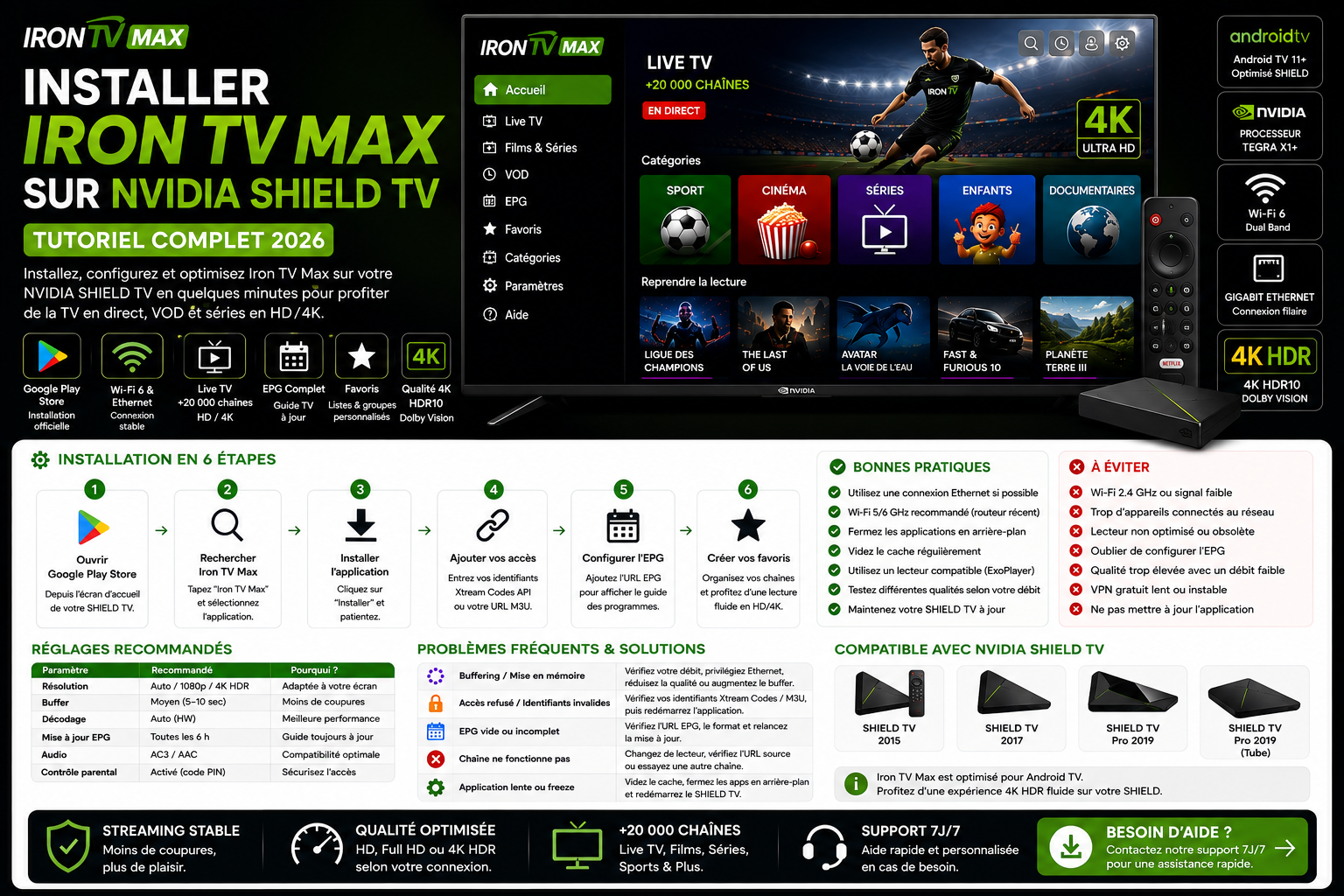
Installer Iron TV Max sur NVIDIA SHIELD TV : guide complet 2026
Pour installer Iron TV Max sur une NVIDIA SHIELD TV, commencez par vérifier le modèle de votre boîtier et le format des informations d’accès reçues. La SHIELD fonctionne avec Android TV et propose le Google Play Store : vous pouvez y choisir un lecteur adapté à la télévision, puis lui transmettre un profil ou une playlist compatible. Vous n’avez pas besoin de modifier le système ni de télécharger un APK trouvé au hasard.
Ce guide détaille les étapes utiles sur SHIELD TV et SHIELD TV Pro : préparation d’Android TV, choix du lecteur, ajout d’une adresse ou d’identifiants, premier chargement de l’EPG, utilisation de la télécommande, réglages réseau, audio et vidéo. Il explique aussi pourquoi l’upscaling de la SHIELD n’est pas une garantie de source 4K et comment distinguer une application lente d’un problème de connexion.
Pour les paramètres partagés entre plusieurs appareils, consultez notre guide de configuration Iron TV Max. Si l’accès ne se charge pas malgré une saisie correcte, ouvrez les solutions de dépannage générales.
Conservez vos liens de connexion et mots de passe privés, utilisez seulement les contenus auxquels vous êtes autorisé à accéder et choisissez une application dont l’éditeur peut être vérifié. Aucun réglage de la SHIELD ne nécessite de communiquer vos codes bancaires ou vos codes de validation à un tiers.
Configurer Iron TV Max sur NVIDIA SHIELD TV
Préparez le modèle de votre SHIELD TV, la version Android TV, une application réellement disponible dans le Google Play Store et une connexion stable. Validez d’abord la Full HD avant la 4K.
Quelle méthode Nvidia Shield choisir en premier ?
La meilleure méthode dépend moins de la puissance de la SHIELD TV que du format exact des accès et des fonctions que vous utilisez. Commencez par une application disponible pour Android TV, facile à piloter à la télécommande. Une fois la connexion établie, vérifiez la navigation, les catégories et la lecture avant d’ajouter d’autres options.
| Besoin utilisateur | Méthode conseillée | Pourquoi |
|---|---|---|
| Interface TV complète | Lecteur compatible avec EPG et favoris | Vérifier sa fiche, ses fonctions et ses achats intégrés. |
| Installation simple | Application disponible dans le Google Play Store | Installation directe et mises à jour plus faciles. |
| 4K ou longues sessions | Ethernet si possible | Réduit les variations liées au Wi-Fi. |
| Erreur de connexion ou EPG vide | Vérifications guidées | Contrôler la saisie, le réseau et la synchronisation avant réinstallation. |
Sommaire NVIDIA SHIELD TV
- Quelle méthode Nvidia Shield choisir en premier ?
- 1. Pré-requis SHIELD TV et connexion
- 2. Choisir une application compatible
- 3. Installer l’application depuis Google Play Store
- 4. Ajouter les informations d’accès reçues Iron TV Max
- 5. EPG, favoris, catégories et VOD
- 6. Réglages HD/4K et stabilité
- 7. Ethernet, Wi‑Fi 5 GHz et routeur
- 8. Dépannage NVIDIA SHIELD TV
- 9. Bonnes pratiques SHIELD TV
- 10. Vérifier le fonctionnement après installation
- 11. Contrôler l’installation sans précipitation
- 12. Comparer NVIDIA SHIELD TV aux autres supports
- 13. Informations utiles pour obtenir de l’aide
- 14. NVIDIA SHIELD TV ou SHIELD TV Pro : quelles différences pour l'installation ?
- 15. Vérifier Android TV et mettre à jour la SHIELD sans perdre les accès
- 16. Quel lecteur installer sur NVIDIA SHIELD TV : interface TV ou configuration rapide ?
- 17. Installation pas à pas depuis le Google Play Store
- 18. URL M3U, profil serveur ou identifiants : choisir le bon champ
- 19. Télécommande SHIELD : naviguer, saisir et créer des favoris
- 20. Guide EPG vide ou incomplet sur NVIDIA SHIELD TV : que vérifier ?
- 21. 4K, HDR et AI upscaling NVIDIA : trois notions à ne pas confondre
- 22. Réglages HDMI, fréquence d'affichage et saccades pendant le sport
- 23. Son absent, décalé ou transmis à une barre de son
- 24. Comparer Ethernet et Wi-Fi 5 GHz sans conclusions hâtives
- 25. Cache, stockage et ralentissements de l'interface Android TV
- 26. Identifier un problème de lecteur, d'accès ou de réseau
- 27. Contacter le support avec les informations vraiment utiles
- FAQ : NVIDIA SHIELD TV et Iron TV Max
1. Pré-requis SHIELD TV et connexion
La configuration commence dans les réglages de votre boîtier : contrôlez la connexion Internet, l’espace libre et les mises à jour système proposées. Une SHIELD TV Pro peut disposer de plus de stockage interne qu’une SHIELD TV cylindrique, mais il faut surtout laisser de la place à l’application et à ses données. Notez également le nom de l’application que vous installez : les noms des menus varient selon les versions d’Android TV et les logiciels.
| Élément | Recommandation | Pourquoi c’est important |
|---|---|---|
| NVIDIA SHIELD TV | Android TV à jour si possible | Meilleure compatibilité avec les applications IPTV récentes |
| Application | Application compatible disponible dans le Google Play Store | Fonctions à vérifier selon l’application choisie |
| Connexion | Ethernet recommandé, sinon Wi‑Fi 5 GHz | Réduit les freezes et améliore la stabilité en 4K |
| Accès Iron TV Max | informations de connexion reçues après commande | Évite les erreurs de connexion et d’authentification |
2. Choisir une application compatible
Sur la NVIDIA SHIELD TV, le Google Play Store pour Android TV propose des applications pensées pour un téléviseur. Recherchez un lecteur capable d’utiliser le format reçu, puis examinez sa fiche : compatibilité de l’appareil, fonctions EPG et favoris, commandes à la télécommande, éditeur et éventuels achats intégrés. Une application vidéo peut fonctionner sans pour autant prendre en charge le guide des programmes ou votre méthode d’identification.
Privilégiez une application avec EPG lisible, catégories, favoris et navigation adaptée à la télécommande.
Une interface simple peut suffire pour ajouter un profil et vérifier rapidement la connexion.
Utilisez le mode de connexion transmis après commande ou activation.
Ne multipliez pas les applications avant d’avoir validé réseau, accès et qualité.
3. Installer l’application depuis Google Play Store
Depuis l’écran d’accueil, ouvrez le Google Play Store et recherchez un lecteur IPTV compatible avec Android TV. Vérifiez son nom complet, son éditeur et sa fiche avant de l’installer. La présence d’une application dans le store n’atteste pas à elle seule qu’elle accepte toutes les playlists : c’est son interface et le format d’accès fourni qui permettent de le savoir.
- Allumez la SHIELD TV et assurez-vous qu’elle est connectée à Internet.
- Ouvrez le Google Play Store depuis l’écran d’accueil ou le menu des applications.
- Recherchez un lecteur compatible avec votre format d’accès et votre télécommande.
- Consultez la fiche : nom de l’éditeur, appareils pris en charge, fonctions utiles et conditions éventuelles.
- Installez l’application depuis le store, puis ouvrez-la.
- Repérez « Ajouter un profil », « Playlist », « M3U » ou l’option équivalente selon le lecteur.
- Renseignez uniquement le type d’accès reçu, puis attendez la fin du premier chargement.
- Testez la navigation, l’image et le son avant de modifier les réglages avancés.
4. Ajouter les informations d’accès reçues Iron TV Max
Le format des données reçues commande la procédure. Certaines applications attendent une URL de playlist M3U ; d’autres demandent une adresse de serveur, un identifiant et un mot de passe. Il ne faut pas inventer un de ces éléments si vous ne l’avez pas reçu. Avant de valider, vérifiez les espaces involontaires, les caractères semblables et le protocole de l’adresse. Sur une télévision, la saisie à la télécommande est souvent l’étape la plus délicate.
Méthode profil ou playlist
- Ajoutez un nouveau profil ou une nouvelle playlist.
- Saisissez les informations reçues.
- Validez puis laissez charger les catégories et l’EPG.
Méthode avec serveur et identifiants
- Choisissez le mode compatible avec les informations reçues.
- Renseignez le nom du profil, l’URL, l’identifiant et le mot de passe.
- Validez puis laissez le chargement se terminer.
En cas d’erreur de connexion, consultez Iron TV Max ne fonctionne pas : solutions.
5. EPG, favoris, catégories et VOD
Le guide électronique des programmes (EPG) affiche des informations de programmation lorsque la source et le lecteur les fournissent. Les favoris, catégories et éventuelles rubriques de vidéo à la demande dépendent eux aussi de l’application et des données accessibles. Le premier chargement peut durer davantage qu’une ouverture ordinaire : laissez l’importation se terminer avant de conclure que le guide est vide.
EPG
Laissez le guide TV finir sa synchronisation avant de juger l’affichage.
Favoris
Créez une liste courte de chaînes favorites pour accélérer le zapping.
Catégories
Masquez les catégories inutiles si votre application le permet.
VOD
Laissez les films et séries charger avant de naviguer trop vite.
6. Réglages HD/4K et stabilité
Une SHIELD TV peut afficher une image de bonne qualité, mais elle ne peut pas augmenter la résolution réelle d’un flux simplement parce que la télévision est 4K. Vérifiez d’abord une lecture stable dans le format disponible. Si la vidéo charge sans cesse, revenez à un contenu moins exigeant, puis comparez les connexions réseau ; si l’image ne charge pas mais saccade, examinez plutôt les réglages vidéo et le décodage proposés par votre lecteur.
Le meilleur choix pour une vraie stabilité en Full HD ou 4K.
Très bon choix si le routeur est proche et le signal propre.
Si la 4K coupe, repassez en Full HD. La stabilité reste prioritaire.
Relancez l’application ou videz le cache si l’EPG et les menus deviennent lents.
Guide lié : résoudre le buffering Iron TV Max.
7. Ethernet, Wi‑Fi 5 GHz et routeur
Les modèles SHIELD TV et SHIELD TV Pro référencés par NVIDIA disposent d’un port Ethernet Gigabit et d’une connexion Wi-Fi 2,4/5 GHz. Le câble évite les interférences radio, mais il n’élimine pas les problèmes d’accès distant ou de source. Avant d’accuser l’application, comparez le même contenu autorisé à différents moments, observez les téléchargements des autres appareils et, si possible, effectuez un essai sur un réseau différent.
| Élément | Recommandation | Effet attendu |
|---|---|---|
| Connexion idéale | Ethernet | Moins de latence et de buffering |
| Connexion sans câble | Wi‑Fi 5 GHz proche du routeur | Meilleure stabilité que le Wi‑Fi éloigné |
| Routeur | Bien placé, dégagé, redémarré si besoin | Réduit les pics de latence |
| Usage familial | Limiter les téléchargements pendant les tests | Évite la saturation aux heures de pointe |
8. Dépannage NVIDIA SHIELD TV
Un diagnostic efficace suit toujours le même ordre : l’application démarre-t-elle ? Le profil est-il accepté ? Les catégories ou le guide se chargent-ils ? La vidéo démarre-t-elle puis s’interrompt-elle ? Chaque réponse oriente vers une cause différente. Évitez de vider toutes les données ou de réinstaller immédiatement : une suppression complète peut effacer profils et favoris sans corriger une connexion indisponible.
| Problème | Cause probable | Solution utile |
|---|---|---|
| Identifiants refusés | Erreur de saisie ou accès non encore activé | Revérifier l’URL, l’identifiant et le mot de passe sans espaces |
| Playlist longue à charger | Première indexation, EPG volumineux ou réseau variable | Patienter, puis relancer sur un réseau plus stable |
| Écran noir | Contenu isolé, application bloquée ou réglage de lecture | Tester un autre contenu, relancer l’application, redémarrer la SHIELD |
| Buffering en 4K | Réseau instable ou qualité trop élevée | Passer en Ethernet, tester Full HD ou fermer les usages concurrents |
| EPG vide | Synchronisation incomplète | Laisser le guide finir de charger puis relancer |
Besoin d’aide rapide ?
Pour un diagnostic précis, indiquez : modèle SHIELD, application utilisée, type de connexion, qualité regardée et message d’erreur éventuel.
Support WhatsApp9. Bonnes pratiques SHIELD TV
- Vérifiez les mises à jour proposées pour Android TV et le lecteur, sans installer de versions provenant de sites inconnus.
- Conservez une application principale tant qu’elle répond à vos besoins : multiplier les lecteurs complique le diagnostic.
- Préférez Ethernet lorsque l’appareil est proche du routeur ; comparez avec le Wi-Fi si vous suspectez le câble ou son adaptateur.
- Contrôlez régulièrement l’espace libre sans supprimer les données d’une application fonctionnelle.
- Ne confondez pas le traitement d’amélioration d’image de NVIDIA et la résolution native de la source.
- Gardez une liste de favoris adaptée à votre usage et sauvegardez-la si l’application le propose.
- Ne transmettez pas d’URL d’accès complète, de mot de passe ou de QR code dans une capture destinée au support.
Pages utiles pour aller plus loin
10. Vérifier le fonctionnement après installation
Pour valider l’installation, il ne suffit pas de voir l’icône de l’application. Ouvrez le lecteur, vérifiez la prise en compte du profil, puis testez les commandes de navigation, la disponibilité réelle du guide et quelques contenus autorisés. Vérifiez enfin que le profil et les favoris restent disponibles après avoir fermé puis rouvert l’application ; le guide TV peut être absent si aucune donnée EPG n’est fournie.
| Preuve | Résultat attendu | Si ce n’est pas validé |
|---|---|---|
| Application ouverte | Lecteur compatible démarré sans erreur système | Redémarrer la SHIELD, vider le cache et vérifier les mises à jour |
| Accès acceptés | URL, identifiant et mot de passe chargent le profil sans erreur | Vérifier espaces, copier-coller, caractères proches et informations d’accès reçues |
| EPG / VOD chargés | Guide TV, catégories, films ou séries visibles après synchronisation | Laisser charger, relancer l’application ou tester un réseau plus stable |
| Full HD stable | Lecture fluide plusieurs minutes sans buffering | Tester Ethernet, Wi‑Fi 5 GHz ou baisser temporairement la qualité |
| Favoris conservés | Les chaînes favorites restent après relance de l’application | Vérifier profil, stockage, synchronisation et application utilisée |
11. Contrôler l’installation sans précipitation
Utilisez ces contrôles comme une séquence indicative plutôt qu’une promesse de mise en route en quinze minutes : l’installation et le chargement d’une liste peuvent prendre plus longtemps selon le réseau et l’application. Changez un seul paramètre à la fois pour comprendre ce qui améliore ou détériore la lecture.
| Temps | Action | Objectif |
|---|---|---|
| 0–3 min | Redémarrer SHIELD, application et routeur | Éliminer un blocage temporaire |
| 3–6 min | Vérifier Android TV, stockage et cache | Stabiliser l’appareil avant test |
| 6–9 min | Saisir les informations d’accès reçues et charger l’EPG/VOD | Valider activation, catégories et guide TV |
| 9–12 min | Tester HD puis Full HD | Confirmer la stabilité de base |
| 12–15 min | Tester 4K seulement si Full HD est stable | Identifier limite réseau, application ou SHIELD |
12. Comparer NVIDIA SHIELD TV aux autres supports
La NVIDIA SHIELD TV est une box Android TV adaptée à un usage sur grand écran, mais elle ne remplace pas le choix du lecteur ni une connexion Internet régulière. Comparer SHIELD TV, autres boîtiers Android TV, Fire TV Stick et Smart TV consiste surtout à vérifier le magasin d’applications, les ports réseau, le stockage et la compatibilité du logiciel prévu.
| Support | Avantage | Point à vérifier | Quand le choisir ? |
|---|---|---|---|
| NVIDIA SHIELD TV | Puissance, Android TV fluide, 4K, Ethernet | Application, cache, stockage, réseau stable | Usage principal au salon et longues sessions |
| Android TV / Google TV | Applications nombreuses et réglages souples | Stockage, version Android, performances | Alternative plus économique et polyvalente |
| Fire TV Stick | Compact, simple, pratique pour TV secondaire | Modèle récent, Wi‑Fi 5 GHz, mémoire libre | Installation rapide à petit budget |
| Smart TV | Pas de boîtier externe | Store, performance et application disponible | Si l’application fonctionne déjà bien sur la TV |
13. Informations utiles pour obtenir de l’aide
| Information | Pourquoi c’est utile | Exemple à envoyer |
|---|---|---|
| Modèle SHIELD | Permet d’identifier version, performance, Ethernet et 4K | NVIDIA SHIELD TV Pro / tube / modèle inconnu |
| Application utilisée | Chaque app gère différemment EPG, favoris, VOD et accès | application compatible + version si connue |
| Connexion | Différencie Ethernet, Wi‑Fi 5 GHz, VPN ou saturation | Ethernet / Wi‑Fi 5 GHz / VPN désactivé |
| Symptôme exact | Oriente vers accès, EPG, 4K, buffering ou application | Identifiants refusés, EPG vide, écran noir, 4K coupe |
| Tests déjà faits | Évite de refaire les mêmes vérifications | Cache vidé, Full HD testée, autre app, Ethernet essayé |
14. NVIDIA SHIELD TV ou SHIELD TV Pro : quelles différences pour l'installation ?
Si vous possédez une SHIELD TV, commencez par identifier la version du boîtier. Les éditions 2019 les plus courantes sont la SHIELD TV cylindrique et la SHIELD TV Pro au format boîtier. Toutes deux utilisent Android TV et peuvent accueillir des applications du Google Play Store compatibles, mais leur capacité de stockage et leurs connecteurs sont différents. Cette distinction évite de chercher un port USB sur le modèle cylindrique ou une carte microSD dans un emplacement inexistant sur la version Pro.
| Caractéristique | SHIELD TV 2019 | SHIELD TV Pro 2019 |
|---|---|---|
| Format | Cylindrique | Boîtier plat |
| Stockage intégré annoncé | 8 Go | 16 Go |
| Extension externe | Lecteur microSD | Ports USB |
| Réseau câblé | Ethernet Gigabit | Ethernet Gigabit |
| Système | Android TV | Android TV |
Ces caractéristiques concernent les références 2019 présentées par NVIDIA : les générations antérieures peuvent différer. Sur votre appareil, ouvrez les Paramètres → Préférences de l'appareil → À propos ou la rubrique équivalente, puis notez le modèle et la version du système. N'achetez ni carte mémoire ni périphérique USB avant de vérifier les ports réellement disponibles.
L'installation Iron TV Max ne demande pas de stockage externe particulier. Ce qui compte d'abord est la place laissée à l'application, sa compatibilité et la disponibilité du format d'accès. Pour les principes communs aux autres téléviseurs Android, notre tutoriel Android TV complète les explications de cette page.
15. Vérifier Android TV et mettre à jour la SHIELD sans perdre les accès
Une application peut refuser de s'installer lorsque la version du système n'est pas prise en charge. Avant de chercher un fichier APK alternatif, consultez l'écran des mises à jour dans les paramètres de votre SHIELD TV. Les intitulés des menus varient entre générations et versions : cherchez une rubrique proche de À propos, Mise à jour du système ou SHIELD Experience Upgrade. Assurez-vous que la box dispose d'une connexion et d'une alimentation stables avant toute mise à jour.
Ne réinitialisez pas le boîtier uniquement parce qu'une application n'apparaît pas dans le store. Recherchez d'abord son nom exact et vérifiez sa compatibilité Android TV. Une application destinée uniquement aux smartphones peut ne pas être proposée sur la télévision, même si vous la connaissez sur un téléphone. Dans ce cas, choisissez un lecteur pensé pour Android TV plutôt que de modifier des paramètres de sécurité au hasard.
Après la mise à jour, relancez la SHIELD, ouvrez le Google Play Store et refaites une recherche. Si une application reste indisponible, son éditeur et sa fiche de compatibilité restent les références pour savoir si elle prend en charge votre modèle.
16. Quel lecteur installer sur NVIDIA SHIELD TV : interface TV ou configuration rapide ?
Le meilleur lecteur n'est pas forcément celui qui possède le plus de réglages. Sur une SHIELD utilisée chaque soir avec la télécommande, privilégiez une application dont les menus sont lisibles de loin, qui retrouve rapidement les favoris et qui affiche clairement les informations du guide TV lorsqu'elles sont fournies. Pour une première vérification, une application plus simple suffit souvent, à condition qu'elle reconnaisse le format de connexion reçu.
Certains lecteurs populaires sur Android TV proposent des interfaces de type grille des programmes, d'autres sont orientés vers une bibliothèque multimédia ou une liste de contenus. Les fonctions précises, prix éventuels, limitations des versions gratuites et disponibilités régionales sont propres à chaque éditeur. Ne supposez pas qu'une application accepte à la fois une playlist M3U, un profil serveur et des identifiants séparés sans consulter sa fiche.
Pour un usage quotidien au salon
Vérifiez la lisibilité sur grand écran, le contrôle au pavé directionnel, l'affichage du guide, l'ordre des catégories et la gestion des favoris. Un lecteur adapté doit rester agréable sans souris ni clavier.
Pour isoler une erreur de connexion
Privilégiez une interface qui indique si le profil a été accepté, si la liste est en cours de chargement et si la lecture échoue seulement sur un contenu. Ces éléments orientent un diagnostic plus fiable.
Après un premier essai, ne changez pas systématiquement de lecteur au moindre ralentissement. Comparez d'abord plusieurs contenus autorisés et votre connexion. Les problèmes de buffering sont expliqués plus en détail dans le guide consacré aux interruptions de lecture.
17. Installation pas à pas depuis le Google Play Store
La méthode la plus simple consiste à rester dans l'environnement habituel de la SHIELD TV. Depuis l'accueil Android TV, accédez à la liste des applications puis au Google Play Store. Utilisez la recherche, saisissez le nom d'un lecteur compatible et ouvrez sa fiche. Vérifiez le développeur, la version du système requise et les fonctions annoncées avant de cliquer sur installer.
- Préparation : activez une connexion Internet et libérez suffisamment d'espace pour l'application.
- Recherche : choisissez un lecteur réellement proposé pour votre SHIELD et non une application destinée à une autre plateforme.
- Installation : suivez les étapes du Play Store et laissez le téléchargement se terminer.
- Première ouverture : acceptez seulement les autorisations justifiées par son fonctionnement.
- Connexion : choisissez le mode M3U, playlist ou profil correspondant aux informations reçues.
- Vérification : attendez le chargement, testez les commandes et lancez un contenu auquel vous avez le droit d'accéder.
- Organisation : ajoutez quelques favoris lorsque la lecture et les rubriques fonctionnent.
Une application téléchargée depuis le Play Store reste un logiciel indépendant du service Iron TV Max. Ses fonctions et sa facturation éventuelle ne doivent pas être confondues avec la formule de service choisie. Si vous avez besoin de distinguer ce qui relève du lecteur et de l'accès, consultez le guide de configuration complet.
18. URL M3U, profil serveur ou identifiants : choisir le bon champ
Une des erreurs fréquentes à la télécommande consiste à entrer une URL de playlist dans un champ réservé à une adresse de serveur, ou à confondre un identifiant avec le nom libre du profil. Le nom du profil sert généralement à reconnaître une configuration personnelle : vous pouvez l'appeler « Salon » ou « SHIELD TV » lorsque l'application le permet. L'adresse fournie, en revanche, doit être conservée exactement, sans remplacer les signes, le préfixe ou les caractères.
Si vous disposez d'une URL M3U, cherchez l'option d'ajout de playlist ou de lien M3U. Si vous avez reçu une adresse de serveur accompagnée d'un nom d'utilisateur et d'un mot de passe, sélectionnez uniquement un mode de connexion qui accepte ces trois éléments. Les appellations « playlist », « Xtream Codes » ou « utilisateur » peuvent varier selon le lecteur : leur présence ne signifie pas que votre abonnement inclut automatiquement chaque méthode.
Si la validation échoue, revenez à la saisie et vérifiez les espaces ajoutés en début ou en fin de champ, les minuscules et majuscules des mots de passe, les caractères « 0 » et « O » ou « l » et « I », ainsi qu'une éventuelle erreur d'accentuation dans le nom du serveur. Ne modifiez pas les adresses fournies pour essayer des serveurs au hasard.
19. Télécommande SHIELD : naviguer, saisir et créer des favoris
Sur un téléviseur, tout passe par la télécommande. Dans le lecteur, commencez par vérifier le fonctionnement des flèches directionnelles, du bouton central de validation et du retour. Une application adaptée à Android TV doit permettre de passer d'une catégorie à un programme sans gestes tactiles. Si vous devez employer un curseur virtuel pour chaque action, il est possible que le logiciel ait été prévu principalement pour mobile.
Lorsque l'identifiant ou l'adresse à saisir est longue, l'application officielle NVIDIA SHIELD TV pour smartphone peut faciliter la saisie, lorsque votre génération de boîtier et votre téléphone la prennent en charge. NVIDIA indique que le téléphone et la SHIELD doivent être sur le même réseau et qu'un code d'association apparaît lors de la connexion. Vous pouvez également utiliser le clavier virtuel d'Android TV. Aucune de ces méthodes ne change les données reçues : elles évitent seulement des erreurs de frappe.
Pour les favoris, ajoutez d'abord quelques programmes réellement utilisés. Vérifiez que vous pouvez les retrouver en quittant puis en rouvrant l'application ; certains lecteurs enregistrent localement les favoris, d'autres les associent à un profil. Si la possibilité d'exporter les favoris vous intéresse, vérifiez cette fonction avant de réinstaller le logiciel ou d'effacer ses données.
20. Guide EPG vide ou incomplet sur NVIDIA SHIELD TV : que vérifier ?
Le guide électronique des programmes ne fait pas partie du système Android TV lui-même : il doit être fourni par la source et présenté par une application qui sait le lire. Après l'ajout d'un profil, une liste de catégories peut apparaître immédiatement tandis que le guide TV reste incomplet pendant une synchronisation. Attendez que le lecteur ait terminé son opération initiale, surtout lorsque de nombreuses entrées sont présentes.
Si l'EPG reste vide, vérifiez d'abord la connexion Internet et la présence d'une option d'actualisation dans les paramètres du lecteur. Un décalage horaire apparent peut aussi venir d'un réglage de fuseau ou d'une interprétation différente des données EPG. Avant de modifier une correction d'horaires, vérifiez que l'heure système de la SHIELD est exacte et que le même décalage concerne réellement plusieurs programmes.
Si vous changez d'application pour mieux afficher l'EPG, choisissez un logiciel prenant en charge le format du guide associé à vos accès. N'effacez pas immédiatement l'ancienne configuration : conservez un moyen de revenir à la version qui fonctionne.
21. 4K, HDR et AI upscaling NVIDIA : trois notions à ne pas confondre
La SHIELD TV est connue pour ses capacités de lecture vidéo et, sur les modèles compatibles, pour son traitement d'amélioration de définition assisté par IA. Ce traitement adapte l'affichage de certaines vidéos à un écran de définition supérieure ; il ne transforme pas la source en un programme diffusé nativement en 4K. Une vidéo qui paraît plus nette après traitement reste dépendante de la qualité initiale, du débit et du format du flux.
La 4K décrit la définition spatiale de la vidéo ou de l'affichage. Le HDR concerne notamment les informations de luminosité et de couleur lorsque le matériel, le contenu et la chaîne HDMI sont compatibles. L'upscaling est un traitement d'image. Ce sont trois sujets différents : la présence d'un téléviseur 4K HDR ne signifie pas que tous les programmes sont fournis dans ces formats.
Pour tester votre installation, commencez avec un contenu que vous savez lisible et un réglage vidéo standard. Si l'image devient anormale seulement sur certains programmes, examinez les options vidéo du lecteur, de la télévision et de la SHIELD une par une. Ne forcez pas un mode HDR si le téléviseur ou la source ne le prend pas en charge. Pour les interruptions avec une icône de chargement, consultez plutôt le diagnostic du buffering.
22. Réglages HDMI, fréquence d'affichage et saccades pendant le sport
Il arrive qu'une vidéo fonctionne sans pause de chargement, mais que les mouvements rapides paraissent irréguliers. Ce n'est pas forcément un défaut du réseau : la cadence de la source et la fréquence d'affichage sélectionnée peuvent être différentes. Une diffusion de sport ou un panoramique de caméra met ces écarts en évidence, surtout lorsque l'écran applique lui-même un traitement de mouvement.
Commencez par vérifier les paramètres d'affichage de la SHIELD et ceux de votre télévision. Si votre lecteur propose une correspondance automatique de fréquence d'images, lisez son explication avant de l'activer : elle peut provoquer un bref écran noir lorsque le mode vidéo change. Les réglages disponibles et leur comportement dépendent de la version d'Android TV, de l'application et du téléviseur.
Vérifiez également que le câble HDMI fonctionne correctement et que la source HDMI de la télévision est configurée pour les formats réellement utilisés. Si une image semble fluide sur un autre lecteur avec le même contenu, une différence de décodage ou de traitement vidéo est plausible. Testez les paramètres un par un et conservez celui qui assure le meilleur compromis entre fluidité, son et stabilité.
23. Son absent, décalé ou transmis à une barre de son
Une installation sur SHIELD TV peut être reliée directement à la télévision ou transiter par une barre de son ou un amplificateur compatible. Lorsque l'image apparaît mais pas le son, vérifiez d'abord un second contenu autorisé, le volume du lecteur, les réglages audio de la SHIELD et la sortie réellement sélectionnée. Si plusieurs équipements HDMI interviennent, contrôlez que chacun accepte le format sonore transmis.
Certains contenus présentent plusieurs pistes audio, mais leur présence dépend de la source. Dans un lecteur qui propose un choix de pistes, essayez une option différente seulement si elle existe. Si la vidéo et l'audio sont légèrement décalés, vérifiez l'existence d'un réglage de synchronisation du lecteur ou de la télévision, puis revenez au réglage initial si l'essai n'apporte aucune amélioration.
Le Dolby Atmos et d'autres formats audio avancés sont pris en charge dans certaines configurations SHIELD, mais leur utilisation dépend du contenu, des appareils connectés et des paramètres de sortie. Ne présentez pas ces formats comme automatiquement disponibles pour Iron TV Max ou pour chaque programme.
24. Comparer Ethernet et Wi-Fi 5 GHz sans conclusions hâtives
Le port Ethernet intégré aux modèles SHIELD référencés par NVIDIA est utile pour réduire les variations d'une liaison radio. Si le routeur se trouve à proximité, relier directement la box avec un câble réseau de bonne qualité constitue un test simple. Cela ne garantit toutefois pas l'absence de coupures : la connexion Internet elle-même, la charge du réseau domestique et les caractéristiques d'un contenu peuvent également intervenir.
En Wi-Fi, la bande 5 GHz peut offrir de bonnes performances à proximité du routeur, mais la bande 2,4 GHz traverse parfois mieux les murs. L'objectif n'est donc pas de choisir systématiquement la fréquence la plus élevée : il faut comparer la connexion réellement stable dans votre pièce. Une box placée derrière une télévision métallique, un meuble fermé ou un mur épais peut recevoir un signal moins régulier.
| Test | Ce qu'il permet de distinguer | Précaution |
|---|---|---|
| Ethernet puis Wi-Fi | Stabilité du réseau local | Changer une connexion à la fois |
| Autre contenu autorisé | Problème isolé ou général | Comparer à qualité comparable |
| Pause des téléchargements | Charge des autres appareils | Observer plusieurs minutes |
| Autre moment de la journée | Variation temporelle | Noter l'heure du test |
Si seule la vidéo se coupe alors que les menus de la SHIELD restent réactifs, concentrez-vous sur le lecteur, la source et la connexion. Si tout le système ralentit, le stockage ou une autre application peut aussi jouer un rôle.
25. Cache, stockage et ralentissements de l'interface Android TV
Sur une SHIELD TV, le manque d'espace libre peut compliquer les mises à jour ou l'enregistrement des données d'application. Vous pouvez consulter le stockage dans les paramètres du boîtier et désinstaller les logiciels que vous n'utilisez plus. Le modèle cylindrique de 2019 annonce 8 Go de stockage interne, contre 16 Go pour la Pro ; une partie de cette capacité est réservée au système, ce qui rend le suivi de l'espace disponible pertinent.
Si un lecteur devient lent, commencez par le fermer puis le rouvrir. Dans les paramètres Android TV, la rubrique Applications donne généralement accès à l'espace utilisé par chaque logiciel. La fonction « vider le cache » peut supprimer des fichiers temporaires ; elle ne doit pas être confondue avec « effacer le stockage » ou « effacer les données », qui peut supprimer les comptes, paramètres ou favoris. Ne confirmez jamais une opération dont la portée n'est pas claire.
L'ajout d'un stockage externe n'est pas une solution directe à un flux réseau instable. Sur SHIELD TV Pro, NVIDIA documente l'usage de supports USB ; sur la SHIELD TV 2019 cylindrique, une carte microSD peut étendre certains usages. Les paramètres d'adoption d'un support comme stockage interne peuvent entraîner son formatage : sauvegardez les fichiers importants et n'y recourez pas pour une simple erreur de chargement vidéo.
26. Identifier un problème de lecteur, d'accès ou de réseau
Le même message « ça ne marche pas » peut correspondre à des situations très différentes. Si le Google Play Store refuse l'installation, cherchez un problème de compatibilité, de réseau ou de stockage. Si l'application s'ouvre mais rejette le profil, vérifiez le format et la saisie de l'adresse fournie. Si les catégories sont visibles mais pas le guide TV, concentrez-vous sur l'EPG. Si une vidéo démarre puis charge à répétition, comparez le réseau et la qualité.
Le lecteur ne s'ouvre pas
Contrôlez sa fiche Play Store, la version Android TV, l'espace disponible et l'existence d'une mise à jour. Si le plantage est récent, redémarrez le boîtier et relevez le message exact.
L'accès est refusé
Vérifiez le mode de connexion, les caractères et l'éventuelle activation de votre accès. Ne testez pas au hasard des URL ou identifiants d'autres services.
Le guide TV reste vide
Recherchez une synchronisation inachevée, une fonction EPG désactivée ou des données non fournies. N'assimilez pas cette absence à une panne vidéo.
La lecture se fige
Comparez une autre source autorisée, le Wi-Fi et Ethernet, puis un réglage de qualité différent s'il est proposé. Pour un diagnostic avancé, suivez le guide buffering.
Si tous les contenus échouent malgré une connexion Internet fonctionnelle et des paramètres saisis correctement, utilisez le dépannage général Iron TV Max. Notez précisément les tests déjà effectués : le support pourra ainsi éviter les conseils répétitifs.
27. Contacter le support avec les informations vraiment utiles
Pour obtenir une réponse pertinente, commencez par communiquer le modèle précis de SHIELD TV (Pro, cylindrique ou plus ancien), la version Android TV si vous la connaissez, le lecteur choisi, votre type de connexion et le symptôme. Ajoutez le moment approximatif où le problème est apparu ainsi que les essais déjà réalisés. Ces informations aident à comprendre votre configuration sans demander de données personnelles inutiles.
Décrivez ce que vous voyez plutôt que de transmettre toute votre configuration. Par exemple : « La liste charge, les catégories apparaissent, mais une vidéo autorisée affiche un écran noir ». Ce message est plus utile qu'une capture contenant des identifiants. Si vous envoyez une image, masquez toute adresse de playlist privée, tout mot de passe, code QR ou élément bancaire.
Vous pouvez joindre le support via la page contact Iron TV Max ou le bouton WhatsApp présent sur ce tutoriel. Les tests de réseau les plus détaillés sont disponibles dans la page spécialisée sur les coupures de lecture ; inutile de répéter ces essais plusieurs fois si vous pouvez déjà fournir leurs résultats.
FAQ : NVIDIA SHIELD TV et Iron TV Max
Comment installer Iron TV Max sur NVIDIA SHIELD TV ?
Connectez la SHIELD TV à Internet, ouvrez le Google Play Store, choisissez un lecteur Android TV compatible avec les informations reçues et ajoutez votre profil ou votre playlist dans le champ adapté. Patientez pendant le premier chargement, puis testez la télécommande et la lecture.
La SHIELD TV et la SHIELD TV Pro utilisent-elles la même méthode ?
Pour l’installation d’une application Android TV depuis le Google Play Store, les principes sont proches. Leurs différences de stockage et de connectique comptent pour les périphériques : le modèle cylindrique 2019 accepte une microSD, tandis que la Pro 2019 propose des ports USB.
Une application présente sur téléphone fonctionne-t-elle forcément sur SHIELD ?
Non. Une application conçue pour un écran tactile peut ne pas être disponible sur Android TV ou ne pas être agréable à utiliser avec une télécommande. Vérifiez sa fiche dans le Google Play Store directement depuis la SHIELD.
Faut-il une URL M3U pour configurer le lecteur ?
Pas obligatoirement. Vous pouvez recevoir une URL de playlist ou des informations de serveur avec identifiant et mot de passe. Le lecteur doit accepter le format réellement fourni : n’inventez pas de lien et ne publiez pas vos codes.
Pourquoi mes identifiants sont-ils refusés ?
Contrôlez le mode choisi, l’adresse, les caractères difficiles à distinguer et les espaces ajoutés au copier-coller. Si tout est correct, contactez le support en décrivant l’erreur sans divulguer votre mot de passe.
Comment ajouter des favoris sur NVIDIA SHIELD TV ?
Dans le lecteur choisi, ouvrez une catégorie ou un contenu et recherchez une fonction Favoris ou une icône dédiée. Sa position varie selon l’application. Vérifiez ensuite que les favoris sont conservés après redémarrage du lecteur.
L’EPG peut-il être vide alors que la vidéo fonctionne ?
Oui. Les informations EPG et le flux vidéo sont deux éléments distincts. La source peut ne pas fournir de données de programme, ou leur chargement peut être incomplet. Contrôlez la synchronisation et les paramètres du lecteur.
La SHIELD TV possède-t-elle un port Ethernet ?
Les modèles SHIELD TV et SHIELD TV Pro 2019 présentés par NVIDIA disposent d’un port Gigabit Ethernet. Vérifiez les caractéristiques du modèle exact si votre boîtier appartient à une autre génération.
Le Wi-Fi 5 GHz est-il meilleur qu’un câble Ethernet ?
Le câble évite les interférences radio, mais un bon Wi-Fi 5 GHz peut convenir à proximité du routeur. Comparez les deux connexions si possible ; la stabilité réelle compte davantage que le nom de la technologie.
L’AI upscaling transforme-t-il tous les programmes en vraie 4K ?
Non. L’amélioration d’image de la SHIELD peut rendre certaines sources plus nettes sur un écran compatible, mais elle n’augmente pas la résolution native du contenu fourni et ne corrige pas une lecture bloquée.
Pourquoi le sport saccade-t-il sans buffering visible ?
Des irrégularités de mouvement peuvent venir de la cadence vidéo, de la fréquence de sortie ou du traitement de l’écran. Si aucune mise en mémoire tampon n’apparaît, examinez ces paramètres avant de modifier le réseau.
Comment corriger un écran noir sur SHIELD TV ?
Testez d’abord un autre contenu autorisé. Si tous les contenus sont concernés, vérifiez l’application, le mode vidéo et la connexion ; relancez ensuite le lecteur. Si le problème touche aussi les menus Android TV, examinez le câble HDMI et la sortie de la SHIELD.
Que faire lorsque le son ne fonctionne pas ?
Vérifiez le volume, la piste audio disponible, les paramètres son de la SHIELD et ceux de la télévision ou de la barre de son. Testez un second contenu pour distinguer un problème isolé d’une configuration audio.
Comment vider le cache d’un lecteur sur Android TV ?
Ouvrez les paramètres Android TV, puis les informations de l’application concernée et recherchez l’option de suppression du cache. Évitez « effacer les données » si vous souhaitez conserver votre profil et vos favoris.
Peut-on installer un APK externe à la place du Play Store ?
Les options diffèrent selon la version du système, mais le Google Play Store reste préférable lorsqu’un lecteur compatible s’y trouve. N’installez pas des APK modifiés ou provenant de sources inconnues : ils peuvent compromettre vos informations.
Comment vérifier la version de ma NVIDIA SHIELD TV ?
Recherchez la rubrique À propos dans les paramètres Android TV et notez le modèle, la version système ainsi que les éventuelles mises à jour proposées. Les intitulés peuvent changer selon la génération.
Pourquoi une application ralentit-elle après plusieurs jours ?
Le stockage disponible, les données temporaires, une mise à jour ou une activité concurrente peuvent jouer un rôle. Redémarrez d’abord l’application, contrôlez l’espace libre puis envisagez de vider son cache si nécessaire.
Faut-il choisir un téléviseur 4K pour utiliser la SHIELD TV ?
Non, la lecture sur un téléviseur compatible peut fonctionner à d’autres résolutions. La 4K et le HDR dépendent du modèle SHIELD, du téléviseur, du contenu réellement disponible et de la configuration HDMI.
Dois-je payer une application IPTV en plus du service ?
Cela dépend du lecteur choisi. Certaines applications proposent des fonctions payantes ou des achats intégrés ; vérifiez leurs conditions sur leur fiche. Ne confondez pas ces achats avec une éventuelle formule de service Iron TV Max.
Que transmettre au support en cas de panne ?
Indiquez le modèle SHIELD, le lecteur, le type de connexion, la nature du problème, le message d’erreur et les tests déjà réalisés. Masquez toujours mots de passe, adresses d’accès complètes, codes QR et données bancaires.
Besoin d’aide pour NVIDIA SHIELD TV ?
Envoyez votre modèle NVIDIA SHIELD TV, l’application utilisée, votre type de connexion et le problème rencontré. Le support pourra vérifier les informations d’accès reçues, l’EPG, la qualité vidéo et la stabilité réseau.
Demander de l’aide sur WhatsApp