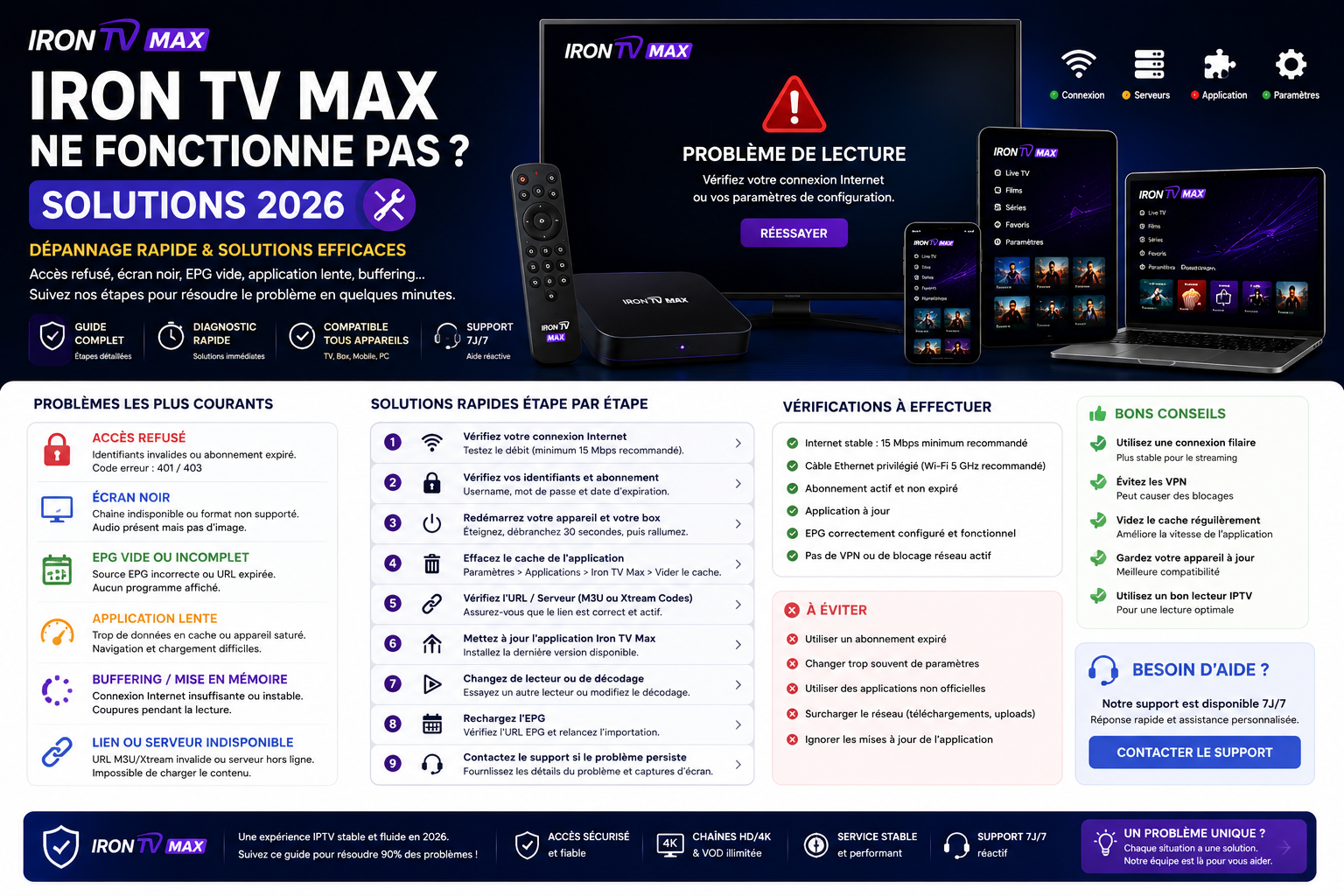
Iron TV Max ne fonctionne pas : identifier la panne et trouver une solution
Si Iron TV Max ne fonctionne pas, commencez par identifier précisément ce qui bloque : l’application ne s’ouvre plus, la connexion est refusée, les catégories ne chargent pas ou l’image reste noire ? Ce sont des situations différentes, qui ne demandent pas la même solution. Évitez de réinstaller immédiatement votre lecteur : vous pourriez effacer un profil encore utilisable.
Vérifiez d’abord qu’Internet fonctionne sur l’appareil, fermez et rouvrez l’application, contrôlez votre formule et vos informations d’accès sans les divulguer, puis essayez un autre contenu autorisé. Si seul le visionnage saccade, le guide buffering Iron TV Max traite ce problème de façon plus approfondie.
Trouvez votre problème Iron TV Max en quelques instants
La solution la plus utile dépend de l’étape qui échoue. Prenez note de votre appareil, de l’application utilisée et du message affiché. Ces trois informations évitent de confondre une panne de réseau, une erreur de saisie et un lecteur qui se ferme.
Sommaire du dépannage Iron TV Max
- 1. Premiers contrôles sans perdre ses réglages
- 2. Reconnaître la panne avec un tableau de symptômes
- 3. Connexion refusée et identifiants
- 4. Écran noir, image figée ou absence de son
- 5. Guide EPG, catégories et favoris manquants
- 6. Coupures, lenteurs et qualité vidéo
- 7. Réparer selon votre appareil
- 8. Contacter l’assistance efficacement
- 9. Identifier l’origine de l’erreur
- 10. Préparer les informations nécessaires
- 11. Résoudre les situations particulières
- 12. Application qui ne s’ouvre plus
- 13. Problèmes audio, sous-titres et décalage
- 14. Vérifier abonnement et connexions
- Questions fréquentes
1. Que faire en premier si Iron TV Max ne fonctionne plus ?
Vous regardiez un programme et l’application s’est interrompue ? Ou bien vous venez de recevoir vos accès, mais rien ne démarre ? Dans les deux cas, le meilleur réflexe consiste à effectuer quelques vérifications simples sans supprimer le profil. Une réinstallation prématurée peut faire perdre des favoris et imposer une nouvelle saisie des informations de connexion.
Vérifiez Internet
Ouvrez un site ou une autre application nécessitant Internet sur le même appareil. Si tout est lent, examinez votre Wi-Fi ou votre routeur. Le câble Ethernet est un bon test si votre équipement dispose d’un port adapté.
Relancez le lecteur
Fermez réellement l’application, pas seulement la fenêtre vidéo, puis rouvrez-la. Si elle reste figée, redémarrez l’appareil. Une mise à jour système ou une mémoire saturée peut expliquer certains blocages.
Contrôlez votre accès
Vérifiez la période de validité de votre formule et les informations reçues. Si l’application affiche un message d’authentification, notez-le avant toute modification. Ne publiez pas les URL privées ni les identifiants.
Comparez plusieurs lectures
Testez deux ou trois contenus auxquels vous êtes autorisé à accéder. Si un seul pose problème, le diagnostic diffère d’une absence de lecture généralisée. Notez aussi si le son reste présent.
Évitez de changer immédiatement le DNS, d’installer une application inconnue ou de réinitialiser la télévision. Ces manipulations ne constituent pas un premier diagnostic fiable. Si vous contactez le support, indiquez le symptôme exact plutôt que « ça ne marche pas » : le traitement sera plus ciblé.
2. Symptômes et solutions lorsque Iron TV Max est en panne
Une même erreur apparente peut provenir de causes différentes. Ce tableau présente des pistes de vérification, et non un diagnostic certain. Par exemple, un écran noir peut concerner un seul contenu, le lecteur vidéo ou la connexion ; il serait prématuré d’accuser l’un de ces éléments sans comparaison.
| Ce que vous voyez | À vérifier en priorité | Première action |
|---|---|---|
| Identifiants refusés | Saisie, format de connexion, état d’activation. | Relire les informations reçues et vérifier leur saisie exacte. |
| Chargement sans fin | Internet, application, premier import du profil. | Tester Internet, fermer puis rouvrir le lecteur. |
| Écran noir avec son | Décodage de l’image, piste vidéo, lecteur. | Essayer un autre contenu et vérifier les réglages vidéo. |
| Écran noir sans son | Source, accès, réseau et lecteur. | Comparer plusieurs contenus sans effacer le profil. |
| EPG ou catégories vides | Synchronisation, données disponibles, actualisation. | Laisser finir le chargement puis actualiser si possible. |
| Lecture qui se fige | Réseau, débit, appareil, source ou application. | Tester en Ethernet et consulter le guide buffering. |
| Application qui se ferme | Mémoire, espace, version et compatibilité. | Redémarrer l’appareil et rechercher une mise à jour. |
| Son absent ou décalé | Volume, sortie audio, piste et compatibilité. | Tester une autre lecture et les options audio. |
| Deux écrans ne lisent pas simultanément | Nombre de connexions incluses dans la formule. | Vérifier le nombre de connexions sur la page Tarifs. |
Les erreurs de compte se traitent dans la section accès et authentification. Les soucis de lecture sont détaillés dans écran noir et vidéo, tandis que les freezes récurrents disposent d’un tutoriel consacré au buffering. Cette distinction vous évite de refaire inutilement toute la configuration.
3. Iron TV Max affiche « accès refusé » ou une erreur de connexion
Un message d’authentification signifie que le lecteur n’a pas réussi à établir la connexion attendue. Cela peut venir d’un caractère mal saisi, d’un format de connexion inadapté, d’une activation à vérifier ou d’une difficulté temporaire. Il ne faut donc ni changer tous les paramètres, ni conclure d’emblée que votre abonnement a disparu.
- Reprenez le format fourni. Selon le lecteur, les champs peuvent demander un identifiant et un mot de passe, une adresse de connexion ou un autre mode pris en charge. Utilisez uniquement les informations qui vous ont réellement été transmises.
- Vérifiez la saisie. Confusions entre zéro et lettre O, majuscules, espaces copiés en fin de ligne ou ponctuation oubliée peuvent empêcher la connexion.
- Contrôlez Internet. Si aucune application en ligne ne fonctionne sur l’appareil, commencez par le réseau avant de retoucher le profil.
- Vérifiez les conditions de votre formule. Une formule arrivée à son échéance ou un usage simultané non inclus peut nécessiter une vérification du compte.
- Contactez le support si l’erreur persiste. Transmettez le nom du lecteur et le texte du message, sans copier vos identifiants dans un espace public.
Si vous utilisez un nouveau téléviseur, vérifiez également que l’application choisie prend en charge le format d’accès disponible. Les menus Samsung Tizen et LG webOS ne sont pas ceux d’Android TV. Retrouvez les procédures fiables dans les tutoriels Iron TV Max par appareil.
4. Écran noir Iron TV Max, image figée ou absence de son
Quand le menu s’affiche normalement mais que la vidéo reste noire, la première question est simple : le problème touche-t-il une seule lecture ou toutes les lectures ? Comparez plusieurs contenus autorisés dans différentes catégories. Un seul écran noir ne justifie pas forcément la suppression du compte ou la réinstallation de l’application.
Un contenu ne démarre pas
Revenez à la liste, relancez une seule fois puis essayez un autre contenu. Notez sa catégorie et l’heure du test si le problème revient. L’origine peut se limiter au contenu ou à son format de lecture.
Aucun contenu n’apparaît
Contrôlez Internet, l’état du profil et la version de l’application. Essayez un redémarrage normal, puis consultez la section sur les erreurs de connexion.
Le son fonctionne, mais pas l’image
Il peut s’agir d’une difficulté de décodage vidéo. Si le lecteur propose une option de décodage compatible avec votre appareil, testez-la prudemment, sans multiplier les changements.
L’image apparaît, mais le son manque
Vérifiez le volume du téléviseur et du lecteur, la sortie audio, ainsi que les pistes disponibles. Comparez sur un second contenu pour isoler le problème.
Sur une Smart TV ancienne, certaines applications ou certains formats peuvent être limités par le matériel. Un appareil externe compatible peut être une alternative lorsque le système intégré ne dispose pas d’un lecteur approprié. Le guide d’installation sur Smart TV vous aidera à distinguer Samsung, LG et les autres plateformes.
5. EPG vide, chaînes absentes ou favoris qui disparaissent
Le guide électronique des programmes (EPG) contient les titres et horaires affichés dans les lecteurs compatibles. Il peut ne pas être renseigné pour certains contenus ou nécessiter une synchronisation. Un EPG vide ne signifie donc pas automatiquement que l’identifiant est invalide ou que la lecture elle-même ne fonctionnera pas.
- Vérifiez si les catégories et les contenus se chargent même sans informations de programme.
- Attendez la fin du chargement initial, qui peut prendre un peu de temps selon le lecteur et le volume de données.
- Utilisez « Actualiser », « Mettre à jour le guide » ou l’option équivalente seulement si elle existe dans votre application.
- Vérifiez la date, l’heure et le fuseau horaire de l’appareil en cas d’horaires décalés.
- Fermez puis rouvrez une fois le lecteur si les rubriques restent figées.
- Si certaines catégories sont toujours manquantes, notez celles qui ne s’affichent pas pour le support.
Concernant les favoris Iron TV Max, leur conservation dépend de l’application. Certains lecteurs enregistrent ces préférences localement sur la TV ou la box : une réinstallation peut donc les supprimer. Avant d’effacer les données de l’application, vérifiez si elle propose une sauvegarde ou une option de synchronisation.
Pour organiser les catégories, les favoris et le guide, suivez le guide complet de configuration Iron TV Max. Le but ici est de résoudre une absence de données, pas de modifier votre classement de contenus sans nécessité.
6. Iron TV Max coupe, charge sans arrêt ou saccade
Vous parvenez à vous connecter et à lancer la lecture, mais l’image s’arrête, charge ou devient irrégulière ? Ce problème est différent d’une authentification refusée. Un lecteur peut fonctionner correctement tout en rencontrant une connexion instable ; inversement, une bonne connexion Internet ne suffit pas à démontrer l’origine de toutes les coupures.
Les coupures concernent surtout le Wi-Fi
Testez Ethernet si disponible. Sinon, rapprochez l’appareil du routeur, observez la qualité du signal et comparez les bandes Wi-Fi selon leur portée. Évitez les téléchargements lourds pendant le test.
La HD fonctionne mieux que la 4K
Une lecture de résolution plus élevée peut solliciter davantage le réseau et le matériel. Testez progressivement les qualités réellement disponibles, sans supposer que tous les contenus existent en 4K.
Le lecteur est lent même dans les menus
Vérifiez les applications ouvertes, l’espace de stockage et les mises à jour. Une lenteur de l’interface pointe d’abord vers l’appareil ou le logiciel plutôt que vers la vitesse de diffusion.
Tout est fluide, puis se dégrade
Notez l’heure et la durée des tests, les autres usages Internet du logement et le comportement d’une seconde application. Ces observations aident à trouver un problème intermittent.
Avant de changer des réglages avancés du routeur ou du DNS, vérifiez le comportement de votre accès Internet sur d’autres applications. Si les coupures persistent malgré des conditions réseau satisfaisantes, documentez les tests et contactez l’assistance Iron TV Max.
7. Iron TV Max ne fonctionne pas sur Samsung, LG, Fire Stick ou mobile
Il n’existe pas une solution universelle pour tous les appareils. Une application installée sur Samsung Tizen n’utilise pas les mêmes réglages qu’un lecteur Android, et les téléviseurs LG fonctionnent sous webOS. L’âge du matériel, le système, la mémoire disponible et la version du lecteur jouent un rôle dans le dépannage.
| Appareil | Vérification pertinente | Tutoriel correspondant |
|---|---|---|
| Samsung Smart TV | Version Tizen, application présente dans Apps, mises à jour. | Guide Samsung TV |
| LG Smart TV | Version webOS, LG Content Store et mémoire de l’appareil. | Guide LG TV |
| Android TV / Google TV | Lecteur, autorisations nécessaires, stockage et connexion. | Guide Android TV |
| Fire TV Stick | Version de Fire OS, application, Wi-Fi et espace libre. | Guide Fire Stick |
| Apple TV | Version tvOS et compatibilité de l’application. | Guide Apple TV |
| iPhone / iPad | Version iOS/iPadOS, lecteur et accès Internet. | Guide iPhone et iPad |
| PC Windows | Lecteur, sortie son, connexion et sécurité système. | Guide Windows |
| MacBook | Version macOS, format pris en charge et sorties audio. | Guide MacBook |
| NVIDIA Shield | Système, application et réseau local. | Guide NVIDIA Shield |
Si vous venez de changer de TV, commencez par le guide général d’installation Iron TV Max sur Smart TV. En cas d’application absente du store, ne tentez pas d’installer directement un fichier APK Android sur une télévision Samsung ou LG : ces systèmes ne prennent pas en charge les APK comme une box Android.
8. Quand demander l’aide du support Iron TV Max ?
Après quelques contrôles simples, il est préférable de transmettre un diagnostic clair plutôt que de réinitialiser plusieurs fois le lecteur. Contactez l’équipe si l’accès reste refusé malgré une saisie vérifiée, si plusieurs contenus ne chargent pas alors qu’Internet fonctionne ou si la même erreur revient sur une application compatible.
Pour une demande concernant l’activation ou le renouvellement, indiquez votre numéro de commande si vous en disposez. Vous n’avez pas besoin de fournir votre mot de passe ni de publier votre lien d’accès dans le message. Une assistance sérieuse doit pouvoir commencer par comprendre le symptôme et retrouver la commande via les canaux appropriés.
Besoin d’aide pour réparer votre installation ?
Précisez votre appareil, votre application et l’erreur rencontrée pour demander une orientation adaptée.
Demander de l’aide sur WhatsAppLes réponses dépendent des informations disponibles et du diagnostic. Il n’est pas possible de garantir ici un délai de traitement ou la résolution de toute panne dans un temps donné.
Votre problème concerne plutôt la connexion, l’image ou la TV ?
Choisissez le scénario le plus proche de votre situation, puis ouvrez le guide spécialisé correspondant pour poursuivre le diagnostic.
Le service ne démarre pas
Commencez par vérifier les accès et la configuration générale.
Ouvrir le guide configurationL’image coupe ou saccade
Traitez d’abord la connexion, la qualité vidéo et le réseau.
Résoudre le bufferingProblème sur Smart TV
Utilisez la procédure dédiée Samsung, LG et alternatives Android TV / Fire Stick.
Voir le tutoriel Smart TVBesoin d’une aide directe
Préparez appareil, application, erreur et capture, puis contactez le support.
Contacter le supportDes guides pour poursuivre le dépannage
9. Le problème vient-il du réseau, de l’appareil ou des accès ?
Pour vous orienter sans modifier la configuration au hasard, posez-vous les questions ci-dessous dans l’ordre. Chaque comparaison apporte un indice, mais une seule réponse ne constitue pas une preuve définitive de la cause.
| Question de diagnostic | Observation | Suite recommandée |
|---|---|---|
| Les autres applications utilisent-elles Internet ? | Non : la connexion générale peut être en cause. | Tester le Wi-Fi, le câble et le routeur. |
| L’application se ferme-t-elle avant la connexion ? | Oui : le lecteur ou l’appareil mérite d’être contrôlé. | Vérifier mises à jour, stockage et compatibilité. |
| Un message d’identifiants incorrects apparaît-il ? | Oui : vérifier le format des champs et le compte. | Relire les accès et contacter le support si besoin. |
| Les catégories apparaissent-elles ? | Oui : l’ajout du profil a au moins partiellement abouti. | Tester l’image et le son d’un contenu autorisé. |
| Un seul contenu est-il concerné ? | Oui : ne pas réinitialiser toute l’application. | Comparer avec une autre catégorie et noter l’heure. |
| Un autre appareil fonctionne-t-il ? | Oui : vérifier en priorité la première configuration. | Comparer les versions des lecteurs et réseaux, dans la limite des connexions autorisées. |
| La coupure dépend-elle de la qualité vidéo ? | Possible : charge réseau et décodage à examiner. | Consulter le guide buffering et tester progressivement. |
Ne supposez pas qu’un problème ne concernant qu’une application provient toujours du fournisseur ou toujours de votre matériel. L’application, ses paramètres, le réseau et les données disponibles interagissent. Les comparaisons vous permettent surtout de formuler une demande d’assistance précise.
10. Quelles informations fournir pour obtenir une réponse utile ?
Lorsqu’une difficulté ne se résout pas, préparez les éléments qui permettront au support de la reproduire ou de l’identifier. Le but n’est pas d’envoyer tout l’historique de votre appareil, mais quelques informations ciblées : son modèle, l’application, le moment du problème et la nature de l’erreur.
Marque et modèle
Indiquez par exemple Samsung Smart TV avec Tizen, LG webOS, Fire TV Stick ou PC Windows, avec le modèle exact si vous l’avez.
Nom du lecteur
Précisez l’application installée, sa version si elle est visible et l’étape à laquelle le blocage survient.
Connexion utilisée
Mentionnez Ethernet, Wi-Fi 2,4/5 GHz ou réseau mobile et indiquez si les autres applications accèdent à Internet.
Message et capture masquée
Recopiez le texte de l’erreur et joignez une capture expurgée de tout identifiant, URL privée, QR code ou donnée personnelle.
Vous pouvez contacter l’équipe depuis la page Contact Iron TV Max par WhatsApp ou par email. Si vous signalez un souci après achat, un numéro de commande peut être utile pour identifier la demande.
11. Solutions selon la situation que vous rencontrez
Certains problèmes se présentent de manière trompeuse : tout fonctionnait la veille, seule la TV du salon est touchée, ou la lecture démarre puis s’arrête après quelques minutes. Ces exemples vous aident à choisir le bon point de départ sans multiplier les réglages.
| Situation | Première vérification | Action adaptée |
|---|---|---|
| Iron TV Max fonctionnait hier, plus aujourd’hui | Internet et application sur l’appareil concerné. | Redémarrer proprement, noter toute mise à jour ou erreur nouvelle. |
| La TV est bloquée, mais pas le téléphone | Système TV, lecteur et connexion de chaque appareil. | Mettre à jour la TV et comparer les réseaux, sans dépasser les connexions autorisées. |
| Le menu s’ouvre, mais les contenus ne jouent pas | Lecture d’un autre contenu, son et image. | Isoler un contenu spécifique ou un problème de décodage. |
| Le lecteur redemande les accès chaque jour | Option d’enregistrement du profil et stockage disponible. | Vérifier les paramètres du lecteur avant de désinstaller. |
| Les images s’arrêtent surtout le soir | Réseau domestique et autres usages simultanés. | Effectuer un test comparable en Ethernet si possible. |
| Les favoris ont disparu | Mise à jour, changement de profil ou stockage local. | Vérifier la bonne liste avant de recréer tous les favoris. |
Si ces premières actions ne suffisent pas, revenez à la matrice de diagnostic et rassemblez les informations de la section suivante. Un test utile est un test dont on connaît les conditions et le résultat, pas une succession de changements effectués sans suivi.
12. L’application Iron TV Max ne s’ouvre plus ou se ferme toute seule
Si l’application refuse de se lancer, revient à l’écran d’accueil ou se ferme dès son ouverture, le problème se situe souvent avant l’étape de lecture vidéo. Commencez par vérifier si d’autres applications fonctionnent normalement sur le même appareil. Cela permet de distinguer un dysfonctionnement limité au lecteur d’une instabilité plus générale de la TV, de la box ou du système.
Contrôles sans risque
Fermez l’application, redémarrez le téléviseur ou la box, recherchez une mise à jour disponible et vérifiez l’espace libre. Si l’appareil est ancien, ses ressources peuvent être limitées ; fermez les autres applications inutilisées.
Avant de supprimer les données
Vérifiez si le lecteur conserve le profil localement. Effacer son stockage ou le réinstaller peut supprimer les identifiants mémorisés, la configuration et les favoris. Notez les étapes avant toute réinitialisation.
Sur Samsung Tizen ou LG webOS, utilisez les mises à jour et la boutique propres au téléviseur. Ne cherchez pas à installer un APK Android sur ces plateformes. Si l’application a été supprimée du store ou n’est plus compatible avec le système, une solution externe peut être étudiée avec les guides d’installation par appareil.
Si le lecteur fonctionne après un redémarrage mais plante régulièrement au même endroit, notez la rubrique ou l’action qui déclenche le problème. Ce détail sera plus pertinent pour le support qu’une description générale de lenteur.
13. Son absent, décalage audio et sous-titres incorrects
Lorsque l’image fonctionne mais que le son manque, vérifiez d’abord le volume du lecteur et celui de l’appareil. Sur certains équipements, la TV, la barre de son et l’application possèdent des réglages séparés. Si une piste audio alternative est proposée, vous pouvez l’essayer ; cette fonction dépend du contenu et du lecteur.
Un décalage audio/vidéo peut être local à une lecture ou lié à un traitement audio du téléviseur. Testez donc un second contenu, puis comparez l’écoute sur les haut-parleurs de la TV et sur votre équipement externe si vous en utilisez un. N’appliquez un décalage manuel que si le lecteur le permet et si le problème est suffisamment constant pour le justifier.
Si le problème concerne uniquement l’EPG ou les heures des programmes, vérifiez plutôt le fuseau horaire du système et reportez-vous à la section guide TV. Il ne s’agit pas du même réglage que le décalage entre le son et l’image.
14. Vérifier la formule Iron TV Max et les connexions simultanées
Un abonnement peut être installé sur plusieurs appareils sans nécessairement autoriser plusieurs lectures au même moment. Le nombre de connexions simultanées dépend de l’offre choisie. Si une deuxième TV ne démarre pas alors que la première fonctionne, vérifiez cette limite avant de modifier la configuration réseau ou de remplacer le lecteur.
Les tarifs Iron TV Max présentent les différentes formules et durées. Consultez votre confirmation de commande pour savoir quelle offre a été souscrite. Si vous avez changé d’appareil ou si vous avez un doute sur le renouvellement, la page de contact vous permettra de poser la question en mentionnant votre numéro de commande.
Si plusieurs lectures sont permises mais deviennent instables quand elles fonctionnent simultanément, vérifiez aussi la capacité de votre réseau domestique. Le dépannage de la stabilité est détaillé sur la page consacrée au buffering.
FAQ — Iron TV Max ne fonctionne pas : vos questions
Pourquoi Iron TV Max ne fonctionne plus alors que tout marchait hier ?
Vérifiez Internet, redémarrez l’appareil et recherchez une mise à jour du lecteur. Notez le message d’erreur éventuel et vérifiez si le problème touche tous les contenus. Une panne apparue soudainement n’indique pas à elle seule sa cause.
Que faire si Iron TV Max affiche un accès refusé ?
Contrôlez chaque champ de connexion, les espaces involontaires, le format demandé par l’application et les informations reçues après commande. Si le refus persiste, contactez le support avec le message exact, sans partager les identifiants.
Comment résoudre un écran noir sur Iron TV Max ?
Testez un autre contenu autorisé, vérifiez si le son est présent puis relancez le lecteur. Si tout reste noir, contrôlez le réseau et la compatibilité de l’application avant d’envisager une réinstallation.
Pourquoi les catégories ou les programmes EPG sont-ils vides ?
Le chargement peut être incomplet ou les données de guide indisponibles dans la source ou le lecteur. Attendez la synchronisation et utilisez l’actualisation du guide si l’application propose cette option.
Que faire si Iron TV Max charge sans arrêt ?
Commencez par vérifier Internet sur le même appareil, relancez l’application et testez une connexion plus stable si possible. Si le chargement infini ne touche qu’un contenu, relevez son nom ou sa catégorie.
Iron TV Max ne fonctionne pas sur ma Smart TV Samsung : que vérifier ?
Vérifiez la version Tizen, la disponibilité et la mise à jour de l’application, puis le réseau. Suivez le tutoriel Samsung TV, sans essayer d’installer directement un APK destiné à Android.
Et si Iron TV Max ne fonctionne pas sur une TV LG ?
Contrôlez webOS, la boutique LG, la version du lecteur et la connexion Internet. La disponibilité des applications dépend notamment du modèle et de la région.
Pourquoi l’application se ferme-t-elle toute seule ?
Un souci de compatibilité, de mémoire ou de stockage est possible. Redémarrez l’appareil, fermez les applications inutiles et vérifiez les mises à jour avant d’effacer les données du lecteur.
Iron TV Max fonctionne sur téléphone, mais pas sur télévision : pourquoi ?
Comparez les lecteurs, systèmes et connexions des deux appareils. Le téléphone peut utiliser un réseau différent ou un format de lecture mieux pris en charge. Respectez toujours le nombre de connexions simultanées de votre formule.
Le buffering vient-il forcément de ma connexion Internet ?
Non. Le réseau, l’appareil, le lecteur et d’autres facteurs peuvent contribuer aux coupures. Faites des comparaisons en conditions équivalentes et consultez le guide dédié au buffering pour approfondir.
Est-ce qu’un redémarrage du routeur peut aider ?
Oui si la connexion est instable, mais ce n’est pas une solution universelle. Vérifiez d’abord si d’autres services en ligne rencontrent le même problème, puis redémarrez le routeur si nécessaire.
Pourquoi la 4K saccade alors que la HD fonctionne ?
Une lecture plus exigeante peut dépasser les capacités disponibles du réseau ou de l’appareil. Testez une qualité moins élevée, lorsque plusieurs qualités existent, puis contrôlez la stabilité de la connexion.
Comment corriger l’absence de son ?
Vérifiez le volume de la TV, du lecteur et de l’équipement audio, puis essayez un autre contenu. Les pistes audio disponibles et les paramètres de décodage varient selon les applications.
Les sous-titres sont décalés : quelle solution ?
Vérifiez les options du lecteur et testez un second contenu pour déterminer si le problème est isolé. Les réglages de décalage ne sont disponibles que dans certains lecteurs.
Pourquoi un second écran ne peut-il pas lire en même temps ?
Vérifiez le nombre de connexions simultanées inclus dans votre formule. Le fait de configurer l’application sur plusieurs appareils ne signifie pas que plusieurs lectures simultanées sont autorisées.
Quelles informations transmettre au support Iron TV Max ?
Indiquez l’appareil et son modèle, l’application, la connexion, le message d’erreur et les vérifications effectuées. Masquez les identifiants, URL privées, QR codes et données sensibles sur les captures.