
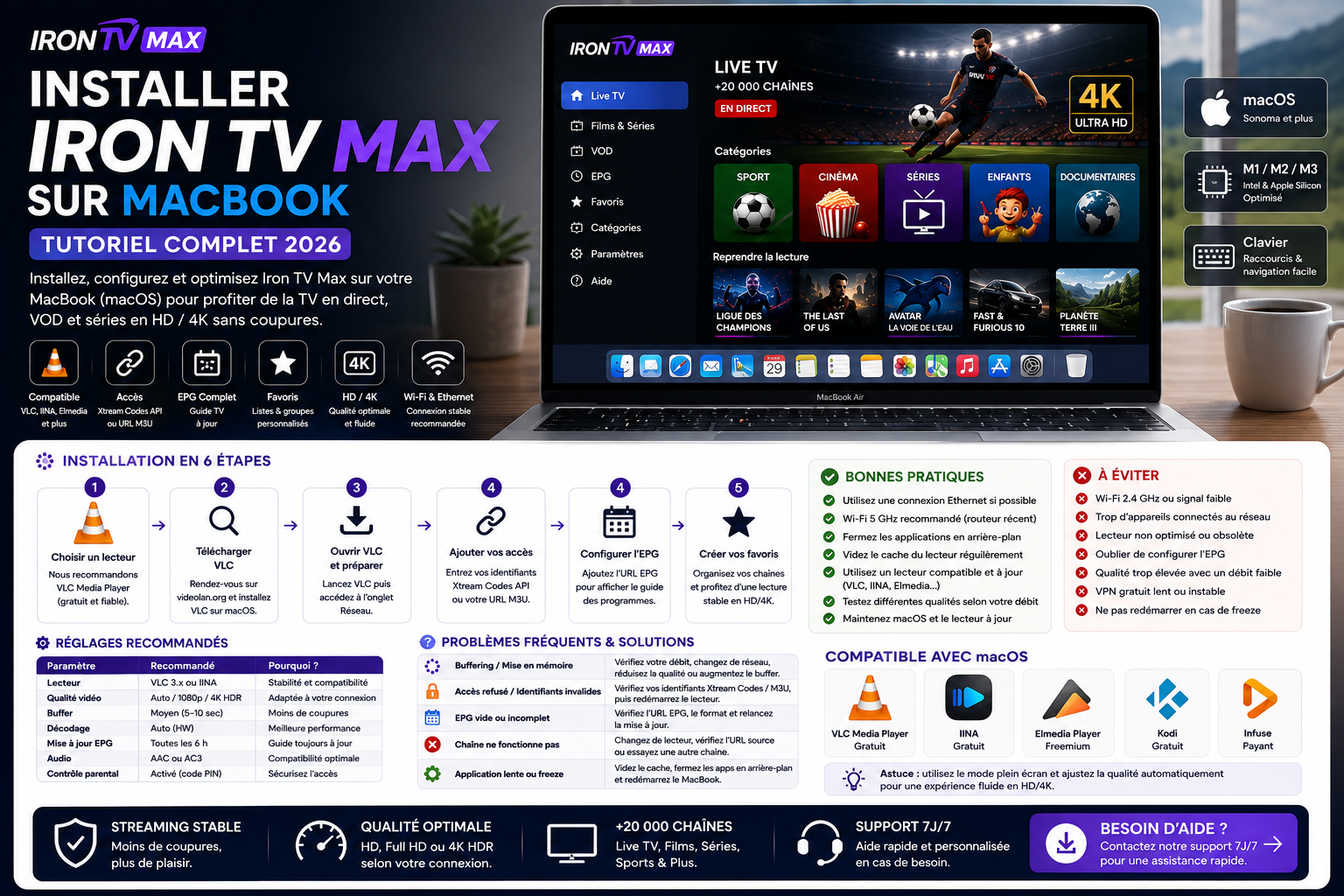
Comment installer Iron TV Max sur MacBook avec VLC et macOS ?
Pour installer Iron TV Max sur un MacBook, commencez par identifier le format des informations de connexion dont vous disposez. Si vous avez reçu une URL de playlist M3U ou un fichier de liste, un lecteur comme VLC pour macOS peut convenir pour un premier test. Si vous avez surtout besoin d'un guide TV, de favoris et de rubriques organisées, privilégiez un lecteur compatible avec ces fonctions et le format d'accès fourni.
Ce guide décrit une installation progressive sur MacBook Air et MacBook Pro, qu'ils utilisent une puce Apple ou un processeur Intel compatible avec le logiciel choisi. Vous trouverez les étapes d'ouverture d'un flux dans VLC, les différences entre lien direct et playlist, les réglages audio et vidéo, la connexion d'un écran externe et les vérifications utiles en cas d'interruption.
Pour les réglages généraux sur plusieurs appareils, consultez la configuration complète Iron TV Max. Pour un service inaccessible ou une erreur d'identification, utilisez plutôt le guide de dépannage général.
Configurer Iron TV Max sur macOS sans erreur
Commencez avec le format d'accès dont vous disposez réellement. Pour un fichier ou une URL M3U, VLC est une option de lecture ; pour un profil avec identifiants, EPG ou favoris, vérifiez la compatibilité et les fonctions du logiciel avant de l'installer.
Sommaire du tutoriel MacBook
- 1. Préparer votre MacBook
- 2. VLC ou lecteur IPTV ?
- 3. Installer un lecteur macOS
- 4. Ajouter une URL ou une playlist M3U
- 5. EPG, VOD, favoris
- 6. Réseau, multitâche et vidéo
- 7. Dépannage sur Mac
- 8. Bonnes pratiques
- 9. Vérifier l'installation
- 10. Essais après configuration
- 11. Comparer les supports
- 12. Contacter le support
- 13. Intel et Apple Silicon
- 14. Ouvrir une vidéo avec VLC
- 15. URL de flux et fichier M3U
- 16. EPG et interface dédiée
- 17. Installer sans compromettre macOS
- 18. Autorisations et accès aux fichiers
- 19. Copier correctement une adresse
- 20. Comparer les connexions
- 21. Regarder sur un écran externe
- 22. Audio, sous-titres et qualité
- 23. Protéger les accès M3U
- 24. Erreurs courantes et corrections
- Questions fréquentes
1. Pré-requis MacBook et connexion
Sur MacBook, une installation propre ne commence pas par le téléchargement de plusieurs applications. Vérifiez d'abord votre version de macOS dans menu Pomme → À propos de ce Mac, assurez-vous d'avoir un accès Internet fiable, puis identifiez le format reçu : lien M3U, fichier de playlist ou paramètres à saisir dans un lecteur dédié. Vous pourrez ensuite choisir une application qui prend en charge votre Mac et cette méthode d'accès. Les chemins de menus macOS peuvent varier selon la version.
| Élément | Recommandation | Pourquoi c’est important |
|---|---|---|
| MacBook / macOS | Version récente si possible | Meilleure compatibilité avec VLC et les lecteurs IPTV actuels |
| Application | VLC pour M3U rapide, lecteur IPTV pour EPG/VOD | Permet de choisir le bon confort d’usage |
| Connexion | Wi‑Fi 5 GHz propre ou Ethernet via adaptateur | Lecture plus stable, surtout en Full HD ou 4K |
| Accès Iron TV Max | informations de connexion reçues après commande | Évite les erreurs de connexion et de playlist |
2. VLC ou lecteur IPTV macOS : que choisir ?
VLC est un lecteur multimédia polyvalent capable d'ouvrir des médias locaux et certaines adresses de diffusion réseau. C'est un bon outil de diagnostic pour une URL ou une playlist M3U autorisée. Un lecteur IPTV conçu pour macOS peut être plus pratique pour présenter des catégories, un guide des programmes, la recherche ou les favoris, lorsque ces fonctions sont prises en charge et que les données nécessaires sont disponibles. Aucun des deux types d'outil ne rend une source inaccessible automatiquement lisible.
| Méthode MacBook | À choisir si | Avantage pour l’utilisateur |
|---|---|---|
| VLC + URL M3U | Vous voulez tester vite la playlist Iron TV Max sur macOS. | Installation rapide, peu de réglages, idéale pour vérifier les accès. |
| Lecteur IPTV macOS | Vous voulez EPG, VOD, favoris, catégories et interface plus confortable. | Interface plus complète pour l’EPG, la VOD, les catégories et les favoris. |
| Ethernet / Wi‑Fi 5 GHz | La lecture coupe, la 4K charge ou le MacBook partage le réseau avec d’autres appareils. | Réduit buffering, écran noir et instabilité pendant les longues sessions. |
Idéal pour tester rapidement une URL réseau ou une playlist M3U. Léger, simple et direct.
Plus confortable si vous voulez EPG, VOD, catégories, favoris et une navigation plus proche d’une TV.
Utilisez le mode de connexion fourni après commande ou activation.
Pratique avec VLC, mais moins confortable si vous voulez une interface riche.
3. Installer VLC ou l’application IPTV
Téléchargez le lecteur depuis le site officiel de l'éditeur ou depuis le Mac App Store, lorsque cette distribution est proposée. Sur macOS, vérifiez qu'il est compatible avec la version du système et votre processeur. Si le fichier est une image disque DMG, le logiciel peut demander de glisser son icône vers Applications ; suivez les instructions réelles de l'éditeur plutôt que d'installer un programme provenant d'un miroir inconnu.
- Vérifiez la version de macOS et le type de Mac depuis « À propos de ce Mac ».
- Choisissez un lecteur compatible avec votre format de connexion : VLC pour une URL M3U ou un logiciel adapté si vous utilisez un profil avec guide TV.
- Ouvrez la page officielle de l'éditeur ou sa fiche dans le Mac App Store et contrôlez la version minimale du système.
- Téléchargez l'application et installez-la en suivant les indications du fournisseur du logiciel.
- Ouvrez l'application depuis Applications ou Launchpad.
- Si un avertissement de sécurité macOS apparaît, vérifiez l'origine du logiciel et évitez de désactiver les protections pour une application inconnue.
- Configurez le mode d'accès réellement fourni et effectuez un essai avec un contenu autorisé.
4. Ajouter les informations d’accès reçues ou M3U
Sur MacBook, les informations de connexion ne sont pas toutes interchangeables. Une adresse réseau M3U peut être ouverte dans VLC via son menu de flux réseau ; un fichier M3U peut s'ouvrir comme une playlist locale ; un ensemble serveur, identifiant et mot de passe peut nécessiter un autre lecteur proposant ce type de connexion. N'essayez pas de coller un identifiant seul dans un champ destiné à une adresse URL.
Option A — Lecteur IPTV compatible
- Ajoutez un nouveau profil ou une nouvelle playlist.
- Saisissez les informations d’accès reçues transmis.
- Validez puis laissez charger les catégories et l’EPG.
Option B — VLC avec M3U
- Ouvrez VLC.
- Utilisez l’option d’ouverture de flux réseau.
- Collez l’URL M3U officielle ou ouvrez le fichier fourni.
En cas d’erreur persistante, consultez Iron TV Max ne fonctionne pas : solutions.
5. EPG, VOD, favoris et confort d’usage
VLC peut lire des contenus et des listes de lecture, mais n'offre pas nécessairement l'interface de guide électronique des programmes, les fiches VOD ou les favoris organisés d'une application IPTV dédiée. Si ces fonctions sont importantes pour vous, vérifiez-les directement dans la fiche du lecteur macOS et confirmez que les données correspondantes sont disponibles. Un EPG absent n'indique pas systématiquement que la lecture vidéo est en panne.
EPG
Laissez le guide TV finir sa première synchronisation avant de juger l’affichage.
VOD
Les bibliothèques films et séries peuvent demander un premier chargement plus long.
Favoris
Créez une section favoris si votre lecteur IPTV le permet.
Écran externe
Sur moniteur externe, une interface IPTV dédiée peut être plus confortable que VLC seul.
6. Wi‑Fi, Ethernet, multitâche et stabilité
Une lecture fluide sur MacBook dépend de plusieurs éléments indépendants : connexion Internet, stabilité du Wi-Fi, charge du processeur, décodage de la vidéo, applications en arrière-plan et qualité de la source. L'objectif n'est pas de modifier tous les paramètres simultanément, mais de comparer le même contenu autorisé dans des conditions contrôlées : qualité identique, lecteur identique et un seul changement à la fois.
Bon choix si le routeur est proche et le signal stable.
Le meilleur choix pour les sessions longues, la Full HD et la 4K.
Si la 4K coupe, revenez en Full HD. La stabilité reste prioritaire.
Fermez téléchargements, synchronisations cloud et apps gourmandes pendant la lecture.
Guide lié : résoudre le buffering Iron TV Max.
7. Dépannage MacBook
Si un lien ne s'ouvre pas, évitez de réinstaller immédiatement VLC ou macOS. Identifiez ce qui échoue exactement : l'ouverture de l'application, la connexion réseau, le chargement de la playlist, l'affichage de l'image, la piste audio ou la stabilité en lecture. Chaque symptôme appelle un test différent. Les causes ci-dessous sont des hypothèses à vérifier, pas des diagnostics certains.
| Problème | Cause probable | Solution utile |
|---|---|---|
| Playlist invalide | Erreur de copie, URL incorrecte ou accès non activé | Revérifier l’URL ou le fichier M3U sans espaces parasites |
| Écran noir | Contenu isolé, application bloquée ou lecteur mal réglé | Tester un autre contenu puis relancer VLC ou le lecteur IPTV |
| Pas de son | Piste audio, sortie macOS ou réglage de l’application | Changer de piste audio et vérifier la sortie son du Mac |
| Buffering | Réseau instable, multitâche lourd ou qualité trop élevée | Passer en Ethernet / Wi‑Fi stable ou réduire la qualité |
| EPG vide | Synchronisation incomplète ou lecteur trop limité | Patienter, relancer la mise à jour ou tester un lecteur IPTV compatible |
Besoin d’aide rapide ?
Pour un diagnostic précis, indiquez : modèle MacBook, version macOS si connue, méthode utilisée, type de connexion, qualité regardée et message d’erreur éventuel.
Support WhatsApp8. Bonnes pratiques macOS
- Utilisez le site officiel du logiciel ou le Mac App Store et conservez les protections de macOS.
- Vérifiez le format de vos informations avant de choisir VLC ou une application plus spécialisée.
- Conservez les URL et fichiers M3U privés : ils peuvent contenir des paramètres de connexion.
- Évitez de supprimer un profil de lecture tant que vous n'avez pas sauvegardé ce qui doit l'être.
- Testez avec un réseau stable et fermez temporairement les téléchargements lourds.
- Comparez plusieurs contenus autorisés avant d'attribuer une panne au lecteur.
- En présence de coupures, contrôlez d'abord le réseau et la qualité réellement proposée.
- Pour un moniteur externe, vérifiez aussi le câble, l'adaptateur et la sortie audio.
Protéger vos liens de lecture et vos informations personnelles
Utilisez uniquement des contenus auxquels vous disposez d'un droit d'accès. Les URL M3U et fichiers de playlist peuvent contenir des identifiants ou des paramètres sensibles ; conservez-les dans un espace privé. Évitez les logiciels modifiés et les téléchargements anonymes, et ne fournissez au support que les informations techniques nécessaires au diagnostic.
Pages utiles pour aller plus loin
9. Vérifier que l’installation fonctionne correctement
Une installation MacBook réussie doit être validée par des preuves concrètes : application ouverte, accès ou M3U acceptés, EPG/VOD chargé, lecture stable et réseau fiable.
| Preuve | Résultat attendu | Si ce n’est pas validé |
|---|---|---|
| Application ouverte | VLC ou lecteur IPTV démarre sans blocage macOS | Vérifier autorisations macOS, source fiable et mise à jour de l’app |
| Accès / M3U accepté | La playlist, le profil ou l’URL réseau charge correctement | Vérifier espaces, copier-coller, URL complète et informations d’accès reçues |
| EPG / VOD chargé | Guide TV, catégories, films ou séries visibles selon le lecteur | Laisser synchroniser, relancer l’app ou tester un lecteur IPTV compatible |
| Full HD stable | Lecture fluide plusieurs minutes sans buffering | Tester Ethernet, Wi‑Fi 5 GHz ou fermer les applications gourmandes |
| Son et image corrects | Audio synchronisé, plein écran fluide, pas d’écran noir | Changer piste audio, tester autre contenu ou relancer le lecteur |
10. Ordre de vérification en 15 minutes
Ce plan permet de valider macOS, VLC ou le lecteur IPTV, les accès, l’EPG, le réseau et la qualité avant de commander ou prolonger.
| Temps | Action | Objectif |
|---|---|---|
| 0–3 min | Redémarrer le lecteur et fermer les apps lourdes | Éliminer multitâche, téléchargement ou synchronisation cloud |
| 3–6 min | Ouvrir VLC ou le lecteur IPTV compatible | Confirmer un environnement macOS propre |
| 6–9 min | Ajouter l’URL M3U ou les informations d’accès reçues | Valider playlist, profil, catégories et EPG |
| 9–12 min | Tester HD puis Full HD | Confirmer la stabilité de base |
| 12–15 min | Tester 4K seulement si Full HD est stable | Identifier limite réseau, lecteur ou MacBook |
11. Comparer MacBook aux autres supports
Le MacBook est pratique pour tester, diagnostiquer et regarder sur écran externe, mais le meilleur support dépend du confort souhaité.
| Support | Avantage | Point à vérifier | Quand le choisir ? |
|---|---|---|---|
| MacBook | Diagnostic rapide, VLC, M3U, écran externe possible | Lecteur, réseau, multitâche et sortie audio | Pour tester les accès ou regarder sur ordinateur |
| Windows PC | Lecteurs nombreux, diagnostic réseau simple | Pare-feu, antivirus, lecteur installé | Alternative ordinateur avec plus de choix logiciels |
| iPad | Mobilité, écran confortable, App Store | Batterie, Wi‑Fi, réseau mobile | Usage mobile ou second écran |
| Apple TV | Grand écran, salon, 4K HDR | Application tvOS compatible et réseau stable | Expérience TV principale |
12. Informations à transmettre au support
| Information | Pourquoi c’est utile | Exemple à envoyer |
|---|---|---|
| Modèle MacBook | Permet d’identifier performance, macOS et connectique | MacBook Air M1 / MacBook Pro Intel / modèle inconnu |
| Méthode utilisée | Différencie VLC, M3U, lecteur IPTV, EPG et VOD | VLC + M3U / lecteur IPTV + profil |
| Connexion | Différencie Ethernet, Wi‑Fi 5 GHz, VPN ou saturation | Wi‑Fi 5 GHz / Ethernet adaptateur / VPN désactivé |
| Symptôme exact | Oriente vers playlist, réseau, audio, écran noir ou lecteur | Playlist invalide, pas de son, écran noir, buffering, EPG vide |
| Tests déjà faits | Évite de refaire les mêmes vérifications | Full HD testée, autre lecteur, autre réseau, apps fermées |
Bonjour, je souhaite installer Iron TV Max sur MacBook. Modèle : ____ · macOS : ____ · Méthode : VLC/M3U/Lecteur IPTV · Connexion : Wi‑Fi/Ethernet · Problème : ____ · Qualité testée : HD/FHD/4K · Tests déjà faits : ____.
13. MacBook Intel ou Apple Silicon : quel logiciel choisir ?
Sur macOS, tous les MacBook ne possèdent pas la même architecture matérielle. Certains modèles plus anciens utilisent des processeurs Intel, tandis que les générations récentes intègrent une puce Apple. Les versions d'une application peuvent être destinées à Intel, à Apple Silicon ou à plusieurs architectures. Avant de télécharger VLC ou un lecteur spécialisé, regardez la configuration requise par l'éditeur et vérifiez le système que vous utilisez réellement.
Le chemin le plus simple est d'ouvrir le menu Pomme → À propos de ce Mac. La fenêtre indique le modèle, la puce ou le processeur et la version du système. Ces informations sont aussi utiles si vous contactez une assistance pour une application qui se ferme au lancement. La présence d'une puce Apple ne garantit pas à elle seule la compatibilité de tout logiciel, et un Mac Intel peut encore exécuter certaines versions de lecteurs selon leurs prérequis.
MacBook avec puce Apple
Privilégiez la version recommandée par l'éditeur pour les puces Apple lorsqu'elle existe. Si une application utilise une technologie de compatibilité, les performances et les fonctions peuvent varier ; consultez sa fiche avant de conclure qu'un problème vient de macOS.
MacBook Intel
Contrôlez la version minimale de macOS et les éventuelles limites du logiciel. Évitez de télécharger automatiquement la dernière version sans lire ses exigences : un ancien Mac n'est pas nécessairement pris en charge.
Dans les deux cas, un test de lecture HD ou Full HD est préférable à une conclusion fondée uniquement sur les spécifications du MacBook. Le décodage de la vidéo, sa compression et la qualité réseau peuvent influencer le résultat indépendamment du modèle.
14. Ouvrir une URL de lecture dans VLC sur MacBook : étapes détaillées
Après avoir installé VLC depuis une source fiable, lancez-le depuis le dossier Applications. Pour essayer une adresse de lecture autorisée, utilisez le menu Fichier puis la fonction Ouvrir un réseau, ou son intitulé équivalent selon la langue de VLC. Collez l'URL complète dans le champ prévu, puis lancez l'ouverture. Certains types d'adresses correspondent à un média unique ; d'autres conduisent à une liste de lecture.
- Ouvrez VLC et attendez l'apparition de la fenêtre principale.
- Dans le menu Fichier, choisissez la commande d'ouverture d'un flux ou d'un réseau.
- Collez l'URL reçue sans ajouter de caractères, d'espaces ni de retour à la ligne.
- Vérifiez que l'adresse est complète, y compris son préfixe et ses éventuels paramètres.
- Démarrez la lecture et laissez le lecteur effectuer sa première tentative de connexion.
- Si rien n'apparaît, testez un contenu connu comme autorisé et vérifiez le réseau avant de modifier d'autres paramètres.
Une URL « M3U » désigne souvent une liste contenant plusieurs entrées, et non une vidéo unique. VLC peut afficher les éléments de la playlist dans son panneau de liste de lecture. Les intitulés précis changent selon la version du logiciel et la langue du système.
Si votre méthode de connexion impose plutôt un nom d'utilisateur, un mot de passe et une adresse serveur séparés, n'essayez pas de les transformer vous-même en lien supposé universel. Choisissez un lecteur offrant explicitement ce mode d'accès, ou consultez la configuration générale Iron TV Max.
15. Différence entre flux direct, URL M3U et fichier de playlist
Pour choisir le bon outil, il est utile de distinguer trois notions. Un flux direct est une adresse qui vise un contenu précis. Une URL M3U donne accès à une liste dont les entrées peuvent contenir d'autres adresses de lecture. Un fichier M3U est une playlist enregistrée localement sur le Mac ; il peut contenir des liens vers différents médias. Ces formats ne garantissent ni la disponibilité d'un contenu ni la présence d'un guide TV.
| Format reçu | Ce qu'il contient | Approche sur MacBook |
|---|---|---|
| Adresse d'un flux | Lien vers un contenu précis | Tester dans la fonction « Ouvrir un réseau » de VLC si le format est pris en charge |
| URL de playlist M3U | Liste d'entrées et de médias | Ouvrir l'URL ou utiliser un lecteur compatible M3U |
| Fichier .m3u ou .m3u8 | Liste enregistrée ou fichier d'index de lecture, selon le cas | Ouvrir avec le lecteur adapté ; le simple nom d'extension ne suffit pas au diagnostic |
| Serveur et identifiants | Champs de connexion distincts | Utiliser une application acceptant ce mode d'identification |
Il faut aussi distinguer un fichier de playlist M3U8 et certaines utilisations de cette extension dans la diffusion adaptative. Le comportement dépend du contenu du fichier et du protocole utilisé. Sur macOS, évitez de renommer une extension au hasard pour « réparer » une lecture : cela ne change pas la nature de la ressource ni les permissions associées.
Une playlist peut contenir des données personnelles incorporées à ses URL. Ne la partagez pas dans des forums, captures d'écran ou documents publics. Pour un problème de lecture, décrivez plutôt le message d'erreur et la méthode utilisée, sans communiquer le lien complet.
16. Pourquoi préférer parfois un lecteur macOS avec EPG et favoris ?
Lorsque vous regardez occasionnellement un média, VLC peut suffire. Pour une utilisation quotidienne avec de nombreuses catégories, un lecteur doté d'une interface de bibliothèque peut être plus confortable. Un EPG est un guide électronique des programmes : il indique des titres et des horaires lorsque ces informations existent et sont correctement associées aux contenus. Il ne doit pas être confondu avec la simple liste de médias ouverte dans VLC.
Avant de choisir un lecteur IPTV macOS, vérifiez dans sa documentation les formats de connexion, l'affichage du guide TV, les raccourcis clavier, les favoris, la recherche, la gestion de la VOD et le fonctionnement sur votre version de macOS. Certaines fonctions sont réservées à une version payante ou dépendent du pays ; ne considérez jamais leur présence comme acquise. Une application peut aussi utiliser le même type de données qu'une autre sans présenter les mêmes menus.
Pour tester une lecture
Privilégiez un démarrage rapide et un retour d'erreur compréhensible. Un lecteur simple aide à distinguer un lien inaccessible d'un problème de catégories ou de favoris.
Pour une utilisation régulière
Recherchez une navigation pratique au clavier, des catégories lisibles, des favoris conservés et une interface adaptée à la taille de l'écran ou au moniteur externe.
Si des programmes apparaissent à une mauvaise heure, contrôlez les réglages de date, d'heure et de fuseau sur le Mac ainsi que les options du logiciel. Si le guide est absent, vérifiez d'abord qu'il est effectivement proposé avant de chercher une panne générale. Le dépannage général couvre les erreurs d'accès ; le présent guide se concentre sur les particularités du MacBook.
17. Télécharger et installer VLC sans affaiblir la sécurité de macOS
macOS dispose de protections destinées à vérifier la provenance des applications. La méthode la plus sûre consiste à choisir le Mac App Store lorsque l'application y est disponible, ou la page officielle de son éditeur. Pour VLC, vérifiez que le site correspond bien au projet VideoLAN. Ne téléchargez pas un installateur depuis une publicité, un « pack de codecs » inconnu ou une page qui promet de débloquer artificiellement des contenus.
Après le téléchargement, le Mac peut demander de confirmer l'ouverture d'une application provenant d'Internet. Lisez attentivement l'avertissement. Si macOS indique que l'éditeur ne peut pas être vérifié ou que l'application risque d'endommager votre ordinateur, recherchez une version officielle et compatible au lieu de désactiver immédiatement les protections. Une application sûre n'a pas besoin de vous demander de supprimer les mécanismes de sécurité du système sans justification claire.
Pensez également aux mises à jour du logiciel. Une application entretenue peut corriger des incompatibilités ou des problèmes de lecture, mais installer une mise à jour ne garantit pas la disparition d'une coupure réseau. Lorsqu'un problème apparaît juste après une modification, notez la version actuelle pour pouvoir décrire précisément la situation.
18. Autorisations macOS : fichiers, réseau et messages de sécurité
Une application qui ouvre un fichier local peut demander l'accès à un dossier ou à certaines ressources du Mac. Une application réseau peut avoir des besoins différents. N'accordez que les autorisations nécessaires et comprenez pourquoi elles sont demandées. Si vous utilisez un fichier M3U stocké dans Téléchargements, sélectionnez-le depuis le dialogue d'ouverture de l'application plutôt que de lui accorder inutilement l'accès à tout votre disque.
Si un lecteur s'ouvre mais ne parvient pas à charger son contenu, vérifiez d'abord la connexion réseau, le lien ou le fichier et la compatibilité du format. Les réglages de pare-feu, un outil de filtrage ou certains réseaux d'entreprise peuvent modifier les communications, mais il ne faut pas désactiver indistinctement toutes les protections. Effectuez des essais limités et rétablissez les réglages de sécurité après comparaison.
Un MacBook administré par une entreprise ou un établissement peut comporter des restrictions imposées. Dans ce cas, respectez la politique de l'appareil et contactez son administrateur. Pour un Mac personnel, si une application n'est pas compatible avec votre version de macOS, recherchez sa configuration requise ou une alternative prise en charge, plutôt que d'utiliser un logiciel non signé.
Avant toute action technique, identifiez le message exact affiché par macOS et notez à quel moment il apparaît : téléchargement, première ouverture, accès à un fichier ou lecture réseau. Cela évite de confondre une autorisation locale avec une erreur d'identification du service.
19. Copier une URL M3U ou des identifiants sans erreur sur MacBook
L'avantage du MacBook par rapport à une télécommande est la saisie au clavier et le copier-coller. C'est aussi une source d'erreurs discrètes : un espace ajouté en début de champ, un lien tronqué par une messagerie ou un retour à la ligne peuvent suffire à faire échouer une connexion. Les adresses contenant des paramètres peuvent être longues, et tous leurs caractères peuvent avoir de l'importance.
Copiez la valeur complète depuis le message de configuration reçu, collez-la dans le champ approprié puis examinez les premières et dernières parties. Ne remplacez pas des caractères spéciaux, ne changez pas automatiquement le protocole de l'URL et n'essayez pas de fabriquer une nouvelle adresse à partir de plusieurs champs distincts. S'il faut un serveur, un identifiant et un mot de passe, utilisez un lecteur qui offre bien ces trois zones.
À vérifier avant de valider
Format attendu, début d'adresse, absence d'espace ajouté, fin du lien complète et correspondance entre le mode de connexion du lecteur et les informations reçues.
À ne pas faire
Coller une URL confidentielle dans un outil public de validation, la publier dans un commentaire ou envoyer au support une capture où les accès sont entièrement lisibles.
Si la saisie échoue toujours, conservez le message d'erreur et comparez avec les instructions qui accompagnent vos accès. Le support Iron TV Max peut être contacté avec votre modèle de MacBook et le nom du logiciel, sans exposition du mot de passe.
20. Diagnostiquer le réseau d'un MacBook : Wi-Fi, Ethernet et multitâche
Un MacBook peut afficher une bonne vitesse de téléchargement et néanmoins subir des interruptions pendant une lecture prolongée. Le débit mesuré sur un serveur de test ne représente pas toujours celui de la source vidéo, et la stabilité dépend également des variations de latence, de la couverture Wi-Fi et de l'activité simultanée du foyer. Pour identifier une piste fiable, comparez d'abord plusieurs contenus autorisés, puis changez un seul paramètre.
Commencez avec le même lecteur et une qualité identique. Fermez temporairement les transferts lourds, les sauvegardes cloud et les téléchargements. Réessayez près du routeur ou avec un adaptateur Ethernet fiable si votre MacBook n'intègre pas de prise réseau. Le Wi-Fi 5 GHz peut être avantageux à proximité du point d'accès, tandis qu'une autre bande peut mieux couvrir une pièce éloignée. Il ne faut pas en conclure que le 5 GHz est toujours le meilleur choix dans toutes les maisons.
| Observation | Comparaison utile | Interprétation possible |
|---|---|---|
| Lecture stable près du routeur | Tester au même endroit qu'avant | Couverture et interférences à examiner |
| Ethernet plus stable que Wi-Fi | Garder qualité et lecteur identiques | Variations du réseau sans fil possibles |
| Coupures pendant les synchronisations | Suspendre temporairement les transferts | Connexion partagée ou machine surchargée |
| Un seul contenu reste problématique | Comparer plusieurs sources autorisées | Problème potentiellement localisé |
Ne changez pas le DNS, le VPN, le lecteur et la qualité en une seule fois : vous ne sauriez plus ce qui a amélioré ou dégradé le résultat. Pour les questions spécifiques aux interruptions et aux mémoires tampons, poursuivez avec le guide buffering Iron TV Max, qui traite ce sujet en détail.
21. Afficher la lecture du MacBook sur un téléviseur ou un écran externe
Un MacBook peut être relié à un moniteur ou à une télévision pour regarder une vidéo sur un écran plus grand. Selon le modèle, la connexion passe par HDMI ou un adaptateur USB-C compatible avec la sortie vidéo. Avant de choisir un câble, vérifiez les ports de votre ordinateur et les capacités de l'écran : l'affichage externe dépend du matériel, de l'adaptateur et des réglages macOS.
Lorsque l'écran est connecté, macOS peut proposer un mode recopie ou un bureau étendu. En recopie, le même contenu apparaît sur les deux écrans ; en bureau étendu, vous pouvez déplacer la fenêtre de votre lecteur. Pour un usage salon, ouvrez l'application et vérifiez d'abord que le son sort du bon appareil. Un téléviseur détecté comme sortie audio peut recevoir le son à la place des haut-parleurs du Mac.
Image absente sur la TV
Vérifiez la source HDMI sélectionnée, l'adaptateur, le câble et la détection de l'écran par macOS. Une erreur d'affichage externe ne signifie pas forcément que la playlist est invalide.
Image visible, pas de son
Ouvrez les réglages audio du Mac et vérifiez la sortie choisie. Comparez ensuite avec un autre média local pour distinguer le problème de sortie du contenu utilisé.
La présence d'un téléviseur 4K ne transforme pas une vidéo HD en fichier 4K natif. La définition perçue dépend de la résolution de la source, des capacités du Mac, de la connexion vidéo, du lecteur et de l'écran. Pour une expérience avec une application directement installée sur le téléviseur, les guides Smart TV et Apple TV décrivent d'autres options.
22. Corriger le son, les sous-titres et les saccades d'image sous macOS
Si la vidéo s'affiche sans son, vérifiez d'abord le volume du MacBook, celui du lecteur et le périphérique audio sélectionné. Lorsque plusieurs pistes existent, une autre piste peut être accessible dans le menu audio du lecteur. Les pistes et sous-titres disponibles dépendent du contenu : le simple fait d'utiliser VLC ne crée pas une traduction ou une version audio absente de la source.
Un décalage constant entre la voix et les lèvres est un problème de synchronisation, tandis que des pauses accompagnées d'un chargement répété ressemblent davantage à des interruptions de lecture. Ces phénomènes n'ont pas nécessairement la même cause. Si VLC propose un ajustement de synchronisation ou des paramètres de décodage, modifiez-les uniquement pour le symptôme observé et notez le réglage initial afin de pouvoir revenir en arrière.
La fluidité dépend aussi de la cadence vidéo, de la fréquence de l'écran et des ressources du Mac. Une vidéo avec des mouvements rapides peut paraître moins régulière sur certains écrans sans subir de coupure réseau. Comparez plusieurs contenus et évitez de confondre un mouvement saccadé avec une mise en mémoire tampon.
Lorsque l'image reste noire sur plusieurs médias, vérifiez la version du logiciel et les paramètres d'affichage, puis testez un contenu local autorisé pour savoir si le problème est propre au flux distant.
23. Confidentialité : éviter de révéler ses URL M3U et ses accès
Il est fréquent de vouloir copier une URL dans un message d'assistance pour montrer un problème de chargement. Pourtant, certaines adresses contiennent des paramètres personnels, des tokens ou des identifiants. Une capture d'écran du champ de configuration peut ainsi révéler beaucoup plus que prévu. Les fichiers M3U peuvent également contenir une liste de liens avec des données d'accès intégrées.
Pour obtenir de l'aide, décrivez le type de lien sans en publier la valeur : « URL M3U », « fichier de playlist » ou « identifiants séparés ». Indiquez le nom du lecteur, la version de macOS si connue, l'étape qui échoue et le message d'erreur. Si une capture s'impose, masquez tous les mots de passe, adresses sensibles, QR codes et éléments personnels. Évitez d'envoyer vos données bancaires ou un code de confirmation à quelqu'un qui prétend résoudre une erreur de lecture.
« Bonjour, j'utilise un MacBook avec macOS __, le lecteur __ et une URL M3U. L'application s'ouvre, mais le chargement s'arrête avec le message __. J'ai essayé en Wi-Fi puis en Ethernet, sans partager mon lien confidentiel. »
Les conseils de cette page concernent uniquement des fichiers, flux et contenus que vous êtes autorisé à utiliser. Garder les accès privés protège votre installation et rend l'assistance plus sûre.
24. Problèmes courants sur MacBook : quelle vérification effectuer en premier ?
Quand une installation échoue, commencez par vérifier ce que le MacBook réussit déjà à faire. Si l'application ne se lance pas, la priorité est macOS, le logiciel et son origine. Si l'application s'ouvre mais que la playlist ne charge pas, examinez le format de connexion et le réseau. Si l'image apparaît mais coupe, privilégiez les tests de stabilité. Cette séparation évite les réinstallations inutiles et permet de décrire clairement le problème au support.
| Symptôme | Première vérification | Erreur à éviter |
|---|---|---|
| Application refusée par macOS | Source officielle et version compatible | Désactiver toutes les protections système |
| URL ou playlist invalide | Format reçu et caractères copiés | Publier le lien complet sur un forum |
| Guide TV non affiché | Présence des données EPG et fonctions du lecteur | Supposer que VLC offre toute l'interface d'un lecteur dédié |
| Son absent sur écran HDMI | Sortie son de macOS et volume du lecteur | Modifier la playlist sans avoir vérifié l'audio |
| Lecture intermittente | Qualité, réseau et transferts en arrière-plan | Changer simultanément tous les réglages |
| Vidéo saccadée sans chargement | Cadence d'image, décodage et écran | Confondre systématiquement avec du buffering |
Si le problème persiste, préparez un diagnostic : modèle MacBook, version macOS, lecteur, type de connexion, exemple de contenu autorisé testé et heure approximative de l'incident. Pour une question d'installation, utilisez la page contact Iron TV Max ; pour un problème global, ouvrez le guide de dépannage. Vous pourrez ainsi avancer sans répéter inutilement toutes les étapes précédentes.
FAQ – MacBook / macOS
VLC suffit-il pour regarder Iron TV Max sur MacBook ?
VLC peut convenir pour ouvrir une URL réseau ou une playlist M3U autorisée. Pour l’EPG, la VOD, les catégories et les favoris, un lecteur compatible avec macOS peut être plus pratique.
Quelle méthode choisir sur MacBook : VLC ou lecteur IPTV ?
Choisissez VLC pour un test rapide ou une playlist M3U. Choisissez un lecteur IPTV compatible si vous voulez une interface plus complète avec EPG, VOD et favoris.
Comment réduire le buffering sur MacBook ?
Utilisez un Wi‑Fi 5 GHz propre ou un adaptateur Ethernet, fermez les applications gourmandes, évitez les téléchargements et testez la Full HD avant de monter en qualité.
Pourquoi la playlist ne charge pas sur Mac ?
Le problème vient souvent d’une URL mal copiée, d’un espace parasite, d’un accès non activé ou d’une connexion instable au moment du test.
Faut-il utiliser uniquement les informations d’accès reçues Iron TV Max ?
Oui. Utilisez uniquement les informations transmiseses après commande ou activation pour éviter les erreurs de connexion.
Comment savoir si Iron TV Max est bien installé sur MacBook ?
L’installation est réussie si VLC ou le lecteur IPTV s’ouvre, si les informations d’accès reçues ou l’URL M3U chargent correctement, si les catégories, l’EPG ou la VOD apparaissent et si la Full HD reste stable plusieurs minutes.
Quelles preuves vérifier avant de choisir un abonnement Iron TV Max sur MacBook ?
Vérifiez le modèle MacBook, la version macOS, la méthode VLC ou lecteur IPTV, la stabilité Wi‑Fi 5 GHz ou Ethernet, le chargement M3U, l’EPG, la Full HD, la 4K si nécessaire et le support disponible.
Que préparer pour le support si MacBook bloque ?
Préparez le modèle MacBook, la version macOS, la méthode utilisée, l’application, le type de connexion, le message d’erreur, la qualité testée, l’accès ou M3U concerné et les tests déjà réalisés.
Comment ouvrir une adresse M3U dans VLC pour Mac ?
Ouvrez VLC, utilisez Fichier puis la commande d’ouverture d’un flux réseau, collez l’adresse complète dans le champ prévu et lancez la lecture. L’interface peut différer selon la langue et la version du programme.
Peut-on utiliser un MacBook Air et un MacBook Pro ?
Oui, si le lecteur choisi est compatible avec la version de macOS et la puce de votre ordinateur. Vérifiez le système et l’architecture dans « À propos de ce Mac » avant de télécharger le logiciel.
VLC affiche-t-il un EPG et des favoris comme un lecteur IPTV ?
VLC peut ouvrir des médias et playlists, mais son interface n’offre pas nécessairement toutes les fonctions de guide TV, catégories et favoris d’un lecteur IPTV dédié. Comparez les fonctionnalités avant installation.
Faut-il un fichier M3U pour lire un contenu sur Mac ?
Non. Selon votre mode de connexion, vous pouvez disposer d’une adresse de flux, d’une URL M3U, d’un fichier local ou de paramètres à saisir séparément. Le lecteur doit accepter ce format précis.
Pourquoi mon MacBook affiche-t-il une alerte de sécurité ?
macOS vérifie la provenance des applications. Contrôlez que vous avez téléchargé un logiciel officiel et compatible. Ne contournez pas les protections pour installer un programme dont l’origine est inconnue.
Que faire si VLC ouvre une playlist mais aucune vidéo ?
Vérifiez le contenu de la liste, l’existence d’une entrée lisible et votre connexion. Comparez avec un autre contenu autorisé, sans publier les URL privées ou les paramètres d’identification.
Le Wi-Fi 5 GHz est-il toujours préférable à Ethernet ?
Non. Une connexion Ethernet compatible évite les interférences radio, tandis que le Wi-Fi 5 GHz peut être performant à proximité du routeur. La meilleure option dépend de la distance, du matériel et de la stabilité constatée.
Peut-on afficher la vidéo du MacBook sur une télévision HDMI ?
Oui, avec un port ou un adaptateur vidéo compatible et les réglages d’écran appropriés. Vérifiez également la source HDMI de la télévision et la sortie audio de macOS.
Comment savoir si une saccade vient de la vidéo ou du réseau ?
Une pause accompagnée d’une icône de chargement évoque une attente de données ; une irrégularité de mouvement constante peut venir de la cadence vidéo, du décodage ou de l’écran. Comparez plusieurs contenus autorisés.
Puis-je regarder en 4K depuis VLC sur MacBook ?
Cela dépend du flux réellement proposé, du format de compression, du décodage pris en charge par votre MacBook, de la version du lecteur et de l’écran. Le fait d’avoir un moniteur 4K ne garantit pas une source 4K.
Comment conserver mes favoris avant un changement de lecteur ?
Les possibilités de sauvegarde dépendent de l’application. Vérifiez l’existence d’une fonction d’exportation ou de synchronisation avant de supprimer un profil : ne supposez pas qu’une nouvelle app récupérera automatiquement les favoris.
Comment contacter le support sans transmettre mon mot de passe ?
Indiquez le modèle du MacBook, la version de macOS, le nom du lecteur, le type de connexion et le message d’erreur. Masquez l’URL M3U complète, les identifiants, QR codes et données bancaires sur les captures.
Besoin d’aide pour MacBook ?
Indiquez le modèle MacBook, votre version de macOS si vous la connaissez, le lecteur utilisé et le problème rencontré. Il n’est pas nécessaire d’envoyer vos URL ou mots de passe complets.
Demander de l’aide sur WhatsApp