
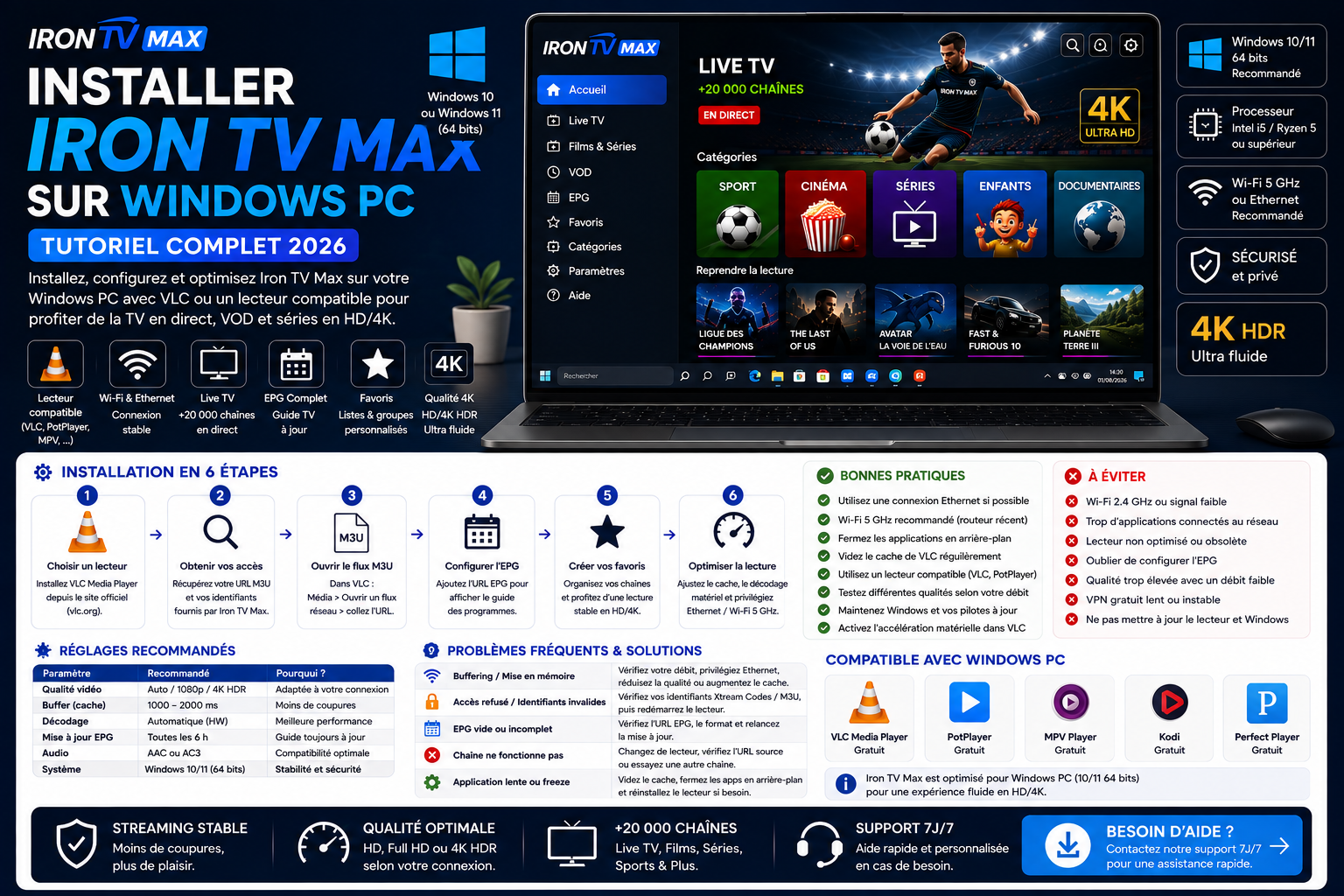
Comment installer Iron TV Max sur PC Windows avec VLC ou un lecteur IPTV ?
Vous souhaitez installer Iron TV Max sur un PC Windows et utiliser un lecteur vidéo sans vous perdre dans des réglages inutiles ? Commencez par déterminer le format d’accès reçu. Avec une URL de flux ou une playlist M3U, VLC peut suffire pour ouvrir une vidéo et vérifier la lecture. Si vous souhaitez consulter un guide des programmes, enregistrer des favoris ou parcourir des catégories, choisissez plutôt un lecteur IPTV pour Windows qui prend réellement en charge ces fonctions.
Ce guide couvre Windows 11 et Windows 10, l’installation du lecteur, l’ouverture d’une adresse dans VLC, la configuration d’un profil, l’EPG, les pistes audio, le plein écran et les vérifications du réseau. Vous apprendrez également quoi faire si une URL est refusée, si le son manque ou si la vidéo s’interrompt. Chaque méthode suppose que vous disposez des droits d’accès nécessaires aux contenus concernés.
Pour une configuration sur plusieurs appareils, vous pouvez aussi consulter le guide complet de configuration Iron TV Max. Si vous avez déjà essayé plusieurs lecteurs sans résultat, le diagnostic général vous aidera à distinguer un problème d’accès, d’application et de réseau.
Utilisez uniquement les informations, URL et fichiers que vous êtes autorisé à employer. Installez les lecteurs depuis le site officiel de leur éditeur ou le Microsoft Store lorsqu’ils y sont disponibles.
Choisissez une seule méthode au départ, préparez les informations reçues et vérifiez la source du logiciel avant toute installation.
Quelle méthode Windows PC choisir en premier ?
Pour un premier test, privilégiez une seule méthode et vérifiez qu’elle accepte réellement votre format de connexion. VLC se concentre sur la lecture multimédia ; une interface IPTV dédiée peut faciliter les catégories, les favoris ou l’EPG. Les applications ne fournissent pas à elles seules l’accès aux programmes : elles lisent uniquement des contenus auxquels vous êtes autorisé à accéder.
| Méthode | À choisir si… | Avantage pour l’utilisateur |
|---|---|---|
| VLC + M3U autorisé | Vous voulez vérifier rapidement la lecture. | Méthode simple pour un test ponctuel. |
| Lecteur compatible Windows | Vous voulez EPG, VOD, catégories et favoris. | Interface plus organisée pour un usage régulier. |
| Ethernet ou Wi-Fi stable | La lecture coupe ou le PC partage le réseau. | Permet de distinguer un problème réseau d’un problème logiciel. |
| Vérifications guidées | Le flux ne charge pas ou Windows affiche une alerte. | Évite de désactiver inutilement les protections du PC. |
Sommaire Windows PC
- Choisir la bonne méthode
- 1. Préparer Windows 10 ou 11
- 2. VLC ou lecteur IPTV ?
- 3. Installer un logiciel sûr
- 4. Ajouter les informations ou M3U
- 5. EPG, VOD et favoris
- 6. Réseau et stabilité vidéo
- 7. Dépannage sous Windows
- 8. Bonnes pratiques de sécurité
- 9. Vérifier l’installation
- 10. Plan de contrôle
- 11. Comparer les supports
- 12. Préparer un message au support
- 13. Windows 10, 11 et ESU
- 14. Télécharger VLC officiellement
- 15. Ouvrir une URL réseau dans VLC
- 16. Comprendre les fichiers M3U
- 17. Identifiants ou playlist ?
- 18. Guide TV et favoris
- 19. Pare-feu et Defender
- 20. Tester Wi-Fi et Ethernet
- 21. Téléchargements et arrière-plan
- 22. Décodage et accélération GPU
- 23. Audio et sous-titres
- 24. HDMI et second écran
- 25. Erreurs fréquentes VLC
- 26. Confidentialité des accès
- 27. Bonnes habitudes de lecture
- Questions fréquentes
1. Pré-requis Windows et connexion
Avant de télécharger un lecteur, vérifiez la version du système avec Windows + R, puis la commande winver. La version exacte de Windows, son architecture et ses mises à jour déterminent les applications que vous pouvez installer. Sous Windows 11, ouvrez aussi Paramètres → Windows Update pour consulter les correctifs disponibles. Sous Windows 10, tenez compte de la fin de support standard et, si vous en bénéficiez, des mises à jour de sécurité étendues. Un ordinateur qui démarre n’est pas nécessairement à jour ni protégé.
| Élément | Recommandation | Pourquoi c’est important |
|---|---|---|
| Système Windows | Windows 11 recommandé | Windows 10 grand public a atteint sa fin de support le 14 octobre 2025 |
| Application | VLC ou lecteur compatible provenant d’une source officielle | Réduit les risques liés aux installateurs inconnus |
| Connexion | Ethernet conseillé, sinon Wi‑Fi 5 GHz | Lecture plus stable, surtout en Full HD ou 4K |
| Accès Iron TV Max | informations de connexion reçues après commande | Évite les erreurs de connexion et de playlist |
2. VLC ou lecteur compatible : que choisir ?
VLC est avant tout un lecteur multimédia : il sait ouvrir des fichiers et des adresses réseau compatibles. C’est donc une solution raisonnable pour vérifier qu’une URL de flux ou un fichier M3U autorisé contient des médias lisibles. Un lecteur IPTV dédié à Windows peut proposer une interface plus riche : catégories, recherche, guide TV, profils, favoris et parfois VOD. Mais aucune application ne garantit ces fonctions ni la lecture de tous les formats. Contrôlez sa fiche et le type exact d’accès requis avant de l’installer.
Idéal pour tester rapidement une URL réseau ou une playlist M3U. Simple, léger et direct.
Choisissez un lecteur compatible si vous avez besoin d’EPG, VOD, catégories et favoris.
Vérifiez l’éditeur, la compatibilité Windows, les fonctions et les achats éventuels avant installation.
Pratique avec VLC, mais moins confortable si vous voulez EPG, VOD et favoris.
3. Installer l’application sur Windows
Une installation fiable passe par le site de l’éditeur du logiciel ou par sa fiche officielle dans le Microsoft Store. Pour VLC, la source recommandée est la page officielle VideoLAN pour Windows. Ne confondez pas une application de lecture avec un abonnement donnant accès à des contenus : ce sont deux éléments distincts. Sur un ordinateur professionnel, les droits d’installation peuvent être limités par l’administrateur.
- Ouvrez Paramètres → Système → Informations système pour vérifier votre édition et, si nécessaire, le type de processeur.
- Consultez le site de l’éditeur ou le Microsoft Store et choisissez une version compatible avec votre Windows.
- Vérifiez l’éditeur indiqué par Windows avant d’exécuter le programme téléchargé.
- Installez le logiciel sans accepter d’outil supplémentaire ou d’extension non nécessaire.
- Lancez le lecteur et contrôlez les éventuelles demandes du pare-feu au lieu de les accepter automatiquement.
- Importez l’URL, le fichier M3U ou les paramètres de compte selon les fonctions du logiciel.
- Effectuez une première lecture d’un contenu auquel vous êtes autorisé à accéder, puis vérifiez le son et le réseau.
4. Ajouter les informations reçues ou un M3U autorisé
Sur Windows, une adresse de diffusion directe, une playlist M3U et des paramètres de connexion à saisir dans une application ne se traitent pas de la même manière. Si votre fournisseur vous remet un fichier M3U ou un lien vers une playlist, un lecteur qui accepte les playlists peut le charger. Si vous disposez seulement d’un serveur, d’un nom d’utilisateur et d’un mot de passe, utilisez un logiciel proposant précisément ce formulaire. N’inventez pas d’URL à partir d’informations partielles.
Option A — Lecteur compatible
- Ajoutez un nouveau profil ou une nouvelle playlist.
- Saisissez les informations reçues.
- Validez puis laissez charger les catégories et l’EPG.
Option B — VLC avec M3U
- Ouvrez VLC.
- Utilisez l’option d’ouverture de flux réseau.
- Collez l’URL M3U officielle ou ouvrez le fichier fourni.
En cas d’erreur persistante, consultez Iron TV Max ne fonctionne pas : solutions.
5. EPG, VOD, favoris et confort d’usage
L’EPG désigne le guide électronique des programmes, tandis que les rubriques VOD permettent de parcourir des contenus à la demande quand ils existent dans la source utilisée. Leur disponibilité dépend autant des informations fournies que du lecteur. VLC peut ouvrir des flux et des playlists, mais ne remplace pas systématiquement une interface IPTV avec grilles horaires, recherche et favoris. Si ces fonctions comptent pour vous, testez-les avant de retenir une application.
EPG
Laissez le guide TV finir sa première synchronisation avant de juger l’affichage.
VOD
Les bibliothèques films et séries peuvent demander un premier chargement plus long.
Favoris
Créez une section favoris si votre lecteur IPTV le permet.
Plein écran
Utilisez le mode plein écran pour une expérience plus proche d’une vraie TV.
6. Ethernet, Wi‑Fi, arrière-plan et stabilité
Quand l’image s’arrête sur un PC Windows, vérifiez d’abord si la connexion attend des données ou si le lecteur saccade sans charger. Ces symptômes n’ont pas nécessairement la même origine. Commencez par un essai avec peu d’applications ouvertes ; comparez ensuite le même contenu et le même lecteur en Ethernet puis en Wi-Fi lorsque c’est possible. Si vous disposez de plusieurs niveaux de qualité, réduisez temporairement la résolution pour observer l’effet. Pour un diagnostic plus complet, consultez le guide spécifique au buffering.
Le meilleur choix pour une lecture stable, surtout en Full HD ou 4K.
Bon choix si le routeur est proche et le signal stable.
Si la 4K coupe, revenez en Full HD. La stabilité reste prioritaire.
Fermez téléchargements, synchronisations cloud et applications gourmandes pendant la lecture.
Guide lié : résoudre le buffering Iron TV Max.
7. Dépannage Windows PC
Une erreur de lecture ne signifie pas automatiquement que le service est indisponible. Vérifiez l’étape qui échoue : installation du programme, ouverture du profil, accès au réseau, décodage audio/vidéo ou chargement de l’EPG. Notez le message exact et ne modifiez qu’un réglage à la fois. Cette méthode permet de comparer les résultats et d’éviter les réinstallations et les changements de lecteur inutiles.
| Problème | Cause probable | Solution utile |
|---|---|---|
| Identifiants invalides | Erreur de saisie ou accès non encore activé | Revérifier l’URL, l’identifiant et le mot de passe sans espaces |
| Flux impossible à ouvrir | URL M3U incorrecte, pare-feu ou réseau | Vérifier l’URL, le réseau et l’autorisation de l’application sans désactiver le pare-feu |
| Écran noir | Contenu isolé, application bloquée ou lecteur mal réglé | Tester un autre contenu puis relancer VLC ou le lecteur IPTV |
| Pas de son | Piste audio, sortie Windows ou réglage de l’application | Changer de piste audio et vérifier la sortie son du PC |
| Buffering | Réseau instable, arrière-plan lourd ou qualité trop élevée | Passer en Ethernet / Wi‑Fi stable ou réduire la qualité |
| EPG vide | Synchronisation incomplète ou lecteur trop limité | Patienter, relancer la mise à jour ou tester un lecteur IPTV compatible |
Besoin d’aide rapide ?
Pour un diagnostic précis, indiquez : Windows 10 ou 11, application utilisée, type de connexion, qualité regardée et message d’erreur éventuel.
Support WhatsApp8. Bonnes pratiques Windows
- Téléchargez VLC ou un autre lecteur depuis le site officiel de l’éditeur ou le Microsoft Store.
- Vérifiez régulièrement Windows Update et la version du lecteur ; Windows 10 nécessite une attention particulière depuis la fin du support standard.
- Conservez Microsoft Defender et le Pare-feu Windows actifs.
- Ne publiez pas vos liens M3U privés et masquez les identifiants sur vos captures d’écran.
- Évitez de lancer des téléchargements lourds pendant les tests de lecture.
- Comparez Wi-Fi et Ethernet avant de modifier les options du décodeur vidéo.
- Si la vidéo est instable, testez une qualité inférieure lorsque la source la propose.
- Évitez les packs de codecs ou les lecteurs « modifiés » de provenance inconnue.
Pages utiles pour aller plus loin
9. Vérifier que l’installation fonctionne correctement
Validez l’installation avec des contrôles simples avant de modifier le pare-feu ou de changer de lecteur.
| Vérification | Résultat attendu | Si ce n’est pas validé |
|---|---|---|
| Application ouverte | Le lecteur démarre sans alerte inattendue | Vérifier la source, l’éditeur et la mise à jour |
| Informations acceptées | Le profil ou le flux autorisé charge correctement | Vérifier l’URL, les espaces et le mode de connexion |
| EPG / VOD chargés | Les rubriques apparaissent selon le lecteur | Laisser synchroniser puis relancer l’application |
| Full HD stable | Lecture fluide plusieurs minutes | Tester Ethernet, fermer les usages concurrents ou réduire la qualité |
| Sécurité active | Windows Defender et le pare-feu restent activés | Révoquer une autorisation douteuse et utiliser un logiciel officiel |
10. Ordre de vérification en 15 minutes
| Temps | Action | Objectif |
|---|---|---|
| 0–3 min | Fermer téléchargements et applications lourdes | Réduire les usages concurrents |
| 3–6 min | Vérifier Windows Update, la source et l’éditeur du lecteur | Confirmer un environnement fiable |
| 6–9 min | Ajouter les informations ou le M3U autorisé | Valider le profil et le chargement |
| 9–12 min | Tester HD puis Full HD | Confirmer la stabilité de base |
| 12–15 min | Comparer Wi-Fi et Ethernet sans désactiver le pare-feu | Identifier une limite réseau |
11. Comparer Windows PC aux autres supports
| Support | Avantage | Point à vérifier | Usage adapté |
|---|---|---|---|
| Windows PC | Diagnostic, VLC, M3U et écran externe | Système à jour, logiciel officiel et pare-feu | Test, dépannage ou lecture sur ordinateur |
| MacBook | Interface macOS et mobilité | Lecteur compatible et réseau | Usage ordinateur Apple |
| Android TV | Navigation adaptée à la télévision | Stockage, version système et application | Usage principal au salon |
| Apple TV | Interface tvOS et grand écran | Application disponible et connexion stable | Écosystème Apple au salon |
12. Informations à transmettre au support
| Information | Pourquoi c’est utile | Exemple |
|---|---|---|
| Version Windows | Identifie le système et son niveau de support | Windows 11 24H2 / Windows 10 22H2 |
| Lecteur utilisé | Permet de cibler les réglages | VLC ou nom du lecteur + version |
| Connexion | Distingue Ethernet, Wi-Fi, VPN ou saturation | Ethernet / Wi-Fi 5 GHz / VPN désactivé |
| Message exact | Oriente vers saisie, réseau ou logiciel | Flux impossible à ouvrir / écran noir / EPG vide |
| Tests déjà faits | Évite les répétitions | Autre réseau, Full HD, redémarrage, pare-feu resté actif |
13. Windows 10 ou Windows 11 : que vérifier avant l’installation ?
Pour installer un lecteur vidéo sur PC, la première question n’est pas la puissance brute de l’ordinateur mais la compatibilité du système. La commande winver, accessible après Windows + R, indique la version de Windows. Vous pouvez aussi consulter Paramètres, Système, puis Informations système pour connaître le processeur, la mémoire et le type de système. Ce sont des informations utiles lorsqu’un installateur ne démarre pas ou lorsque certaines options vidéo n’apparaissent pas.
Microsoft a mis fin au support standard de Windows 10 le 14 octobre 2025. Les appareils concernés continuent de fonctionner, mais l’absence de correctifs standards augmente les risques de sécurité. Un programme Extended Security Updates (ESU) existe pour certains appareils éligibles ; ses conditions et sa durée peuvent varier selon les offres et régions. Vérifiez votre propre éligibilité sur la page de support Microsoft plutôt que de supposer que votre PC est couvert automatiquement.
Si vous utilisez Windows 11, conservez les mises à jour de sécurité et celles du pilote graphique. Si votre PC reste sous Windows 10, ne confondez pas la capacité à lancer VLC avec le maintien du support du système. Une lecture qui fonctionne ne constitue pas une garantie de sécurité. Privilégiez les applications vérifiables et évitez de contourner les alertes de SmartScreen.
14. Télécharger et installer VLC pour Windows depuis une source fiable
VLC media player est un logiciel de lecture multimédia développé par VideoLAN. Il accepte de nombreux fichiers et protocoles, mais il n’inclut pas une offre de chaînes ou de films. Pour installer VLC sur un ordinateur Windows, commencez par visiter le site officiel de VideoLAN. Vérifiez que l’adresse du site correspond bien à l’éditeur et choisissez le téléchargement adapté à votre système. Des paquets différents peuvent être proposés pour les architectures ou les usages particuliers.
- Fermez les applications inutiles avant de commencer le téléchargement.
- Ouvrez la page officielle du lecteur et vérifiez l’édition Windows proposée.
- Lancez l’installateur et suivez les étapes affichées, sans ajouter de logiciel tiers.
- Ouvrez VLC depuis le menu Démarrer une fois l’installation terminée.
- Vérifiez la lecture d’un fichier multimédia local autorisé avant de charger une URL réseau.
Cette dernière vérification permet de distinguer un problème du lecteur d’un problème de connexion. Si un fichier local se lit normalement, mais pas votre URL, l’installation et le décodage élémentaire fonctionnent probablement. En revanche, si VLC ne démarre pas du tout, la priorité est de résoudre son installation et la compatibilité Windows, pas de modifier le routeur.
15. Comment ouvrir une adresse réseau ou une playlist dans VLC sur Windows ?
La procédure la plus directe dans VLC pour Windows passe par le menu Média → Ouvrir un flux réseau. Dans la fenêtre qui apparaît, choisissez l’onglet Réseau, collez l’adresse que vous êtes autorisé à utiliser puis sélectionnez Lire. Le raccourci clavier Ctrl + N est également courant dans les versions de bureau. La documentation VLC présente cette méthode avec les différentes options d’ouverture de médias.
Si vous avez reçu un fichier local avec l’extension .m3u ou .m3u8, utilisez l’option d’ouverture d’un fichier plutôt que de saisir son nom comme s’il s’agissait d’une URL Internet. Une playlist peut faire apparaître plusieurs entrées dans la vue Liste de lecture ; elle ne garantit pas que chaque adresse est toujours accessible. Si VLC affiche un message d’erreur, recopiez-le exactement et contrôlez le format du lien avant de changer de paramètres avancés.
Une URL de connexion peut contenir des paramètres sensibles dans sa chaîne de caractères. Ne la collez pas dans un moteur de recherche pour « vérifier si elle marche » et ne l’envoyez jamais dans un forum ouvert.
16. Playlist M3U sur Windows : fichier, URL et erreurs habituelles
Un fichier M3U est une liste d’entrées multimédias. Il peut faire référence à des fichiers locaux ou à des adresses réseau. L’extension ne révèle donc ni le fournisseur ni les droits associés aux contenus. Une URL dite M3U peut quant à elle pointer vers une liste distante que le lecteur tente de charger. Ces deux méthodes paraissent semblables dans le résultat final, mais elles n’impliquent pas toujours le même mécanisme d’ouverture et de mise à jour.
Lorsqu’une liste importée n’affiche aucun élément, examinez d’abord la provenance du fichier, son extension réelle et le type de contenu attendu. Sous Windows, l’explorateur peut masquer les extensions connues : un fichier renommé incorrectement n’est pas nécessairement une playlist valide. Si un contenu figure dans la liste mais ne se lance pas, il s’agit d’une situation différente ; l’adresse de cet élément peut être indisponible, expirée ou incompatible.
Évitez les « convertisseurs magiques » et les sites qui demandent de téléverser votre playlist avec ses identifiants. Pour un fichier autorisé, le guide complet Iron TV Max explique aussi les réglages généraux de lecture. Si vous n’avez pas reçu de fichier ni d’URL utilisable, demandez le format nécessaire au support au lieu de fabriquer des liens vous-même.
17. Connexion par identifiants ou par M3U : choisir le bon formulaire
Un lecteur IPTV pour Windows peut afficher plusieurs méthodes d’ajout de profil : adresse M3U, fichier de playlist, URL de serveur ou champs séparés pour l’identifiant et le mot de passe. La présentation varie d’une application à l’autre. Ne renseignez pas un champ « playlist » avec une adresse de serveur seule, et n’insérez pas votre mot de passe dans un champ dont l’usage n’est pas clair. La compatibilité réelle du lecteur est plus importante que la popularité de son nom.
| Ce que vous avez reçu | Option probable dans le lecteur | Vérification importante |
|---|---|---|
| Adresse complète de playlist | Ajouter une URL M3U | Copier toute l’adresse sans espace ajouté |
| Fichier avec extension .m3u | Importer une playlist locale | Choisir le fichier réel enregistré sur le PC |
| Serveur, identifiant et mot de passe | Connexion par paramètres séparés si prise en charge | Vérifier la compatibilité de l’application |
| URL d’un seul média | Ouvrir un flux réseau | Ne pas le confondre avec une liste complète |
Après la saisie, laissez le lecteur terminer son chargement initial. Une interface qui met du temps à afficher les catégories peut encore être en train de les synchroniser. Si une erreur d’authentification apparaît immédiatement, vérifiez caractères, casse et copier-coller ; si l’écran reste vide sans message, testez aussi la connexion Internet.
18. EPG, favoris et navigation : ce qu’un lecteur Windows peut apporter
L’EPG affiche les horaires et descriptions des programmes lorsqu’une source de données appropriée est disponible. Sur PC, une bonne grille horaire facilite la recherche d’une émission ou le changement de catégorie, mais elle dépend de deux éléments : un lecteur capable d’afficher ces informations et des données effectivement fournies. Une absence d’EPG ne signifie donc pas automatiquement que la vidéo elle-même ne peut pas fonctionner.
Pour vous organiser, privilégiez les fonctionnalités simples : une liste de favoris, des catégories clairement nommées, une recherche et une reprise raisonnable de l’état du lecteur. Les options diffèrent selon l’application : certaines stockent les favoris localement, d’autres les synchronisent avec un compte. Si vous changez de logiciel, vérifiez d’abord les possibilités d’exportation, car les favoris ne sont pas nécessairement transférables.
Après l’import, patientez jusqu’à la fin du premier chargement et actualisez le guide une fois si cette option existe. Si les horaires sont systématiquement décalés, vérifiez les réglages d’heure de Windows, le fuseau horaire et les paramètres de l’EPG dans le lecteur avant de tout réinstaller. Pour les notions communes aux autres appareils, consultez la configuration des favoris et du guide TV.
19. Windows Defender et pare-feu : dépanner sans couper la sécurité
Un message du Pare-feu Windows peut apparaître lorsqu’une application demande de communiquer sur le réseau. Ce n’est pas une invitation à désactiver toute la protection de l’ordinateur. Vérifiez le nom du programme, son éditeur et le type de réseau concerné. Si une application légitime nécessite une autorisation spécifique, Windows propose une gestion ciblée des applications autorisées, bien plus prudente que la désactivation globale du pare-feu.
Microsoft recommande précisément de gérer les applications bloquées à travers les réglages du pare-feu plutôt que de supprimer la protection. Certaines politiques d’entreprise empêchent d’ailleurs toute modification locale. Si vous utilisez un ordinateur de travail ou partagé, demandez l’avis de son administrateur et évitez d’installer des logiciels sans autorisation.
En cas d’échec de lecture, commencez par vérifier qu’Internet fonctionne dans le navigateur et que l’URL est correcte. Une erreur de connexion n’est pas nécessairement due au pare-feu. Le désactiver ne corrigera pas un accès invalide, un problème de décodage, une playlist obsolète ou une incompatibilité d’application. Gardez également Microsoft Defender actif et examinez toute alerte de SmartScreen avant d’autoriser un logiciel inconnu.
20. Ethernet ou Wi-Fi sur PC : réaliser une comparaison utile
La connexion filaire est souvent plus régulière qu’un Wi-Fi perturbé par les murs, la distance ou les réseaux voisins. Cela ne veut pas dire qu’un câble résout toutes les interruptions : il peut aussi exister une saturation de la connexion Internet, un problème de service distant ou une limitation de l’application. Pour savoir si votre réseau sans fil joue un rôle, effectuez le même essai avec le même lecteur et le même contenu autorisé.
- Fermez les transferts volumineux et les téléchargements actifs.
- Notez le réseau utilisé, l’heure et la qualité du média testé.
- Observez la lecture quelques minutes en Wi-Fi.
- Si votre PC possède un port ou un adaptateur Ethernet compatible, répétez le même essai en filaire.
- Comparez la fréquence des pauses plutôt que le seul débit maximal affiché.
Pour les PC portables sans port réseau, un adaptateur USB-C ou USB-A vers Ethernet compatible peut être nécessaire, sans que cela garantisse à lui seul une amélioration. Sur Wi-Fi, la bande 5 GHz peut être intéressante près du routeur, tandis que le 2,4 GHz traverse parfois mieux certains obstacles. Le résultat constaté chez vous prime sur une règle générale. En cas de pauses répétées, poursuivez avec le diagnostic des coupures et du buffering.
21. Téléchargements Windows, cloud et applications en arrière-plan
Sur un ordinateur, la vidéo partage souvent le réseau avec un navigateur comportant de nombreux onglets, un outil de synchronisation cloud, une visioconférence, un jeu en ligne ou les mises à jour de logiciels. Ces activités ne sont pas forcément visibles à l’écran, mais elles peuvent mobiliser de la bande passante ou du processeur. Si les interruptions apparaissent seulement à certaines heures, observez les usages concurrents avant de modifier le lecteur.
Ouvrez le Gestionnaire des tâches avec Ctrl + Maj + Échap, puis regardez l’activité réseau et les applications qui consomment beaucoup de ressources. Le but n’est pas de désactiver des services essentiels, mais de repérer un transfert non urgent. Évitez de suspendre les protections de sécurité ; reportez plutôt, si nécessaire, un téléchargement volontaire pendant un test limité.
Une fois le trafic réduit, relancez la lecture sans changer d’autres paramètres. Si la situation s’améliore, vous avez identifié une piste locale. Si le problème persiste de la même façon, examinez la connexion et le décodeur vidéo. Notez également que la mise en veille du PC, la fermeture du capot d’un portable ou un profil d’économie d’énergie peuvent interrompre la lecture indépendamment de la qualité du réseau.
22. Carte graphique, accélération matérielle et saccades vidéo
Windows peut confier une partie du décodage vidéo à la carte graphique, selon le lecteur, le pilote et le codec du média. L’accélération matérielle aide souvent à limiter la charge processeur, mais certains problèmes de pilotes ou de formats peuvent produire une image noire ou des mouvements irréguliers. La vidéo qui saccade sans pause de chargement n’est pas forcément victime d’un problème de débit.
Si vous constatez des saccades constantes avec un média compatible, vérifiez d’abord que le pilote graphique et le lecteur sont à jour. Dans VLC, les paramètres de décodage matériel peuvent se trouver dans les préférences d’entrée et de codecs, selon la version. Notez la valeur initiale avant tout essai, puis changez un seul réglage à la fois. Si la lecture se dégrade, rétablissez la valeur précédente ; ne multipliez pas les packs de codecs téléchargés depuis des sources inconnues.
La mention 4K n’implique pas que tous les PC ou tous les formats vidéo seront décodés sans difficulté. Le résultat dépend du flux réellement disponible, de la compression, du GPU et de l’écran. Si une source proposée en définition inférieure est stable, cette information peut aider à distinguer une limite de décodage d’un problème réseau. Ne présentez pas une fonction de mise à l’échelle de l’écran comme la preuve d’un flux 4K natif.
23. Pas de son, mauvaise piste audio ou sous-titres absents : les contrôles Windows
Si l’image fonctionne mais qu’aucun son ne sort du PC, commencez par l’icône de volume Windows et le mélangeur de volume, puis vérifiez la sortie sélectionnée : haut-parleurs intégrés, casque USB, Bluetooth ou écran HDMI. Le lecteur possède parfois son propre volume et son propre choix de périphérique. Un changement de sortie audio après le lancement de VLC peut nécessiter de relancer la lecture avant de conclure à un défaut du contenu.
Sur certains médias, plusieurs pistes audio sont disponibles. Essayez la sélection de piste dans le menu Audio du lecteur lorsqu’elle existe. Pour les sous-titres, vérifiez d’abord que la source comprend réellement une piste ou un fichier adapté : une option « sous-titres » dans l’interface ne suffit pas à en créer. Leur taille et leur synchronisation peuvent aussi être gérées par le logiciel selon ses capacités.
Si le son est décalé par rapport à l’image, distinguez un décalage fixe d’une interruption réseau. Un léger ajustement de synchronisation proposé par le lecteur peut aider sur un média donné, mais ce réglage ne doit pas servir à masquer des pauses de chargement récurrentes. Testez un fichier local pour vérifier que la sortie audio du PC fonctionne indépendamment de la connexion à un média distant.
24. Regarder depuis un PC Windows sur un téléviseur avec HDMI
Un PC portable ou fixe peut envoyer sa vidéo vers un téléviseur ou un moniteur externe grâce à une sortie HDMI, DisplayPort ou un adaptateur compatible. Connectez le câble, choisissez la bonne entrée sur la télévision, puis utilisez Windows + P pour sélectionner Dupliquer ou Étendre selon l’usage souhaité. Le mode de présentation ne change pas automatiquement la résolution du flux : il contrôle principalement l’affichage du bureau sur les écrans.
Si la vidéo apparaît sur le PC mais pas sur la télévision, vérifiez le câble, la source HDMI du téléviseur et le placement de la fenêtre sur le second écran. Si l’image fonctionne mais pas le son, ouvrez les paramètres de sortie audio Windows et sélectionnez, lorsque disponible, le périphérique HDMI. Le volume du téléviseur et celui du lecteur doivent également être contrôlés.
Pour profiter d’une définition élevée, l’écran, la sortie de l’ordinateur, le câble et la source doivent tous être compatibles. Un câble ou un adaptateur limité peut imposer une résolution ou une fréquence différente. Si le rendu est irrégulier, commencez par une configuration d’affichage simple avant de modifier les paramètres avancés du lecteur. Pour une installation directement sur téléviseur, consultez plutôt les tutoriels par appareil.
25. VLC sur Windows : comprendre les messages d’erreur les plus courants
« Votre média d’entrée ne peut être ouvert » ou un message équivalent n’indique pas automatiquement l’origine précise du défaut. L’adresse peut être incorrecte, le contenu ne peut plus être atteint, le format peut ne pas être pris en charge ou la connexion peut être momentanément indisponible. La première action consiste à noter les mots exacts de l’erreur puis à vérifier les éléments visibles sans diffuser vos identifiants.
| Symptôme | Premier test | À éviter |
|---|---|---|
| VLC ne se lance pas | Compatibilité Windows et installation officielle | Installer un lecteur modifié depuis un site inconnu |
| Adresse refusée | Copie intégrale du lien et connexion réseau | Publier l’URL privée pour obtenir de l’aide |
| Liste vide | Format M3U, fichier et contenu réel | Confondre un fichier vide avec un problème audio |
| Écran noir, son présent | Sortie vidéo, pilote GPU et autre fichier | Supposer un problème d’identification sans test |
| Pause de chargement | Wi-Fi/Ethernet et transferts concurrents | Désactiver le pare-feu systématiquement |
| Guide absent | Fonctions du lecteur et données EPG | Attendre de VLC une interface TV complète |
Lorsque le problème concerne l’ensemble des appareils, cherchez une cause partagée plutôt que de réinstaller VLC sur chaque machine. Si seul un PC est affecté, comparez ses pilotes, sa connexion et son logiciel. Pour une procédure de dépannage transverse, ouvrez Iron TV Max ne fonctionne pas : solutions.
26. Protéger ses identifiants et ses playlists sous Windows
Une URL de playlist peut contenir des paramètres de connexion et doit être traitée comme une information confidentielle. N’envoyez pas votre lien intégral dans un groupe public, un outil de diagnostic inconnu ou une capture montrant la barre d’adresse du lecteur. Si vous utilisez un PC partagé, vérifiez comment l’application enregistre les profils et évitez de laisser des accès visibles après votre session.
Lorsque vous contactez un support, le modèle du PC, la version Windows, le lecteur, le type de connexion et un message d’erreur suffisent souvent à engager le diagnostic. Si une capture d’écran est vraiment utile, masquez les données privées avant de l’envoyer. Ne communiquez jamais vos mots de passe bancaires ou codes de validation de paiement pour résoudre un problème de vidéo ou de playlist.
Un bon réflexe consiste à limiter les logiciels installés au strict nécessaire : un lecteur principal vérifié et, si utile, un second pour comparer un fichier local ou un flux autorisé. Évitez les extensions de navigateur, « optimiseurs IPTV » et programmes qui promettent de débloquer tous les contenus. Utilisez uniquement les sources et services pour lesquels vous avez une autorisation d’accès.
27. Conseils pour une utilisation plus confortable au quotidien sur PC
Une fois la configuration fonctionnelle, conservez un ensemble de réglages simples plutôt que de tester en permanence de nouveaux lecteurs. Enregistrez les favoris dans l’application si elle le permet, vérifiez la lisibilité de l’interface en plein écran et ajustez le volume. Sur un portable, branchez l’alimentation pendant une longue séance si le mode économie d’énergie limite les performances ; surveillez aussi la ventilation et les températures si l’appareil est ancien.
Si vous utilisez un écran externe, vérifiez le mode d’affichage et la sortie audio à chaque changement de câble ou de station d’accueil. Lorsque la qualité réseau varie, une définition plus modeste mais stable peut offrir une expérience plus agréable qu’une source exigeante interrompue fréquemment. Les réglages de qualité ne sont pas disponibles pour tous les contenus : l’application ne peut pas créer des variantes qui n’existent pas.
Pour poursuivre, consultez le tutoriel MacBook si vous passez à macOS, le guide Android TV pour une télévision, ou la page contact Iron TV Max si vous avez un problème spécifique. Cette page Windows reste consacrée au choix du lecteur, aux fichiers M3U, à l’environnement PC et aux tests de lecture : les procédures complètes des autres appareils sont regroupées dans leurs propres guides.
FAQ – Windows PC
VLC suffit-il pour regarder Iron TV Max sur Windows PC ?
VLC peut convenir pour ouvrir une URL réseau ou une playlist M3U autorisée. Un lecteur compatible peut être plus pratique pour l’EPG, la VOD, les catégories et les favoris.
Windows 11 est-il compatible avec Iron TV Max ?
Un lecteur compatible peut fonctionner sous Windows 11. Windows 10 peut encore fonctionner sur certains PC, mais son support grand public a pris fin le 14 octobre 2025.
Comment réduire le buffering sur PC Windows ?
Utilisez Ethernet si possible, sinon Wi‑Fi 5 GHz, fermez les téléchargements, synchronisations cloud et applications lourdes, puis testez la Full HD avant de monter en qualité.
Pourquoi la playlist ne charge pas sur Windows ?
Le problème vient souvent d’une URL mal copiée, d’un espace parasite, d’un accès non activé, d’une connexion instable ou d’un accès réseau bloqué par Windows.
Faut-il utiliser uniquement les informations d’accès reçues Iron TV Max ?
Oui. Utilisez uniquement les informations transmiseses après commande ou activation pour éviter les erreurs de connexion.
Comment savoir si Iron TV Max est bien installé sur Windows PC ?
L’installation est réussie si VLC ou le lecteur IPTV s’ouvre, si les informations d’accès reçues ou l’URL M3U chargent correctement, si les catégories, l’EPG ou la VOD apparaissent et si la Full HD reste stable plusieurs minutes.
Quelles preuves vérifier avant de choisir un abonnement Iron TV Max sur Windows ?
Vérifiez la version Windows, le lecteur utilisé, la stabilité Wi‑Fi 5 GHz ou Ethernet, le chargement M3U, l’EPG, la Full HD, la 4K si nécessaire, le pare-feu et le support disponible.
Que préparer pour le support si Windows PC bloque ?
Préparez la version Windows, l’application utilisée, la méthode VLC/M3U ou lecteur compatible, le type de connexion, le message d’erreur, la qualité testée et les vérifications déjà réalisées.
Comment installer Iron TV Max sur un PC Windows 11 ?
Vérifiez que Windows est à jour, installez un lecteur compatible depuis une source officielle, puis chargez le format d’accès réellement fourni : lien M3U, fichier playlist ou identifiants dans une application adaptée. Testez d’abord une lecture simple.
Peut-on encore utiliser VLC sur Windows 10 en 2026 ?
VLC peut toujours s’exécuter sur certains PC Windows 10. Toutefois, le support standard de Windows 10 a pris fin le 14 octobre 2025. Vérifiez les possibilités de migration ou le programme ESU de Microsoft si vous devez conserver ce système.
Où télécharger VLC pour Windows sans risque inutile ?
Utilisez la page officielle VideoLAN ou une distribution officielle vérifiable. Évitez les sites tiers proposant des versions modifiées, des extensions ou des installateurs supplémentaires.
Comment ouvrir un flux réseau dans VLC sur PC ?
Dans VLC, ouvrez Média puis Ouvrir un flux réseau, collez l’URL que vous êtes autorisé à utiliser et choisissez Lire. Si vous possédez un fichier M3U local, ouvrez ce fichier avec la commande adaptée.
Quelle différence entre une adresse M3U et un fichier M3U ?
Une adresse peut pointer vers une playlist distante, tandis qu’un fichier M3U est un document enregistré contenant une liste de médias. Selon le lecteur, vous importez l’un par URL et l’autre par ouverture de fichier.
VLC propose-t-il un guide TV EPG complet ?
VLC convient surtout à la lecture de médias et playlists. Pour une grille EPG, des catégories et des favoris avancés, un lecteur IPTV spécialisé peut être plus adapté si les données nécessaires sont disponibles.
Faut-il désactiver Windows Defender pour lire une playlist ?
Non. Ne désactivez pas votre antivirus ni le pare-feu pour contourner une erreur. Vérifiez le logiciel, son origine et les autorisations réseau ciblées ; une URL erronée ne sera pas réparée par l’arrêt de Defender.
Comment savoir si le problème vient du pare-feu ou de l’URL ?
Commencez par vérifier Internet, un fichier local et l’URL reçue. Consultez ensuite les notifications du Pare-feu Windows et les réglages de l’application. Ne modifiez les exceptions qu’en cas de besoin démontré et pour un programme fiable.
Pourquoi VLC affiche un écran noir alors que le son fonctionne ?
La piste audio peut être lisible alors que le décodage vidéo ou la sortie graphique pose problème. Essayez un fichier local, mettez à jour le pilote graphique et, si nécessaire, testez un réglage de décodage matériel en conservant la valeur initiale.
Le câble Ethernet est-il indispensable pour regarder sur PC ?
Non. Un Wi-Fi stable peut suffire. Ethernet peut réduire les variations liées au sans-fil ; comparez les deux dans des conditions identiques si la lecture s’interrompt.
Comment utiliser son téléviseur comme écran pour VLC ?
Reliez le PC au téléviseur avec une liaison vidéo compatible, choisissez l’entrée correspondante puis utilisez Windows + P pour sélectionner le mode d’affichage. Si le son reste sur le PC, modifiez la sortie audio Windows.
Peut-on regarder en 4K sur Windows avec VLC ?
Cela dépend du contenu proposé, du format vidéo, de la carte graphique, du logiciel et de l’écran. Un écran 4K ou un réglage de mise à l’échelle ne garantit pas une source 4K native.
Pourquoi mon EPG reste vide après l’import ?
Vérifiez la présence de données de guide, leur synchronisation, le fuseau horaire du PC et la prise en charge EPG par le lecteur. Une playlist vidéo lisible ne contient pas nécessairement toutes ces informations.
Comment éviter de perdre ses favoris en changeant de logiciel ?
Les favoris sont souvent enregistrés selon les règles propres à l’application. Recherchez une fonction d’exportation ou de synchronisation avant de supprimer un profil ; un nouveau lecteur ne récupère pas forcément les mêmes données.
Pourquoi le son sort-il du PC au lieu de la télévision HDMI ?
Windows peut conserver la sortie audio précédente. Vérifiez Paramètres audio et le périphérique HDMI, puis le volume du lecteur et du téléviseur.
Comment demander de l’aide sans dévoiler mes accès M3U ?
Précisez la version Windows, le lecteur, le réseau et l’erreur. Masquez les URL privées, mots de passe, QR codes et données personnelles sur toute capture envoyée au support.
Besoin d’aide pour Windows PC ?
Précisez votre version de Windows, le nom du lecteur, le format reçu (M3U ou identifiants), la connexion utilisée et le message d’erreur. Masquez les mots de passe et les URL privées.
Demander de l’aide sur WhatsApp