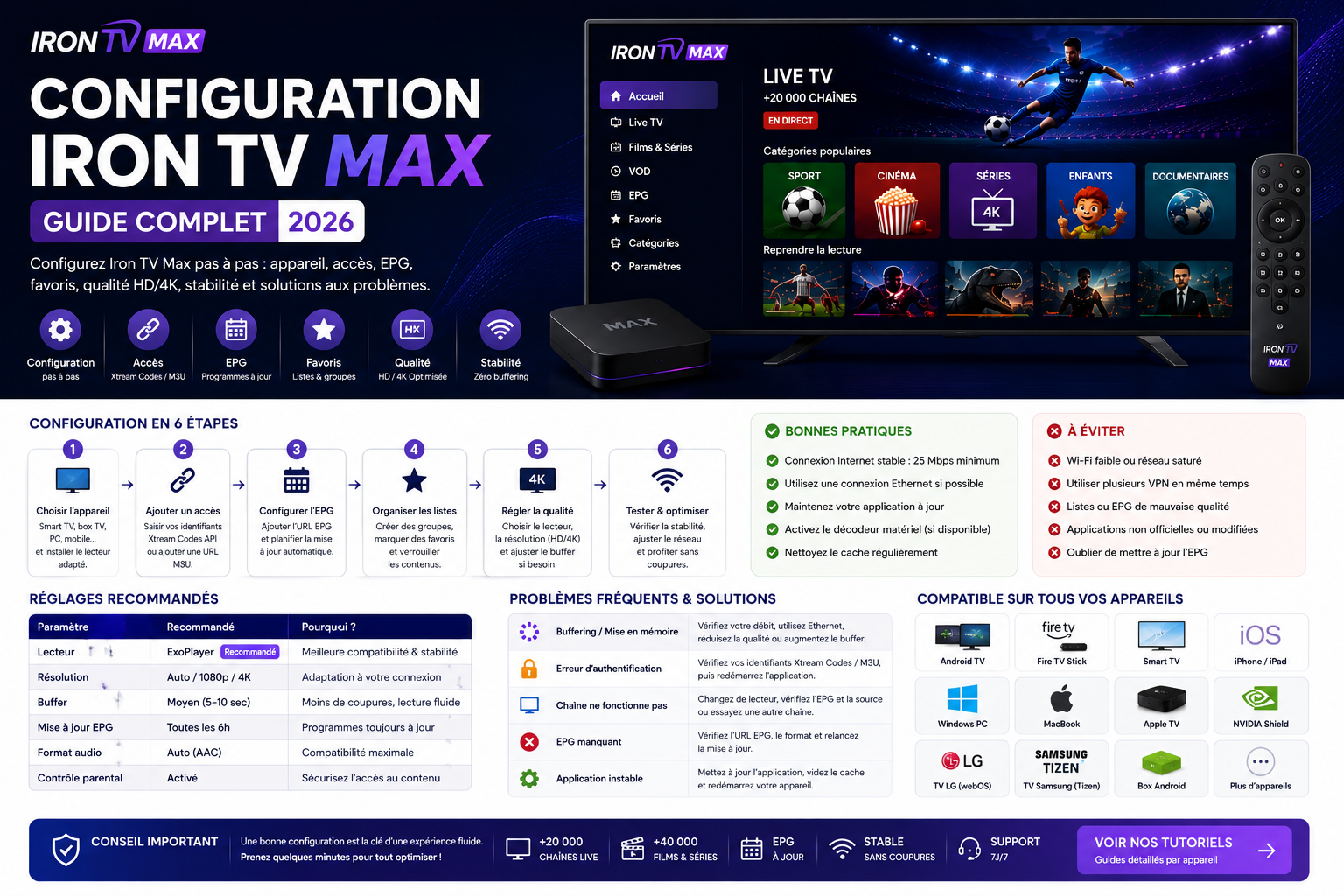
Configuration Iron TV Max : le guide complet pour bien démarrer en 2026
Pour configurer Iron TV Max dans de bonnes conditions, commencez par identifier votre appareil et mettre son système à jour. Installez ensuite un lecteur compatible, renseignez les informations d’activation reçues, attendez le chargement des catégories puis vérifiez l’image, le son et le guide des programmes. Terminez par un test en conditions réelles, sur votre connexion habituelle.
Un réglage efficace se fait progressivement : un appareil, une application et un test à la fois. Vous saurez ainsi plus facilement si une difficulté vient du lecteur, du réseau domestique ou des informations de connexion.
Configuration rapide Iron TV Max : par où commencer ?
Après réception de vos informations de connexion, il est possible de tout préparer en quelques étapes. Les intitulés des menus dépendent de l’application : « ajouter un profil », « nouvelle playlist » ou « connexion » peuvent désigner une opération équivalente. L’essentiel est d’utiliser une méthode prise en charge par le lecteur et par les informations fournies.
Avant le premier lancement
- notez la marque, le modèle et le système de l’appareil ;
- connectez-le au réseau et mettez-le à jour ;
- choisissez un lecteur présent dans une source fiable ;
- préparez les informations d’activation transmises.
Une fois le lecteur ouvert
- ajoutez le profil et attendez le premier chargement ;
- contrôlez les catégories et le guide TV disponible ;
- enregistrez quelques favoris si l’option existe ;
- testez la vidéo et l’audio sans changer plusieurs réglages à la fois.
Sommaire de la configuration
- 1. Ce qu’il faut vérifier après activation
- 2. Préparer l’appareil et le réseau
- 3. Choisir un lecteur selon son équipement
- 4. Ajouter les informations de connexion
- 5. EPG, catégories et favoris
- 6. Qualité vidéo et résolution
- 7. Limiter les coupures de lecture
- 8. Résoudre les erreurs courantes
- 9. Accéder aux tutoriels par appareil
- 10. Adapter les réglages au système
- 11. Vérifier que tout fonctionne
- 12. Faire les tests dans le bon ordre
- 13. Régler audio, sous-titres et EPG horaire
- 14. Utiliser plusieurs appareils
- 15. Protéger ses accès et demander de l’aide
- Questions fréquentes
1. Reconnaître une bonne configuration Iron TV Max
Une configuration Iron TV Max réussie ne s’arrête pas à la validation de l’identifiant. Le lecteur doit pouvoir ouvrir les catégories disponibles, démarrer les contenus autorisés et rester utilisable à la télécommande ou au clavier. Le passage d’une rubrique à l’autre, l’affichage des informations de programmes et la reprise de la lecture comptent autant que le premier démarrage.
Il est normal que certaines options diffèrent selon l’application. Le guide des programmes (EPG), les favoris, la recherche ou les pistes audio ne sont pas présentés de la même manière sur Samsung, LG, Android TV et un ordinateur. Par ailleurs, leur disponibilité dépend aussi des données reçues et du contenu lu. Le bon objectif consiste à obtenir une expérience cohérente avec votre appareil, sans supposer que tous les lecteurs disposent des mêmes menus.
Si vous n’avez pas encore choisi la formule, la page tarifs Iron TV Max détaille les durées et les connexions simultanées. Une connexion correspond au nombre d’écrans pouvant fonctionner au même moment selon l’offre, pas nécessairement au nombre d’appareils sur lesquels une application peut être installée.
2. Préparer l’appareil, le stockage et la connexion Internet
Avant d’installer le lecteur, vérifiez trois points : le système du téléviseur ou de la box, la place disponible pour l’application et la qualité de votre réseau. Une interface lente peut venir d’un manque de mémoire ou de stockage, tandis qu’une vidéo qui charge souvent peut signaler un Wi-Fi instable. Traiter ces deux situations de la même manière fait perdre du temps.
Commencer par le réseau
- privilégiez Ethernet lorsque l’appareil possède un port réseau ;
- préférez le Wi-Fi 5 GHz à courte distance si sa couverture est bonne ;
- utilisez la bande 2,4 GHz lorsque sa portée est meilleure ou que l’appareil ne prend pas en charge le 5 GHz ;
- évitez les téléchargements lourds pendant le premier test ;
- redémarrez le routeur uniquement si vous constatez une anomalie réseau.
Vérifier le lecteur et le système
- installez les mises à jour disponibles du système ;
- libérez suffisamment d’espace sans supprimer de données importantes ;
- fermez les applications gourmandes lorsque la mémoire est limitée ;
- vérifiez que la date, l’heure et le fuseau horaire sont corrects ;
- redémarrez l’appareil après une mise à jour importante.
Un test de débit effectué depuis le téléphone ne décrit pas toujours ce que reçoit la TV dans une autre pièce. Pour comprendre des interruptions, testez de préférence le réseau sur l’appareil concerné, puis comparez Wi-Fi et câble si les deux sont possibles. Une bonne vitesse maximale ne suffit pas : la régularité de la connexion et les variations de latence influencent la lecture.
Gardez la marque, le modèle et la version du système à portée de main. Ces renseignements permettront de choisir le bon tutoriel dans notre centre d’installation Iron TV Max et de décrire précisément une difficulté à l’assistance.
3. Choisir une application compatible avec votre téléviseur ou appareil
Iron TV Max ne s’installe pas de la même façon sur tous les équipements. Sur une Smart TV Samsung ou LG, la disponibilité des applications dépend de la boutique intégrée et de la version du système. Sur Android TV ou Google TV, les applications sont conçues pour la navigation à la télécommande. Sur iPhone ou iPad, le lecteur doit correspondre à iOS ou iPadOS. Un programme installé sur Windows n’est pas automatiquement disponible sur macOS.
Avant de télécharger quoi que ce soit, vérifiez que le lecteur accepte le format de connexion effectivement reçu et qu’il peut être utilisé confortablement sur votre écran. Certains demandent un identifiant et un mot de passe, d’autres proposent l’ajout d’une URL ou d’un profil ; ces options ne doivent pas être présumées compatibles avec votre accès. Évitez les sites promettant des applications « gratuites » sans éditeur identifiable ou demandant des permissions excessives.
| Équipement | Ce qui compte | Guide adapté |
|---|---|---|
| Samsung Tizen | Application disponible dans la boutique Apps selon le pays et le modèle ; usage à la télécommande. | Samsung TV |
| LG webOS | Compatibilité avec la version webOS et disponibilité de l’application. | LG TV |
| Android TV / Google TV | Interface pensée pour la TV, profils, EPG et favoris lorsque pris en charge. | Android TV |
| Fire TV Stick / Apple TV | Compatibilité avec la génération de l’appareil et la boutique correspondante. | Fire Stick / Apple TV |
| iPhone / iPad | Version du système, navigation tactile et autorisations de l’app. | iPhone et iPad |
| Windows / macOS | Lecteur à jour, prise en charge des médias et réglage du son. | Windows / MacBook |
4. Ajouter les informations de connexion Iron TV Max sans erreur
Une fois l’application lancée, choisissez l’action qui permet d’ajouter un profil ou une source. Renseignez uniquement les informations de connexion fournies lors de votre activation dans les champs correspondants. Le nom des champs et le mode de connexion dépendent du lecteur. Il est préférable de suivre les instructions reçues plutôt que d’essayer différents formats au hasard.
Étape 1 — Ouvrir un profil
Depuis la page d’accueil du lecteur, sélectionnez « Ajouter », « Nouveau profil », « Connexion » ou l’option équivalente. Sur une TV, vérifiez que chaque champ est accessible à la télécommande.
Étape 2 — Saisir les données
Vérifiez les majuscules, les chiffres, les caractères spéciaux et les espaces en début ou fin de champ. Si un code ou une URL est fourni, ne le modifiez pas et évitez de le recopier sur un site inconnu.
Étape 3 — Laisser charger
Après validation, attendez que le lecteur récupère les catégories ou données disponibles. Le premier chargement peut être plus long que les ouvertures suivantes, notamment lorsque l’application importe un guide TV.
Étape 4 — Faire un premier essai
Ouvrez une catégorie, essayez un contenu autorisé et vérifiez image et son. Fermez ensuite le lecteur normalement, relancez-le et voyez si le profil reste enregistré.
Si le lecteur indique « identifiants invalides », « impossible de charger » ou une erreur similaire, distinguez bien un problème de saisie d’un problème de connexion Internet. Vérifiez d’abord vos champs puis testez l’accès au réseau sur la même TV. Évitez de désinstaller plusieurs applications ou de réinitialiser la télévision sans diagnostic.
5. Configurer le guide TV (EPG), les catégories et les favoris
L’EPG est le guide électronique des programmes. Lorsqu’une application et une source le proposent, il peut indiquer le titre et l’horaire de l’émission en cours et de la suivante. Certaines interfaces chargent le guide en même temps que les catégories, d’autres disposent d’un bouton « Actualiser l’EPG » ou « Synchroniser ». Le chargement initial peut prendre un peu de temps selon la quantité de données et l’appareil.
Avant de considérer l’EPG comme défectueux, ouvrez plusieurs chaînes ou rubriques, vérifiez que la TV possède la bonne heure et le bon fuseau horaire, puis utilisez l’option d’actualisation si elle existe. Si l’horaire est décalé, regardez les paramètres d’heure du système et du lecteur : n’appliquez pas plusieurs corrections manuelles simultanément.
Organiser les favoris
- commencez avec les catégories réellement consultées ;
- ajoutez quelques programmes ou contenus favoris si l’option existe ;
- vérifiez que les favoris restent enregistrés après relance ;
- utilisez la recherche lorsque le catalogue est volumineux ;
- évitez de créer plusieurs profils identiques sans nécessité.
Si le guide reste vide
- vérifiez que l’application propose réellement un EPG ;
- laissez terminer le premier chargement ;
- actualisez les données depuis le lecteur, si disponible ;
- contrôlez la date et l’heure ;
- contactez l’assistance avec le modèle et le lecteur utilisés.
Un EPG absent n’implique pas nécessairement que les informations de connexion sont incorrectes : il peut s’agir d’une fonction non prise en charge par le lecteur, d’une donnée momentanément indisponible ou d’un décalage de synchronisation. Testez la lecture séparément avant de réinitialiser votre profil.
6. Ajuster la qualité HD, Full HD et 4K sans nuire à la fluidité
La qualité affichée dépend du contenu, de l’appareil, du lecteur et de la connexion. Une télévision 4K peut afficher une vidéo HD sur son écran, mais cela ne transforme pas automatiquement la source en véritable Ultra HD. De même, une résolution élevée ne garantit pas une image plus agréable lorsque le débit varie ou que le décodeur vidéo atteint ses limites.
Si plusieurs qualités sont proposées pour un même contenu autorisé, commencez avec la version la plus simple à lire, puis augmentez progressivement. Observez les déplacements rapides, le lancement du son, le temps de chargement et le comportement lors d’un changement de programme. Gardez un réglage stable plutôt que de sélectionner systématiquement la résolution la plus haute.
| Test | À observer | En cas de problème |
|---|---|---|
| HD | Premier démarrage, image et son, passage d’une catégorie à une autre. | Vérifiez profil, application et connexion réseau. |
| Full HD | Régularité de l’image sur plusieurs minutes, notamment à l’horaire habituel. | Comparez Ethernet et Wi-Fi ; redémarrez le lecteur si nécessaire. |
| 4K, si disponible | Prise en charge du contenu, fluidité et absence de coupures répétées. | Revenez à une qualité inférieure ; vérifiez appareil et réseau. |
| Audio et mouvement | Voix synchronisées, absence de saccades sur les scènes rapides. | Contrôlez les réglages du lecteur et ceux du téléviseur. |
Sur certains appareils, le traitement du mouvement, le mode image du téléviseur ou la fréquence de sortie HDMI influencent le rendu des programmes sportifs. Le problème peut être visuel sans être lié au chargement de la vidéo. Distinguez donc saccades de mouvement, mise en mémoire tampon et décalage audio : les solutions ne sont pas les mêmes.
7. Réduire le buffering et les coupures après la configuration
Le buffering Iron TV Max désigne les interruptions pendant lesquelles le lecteur attend de nouvelles données avant de poursuivre la vidéo. Une connexion Wi-Fi irrégulière, un lecteur peu réactif ou un appareil saturé peuvent favoriser ce phénomène. La vitesse annoncée par votre fournisseur Internet ne suffit pas à identifier la cause.
Comparer les connexions
- testez Ethernet si la TV ou la box le permet ;
- rapprochez l’appareil du routeur pour un essai Wi-Fi ;
- évitez les réseaux saturés par plusieurs gros téléchargements ;
- mesurez la connexion depuis l’appareil concerné ;
- notez si les coupures surviennent seulement à certains horaires.
Ne modifier qu’une option
- testez un autre contenu pour comparer ;
- fermez les applications inutiles en arrière-plan ;
- mettez le lecteur à jour si une version est disponible ;
- essayez une résolution moins exigeante si possible ;
- videz le cache depuis l’option prévue, sans effacer les accès.
Faites d’abord une observation de référence : notez l’appareil, l’heure, le type de connexion et le comportement. Modifiez ensuite un seul élément. Si les interruptions disparaissent après passage en Ethernet, le réseau sans fil mérite d’être examiné. Si elles persistent sur plusieurs réseaux, poursuivez le diagnostic du lecteur et de la source plutôt que de changer uniquement le débit.
Pour un contrôle détaillé, suivez le guide pour résoudre le buffering Iron TV Max. Il traite les coupures de lecture ; la présente page reste centrée sur la mise en route et le réglage du lecteur.
8. Résoudre les erreurs de configuration les plus fréquentes
Lorsqu’un lecteur refuse de démarrer ou affiche un écran vide, il est tentant de supprimer immédiatement l’application. Il vaut mieux identifier le symptôme : un problème d’identifiant, une catégorie qui ne charge pas, une vidéo sans son ou une application qui se ferme n’appellent pas la même intervention. Conservez les informations de votre profil tant que vous n’avez pas la certitude de pouvoir le recréer.
| Symptôme | Vérification prioritaire | Action à essayer |
|---|---|---|
| Connexion refusée | Saisie exacte des informations et absence d’espaces. | Renseigner à nouveau les champs et vérifier la connexion réseau. |
| Catégories vides | Premier chargement, actualisation du profil, réseau. | Attendre, relancer le lecteur et demander un contrôle des accès si nécessaire. |
| EPG absent | Disponibilité de la fonction, horloge et synchronisation. | Utiliser l’actualisation du guide si proposée. |
| Image noire | Un autre contenu fonctionne-t-il ? Le son est-il présent ? | Tester un autre contenu puis vérifier lecteur et réseau. |
| Son absent ou décalé | Volume, sortie audio, piste choisie et périphérique HDMI. | Essayer une autre piste ou sortie compatible si disponible. |
| Application qui se ferme | Mémoire et stockage, version du système. | Fermer les applications inutiles et redémarrer l’appareil. |
| Vidéo qui se fige | Réseau, qualité choisie, régularité des coupures. | Tester Ethernet et une qualité moins élevée. |
Si une erreur persiste malgré des essais simples, consultez les solutions lorsque Iron TV Max ne fonctionne pas. Vous pourrez ensuite contacter le support Iron TV Max avec un message précis : modèle d’appareil, application, texte exact de l’erreur, type de réseau et actions déjà réalisées.
9. Installer et configurer Iron TV Max selon votre appareil
Les réglages d’un appareil ne doivent pas être appliqués aveuglément à un autre. Samsung Tizen et LG webOS possèdent leurs propres boutiques, les box Android utilisent un environnement différent et les ordinateurs proposent des lecteurs avec d’autres commandes. Choisissez directement le tutoriel correspondant à votre équipement pour éviter les instructions incompatibles.
Si vous ne connaissez pas le système de votre télévision, ouvrez le menu des paramètres et relevez sa marque et son modèle. Certains téléviseurs commercialisés sous une même marque peuvent utiliser des systèmes différents selon l’année ou la série. Vous retrouverez l’ensemble de ces explications sur la page Tutoriels Iron TV Max.
Vous ne trouvez pas le bon réglage ?
Précisez la marque, le modèle, le lecteur, le type de réseau et la difficulté rencontrée. L’assistance pourra vous orienter vers la procédure correspondant à votre appareil.
Demander de l’aide sur WhatsAppVous débutez ou vous avez déjà vos accès ?
Vous souhaitez préparer un nouvel appareil ou retrouver un réglage ? Commencez ici, puis suivez le tutoriel correspondant à votre système pour les menus précis. Les mêmes principes s’appliquent, mais les étapes à l’écran peuvent varier.
Vous n’avez pas encore commandé
Comparez les durées, le nombre de connexions simultanées et choisissez une formule adaptée à votre appareil principal.
Voir les tarifs Iron TV MaxVous avez déjà vos accès
Suivez la configuration complète, puis ouvrez le tutoriel dédié à votre support si une étape bloque.
Ouvrir le hub tutorielsRetrouvez rapidement les guides utiles
10. Adapter la configuration à la Smart TV, à la box ou à l’ordinateur
Un même profil peut être présenté différemment selon la plateforme. Il faut adapter les vérifications au type d’appareil plutôt que chercher un « réglage universel ». Sur une Smart TV, les limites éventuelles de la boutique et de la mémoire sont prioritaires. Sur une box, la version du système et la télécommande comptent davantage. Sur ordinateur, ce sont souvent les paramètres de lecture et de sortie audio qui méritent l’attention.
| Plateforme | Contrôle principal | Réglage utile | Point de vigilance |
|---|---|---|---|
| Samsung Tizen | Application disponible dans Apps. | Horloge, télécommande, actualisation de l’EPG si disponible. | Pas d’installation directe des APK Android. |
| LG webOS | Version webOS et boutique d’applications. | Mise à jour du système, navigation et gestion des favoris. | Offre d’applications variable selon modèle et pays. |
| Android TV / Google TV | Compatibilité du lecteur, stockage et mémoire. | Paramètres du lecteur et connexion Ethernet ou Wi-Fi adaptée. | Éviter les applications inconnues et obsolètes. |
| Fire TV Stick | Modèle, espace libre et réseau. | Fermeture des applications inutiles, mises à jour. | Certains modèles anciens peuvent être moins réactifs. |
| Apple TV / iPhone / iPad | Lecteur proposé pour le système Apple. | Affichage, pistes audio et commandes de lecture. | Fonctions variables selon l’application. |
| PC Windows / Mac | Version du lecteur et connexion Internet. | Plein écran, sortie audio, actualisation du profil. | Ne pas supposer que tous les formats sont décodables. |
Pour une installation sur plusieurs équipements, commencez par le support utilisé le plus souvent. Une fois la lecture validée, reproduisez les étapes spécifiques à l’autre appareil en gardant à l’esprit la limite de connexions simultanées de votre formule.
11. Comment savoir que la configuration fonctionne vraiment ?
Après le premier lancement, effectuez quatre contrôles simples. Ils permettent de vérifier non seulement la connexion, mais aussi la conservation du profil, l’ergonomie et la lecture sur la durée. Ne jugez pas une installation uniquement sur une image apparue quelques secondes à l’écran.
Profil reconnu
La connexion n’affiche plus d’erreur, les catégories accessibles s’ouvrent et le profil reste enregistré après fermeture du lecteur.
Navigation et guide
Les menus sont utilisables à la télécommande et l’EPG s’affiche lorsqu’il est pris en charge et alimenté.
Préférences conservées
Les favoris, la langue ou les autres réglages disponibles ne disparaissent pas après un redémarrage normal.
Vidéo et audio stables
Les contenus testés s’ouvrent avec une qualité adaptée et restent lisibles sur la connexion habituelle.
Recommencez une courte vérification le lendemain ou à l’horaire de visionnage habituel. Un réseau domestique peut se comporter différemment le matin et le soir lorsque plusieurs appareils l’utilisent.
12. Dans quel ordre tester Iron TV Max après l’installation ?
Procéder dans un ordre constant permet d’éviter de chercher un problème réseau lorsque les informations d’accès ont été mal saisies, ou de modifier la configuration du compte alors que seul le son du téléviseur est coupé. Le tableau suivant vous donne un parcours concret à répéter sur votre appareil principal.
| Ordre | Contrôle | Ce que vous devez observer | Si cela échoue |
|---|---|---|---|
| 1 | Ouvrir le profil | Authentification réussie sans message d’erreur. | Revérifier les champs et le réseau. |
| 2 | Afficher les rubriques | Catégories chargées et navigation possible. | Laisser finir le chargement puis rouvrir l’application. |
| 3 | Lire un contenu | Image et son présents, commandes fonctionnelles. | Tester une autre source autorisée et les réglages audio. |
| 4 | Tester plusieurs minutes | Lecture régulière dans une qualité compatible. | Comparer connexion, appareil et résolution. |
| 5 | EPG et favoris | Fonctions visibles et préférences enregistrées si proposées. | Actualiser le lecteur et vérifier l’heure. |
| 6 | Redémarrage | Profil et réglages retrouvés après réouverture. | Vérifier les options d’enregistrement de l’application. |
Si tout fonctionne sauf une fonction particulière, ne réinitialisez pas l’ensemble. Concentrez-vous sur cette fonction et rassemblez les informations nécessaires pour la demande d’assistance. Cela évite de perdre des réglages déjà opérationnels.
13. Régler la langue audio, les sous-titres et les horaires EPG
Lorsque l’image fonctionne mais que l’expérience semble incomplète, vérifiez les options audio et d’affichage. Une piste sonore peut être différente de la langue attendue, le volume du lecteur peut être distinct de celui du téléviseur et des sous-titres peuvent être activés par inadvertance. Ces options varient en fonction du contenu et du lecteur : leur présence ne doit pas être considérée comme systématique.
Son et langue
Commencez par vérifier le volume et la sortie audio de la TV ou de la box. Si le lecteur propose plusieurs pistes, choisissez une piste disponible. En cas de décalage, testez d’abord un autre contenu pour savoir si le phénomène est général ou limité à une seule vidéo.
Sous-titres et horaires
Utilisez le menu de lecture pour activer, désactiver ou sélectionner une langue de sous-titres lorsque l’option existe. Pour un programme affiché avec une mauvaise heure, comparez les réglages de fuseau horaire du système et de l’application avant de modifier un décalage EPG.
Évitez les corrections automatiques au hasard. Un réglage qui corrige un contenu précis peut produire un nouveau décalage ailleurs. Conservez vos préférences après un essai concluant et vérifiez leur comportement après relance du lecteur.
14. Configurer Iron TV Max sur plusieurs appareils
Vous pouvez souhaiter utiliser votre abonnement dans le salon, sur une seconde TV ou sur un téléphone. Il faut distinguer le nombre d’appareils configurés de celui des lectures simultanées. La formule souscrite détermine les connexions simultanées autorisées ; cette limite ne doit pas être déduite du simple fait que l’application s’ouvre sur deux supports.
Commencez par configurer l’appareil principal, puis ajoutez les autres supports un par un avec leur tutoriel respectif. Vérifiez que les informations de connexion sont conservées de manière sûre et que chaque appareil possède une application compatible. Si plusieurs membres du foyer regardent en même temps, comparez les formules 1, 2 ou 3 connexions Iron TV Max avant d’effectuer les tests simultanés.
Plusieurs flux vidéo peuvent également solliciter votre connexion domestique. Si une seule TV fonctionne bien mais que deux lectures simultanées provoquent des coupures, examinez le réseau et la bande passante disponibles, sans conclure immédiatement à un défaut de l’application.
15. Sécuriser votre configuration et contacter l’assistance
Les informations d’accès permettent d’ouvrir un profil personnel et doivent être traitées avec précaution. Ne les saisissez pas sur des sites inconnus, n’envoyez pas de capture montrant une URL privée, un identifiant ou un code d’activation et n’installez pas de lecteur provenant d’un lien non fiable. Utilisez uniquement des contenus et services pour lesquels vous disposez des droits nécessaires.
Pour obtenir une aide utile, donnez quatre renseignements : l’appareil exact, le nom de l’application, le message ou le symptôme observé et le type de connexion. Ajoutez l’heure d’apparition du problème et les vérifications déjà réalisées si elles peuvent aider au diagnostic. Ne communiquez jamais de mot de passe bancaire, de code de paiement ni de données personnelles inutiles.
Vous pouvez ensuite contacter Iron TV Max par WhatsApp ou par email pour préciser votre demande.
Questions fréquentes sur la configuration Iron TV Max
Comment configurer Iron TV Max après l’activation ?
Choisissez une application compatible avec votre appareil, créez un profil et saisissez les informations de connexion reçues. Attendez le chargement initial, puis testez l’image, le son et les fonctions disponibles avant d’ajuster les paramètres avancés.
Quelle application faut-il installer pour Iron TV Max ?
Cela dépend de la marque, du système et du format d’accès fourni. Vérifiez la disponibilité dans la boutique officielle de votre appareil et suivez le tutoriel correspondant. Un lecteur Android n’est pas automatiquement compatible avec Samsung Tizen ou LG webOS.
Pourquoi mon lecteur refuse-t-il les identifiants ?
Vérifiez les caractères, majuscules, chiffres et espaces parasites, puis contrôlez la connexion Internet de l’appareil. Si le problème persiste, contactez le support en indiquant le message exact, sans publier les identifiants eux-mêmes.
Comment faire apparaître l’EPG Iron TV Max ?
Lorsque le lecteur et la source le proposent, laissez terminer la synchronisation initiale et utilisez l’option d’actualisation du guide si elle existe. Contrôlez également la date et le fuseau horaire de la télévision.
Peut-on enregistrer ses chaînes favorites ?
Certaines applications proposent une liste de favoris pour retrouver plus rapidement les contenus. L’emplacement du bouton varie selon le lecteur. Testez l’ajout d’un favori, puis vérifiez qu’il reste présent après une réouverture de l’application.
Iron TV Max fonctionne-t-il sur une Smart TV Samsung ?
Une installation est possible lorsqu’une application adaptée à Tizen et aux informations de connexion est disponible. Consultez le tutoriel Samsung TV et vérifiez l’année du modèle et sa boutique d’applications.
Et sur une Smart TV LG avec webOS ?
La procédure dépend de la version de webOS et de la disponibilité d’un lecteur compatible dans la boutique LG. Suivez le guide LG TV ; si le téléviseur ne propose pas de lecteur adapté, envisagez un boîtier externe compatible.
Pourquoi la vidéo se met-elle en pause ?
Les coupures peuvent être liées au réseau, au lecteur, à la puissance de l’appareil ou à d’autres facteurs. Comparez Wi-Fi et Ethernet, testez un autre contenu et une qualité moins élevée lorsque cela est possible.
Faut-il absolument utiliser le Wi-Fi 5 GHz ?
Non. Le câble Ethernet reste une option intéressante pour sa régularité. Le Wi-Fi 5 GHz est utile lorsque le signal est bon et le routeur suffisamment proche ; le 2,4 GHz peut offrir une meilleure portée dans certains logements.
La 4K est-elle disponible sur tous les programmes ?
Il ne faut pas le supposer. La résolution dépend du contenu accessible, du lecteur et du matériel. Une TV 4K peut afficher une source de qualité inférieure ; choisissez les réglages réellement stables sur votre installation.
Comment corriger un décalage entre le son et l’image ?
Testez d’abord un autre contenu et vérifiez la sortie audio de la TV ou de la box. Si le lecteur offre un réglage de synchronisation, ajustez-le progressivement, sans présumer que ce paramètre existe dans toutes les applications.
Pourquoi les sous-titres n’apparaissent-ils pas ?
Les sous-titres ne sont disponibles que si le contenu et le lecteur les proposent. Consultez le menu de lecture pour les activer ou choisir une langue, puis essayez un autre contenu si aucune piste n’est disponible.
Puis-je utiliser Iron TV Max sur deux téléviseurs ?
Vérifiez le nombre de connexions simultanées inclus dans votre formule. Installer une application sur deux écrans n’autorise pas automatiquement une lecture simultanée sur les deux. Les tarifs présentent les options disponibles.
Que faire quand l’application affiche un écran noir ?
Contrôlez d’abord si un autre contenu fonctionne, si le son est présent et si l’appareil dispose d’Internet. Relancez le lecteur puis consultez le guide de dépannage si l’écran noir persiste.
Comment demander une assistance à la configuration ?
Envoyez au support le modèle de l’appareil, l’application utilisée, le type de connexion et le message d’erreur. Vous pouvez joindre une capture d’écran après avoir masqué vos informations privées.