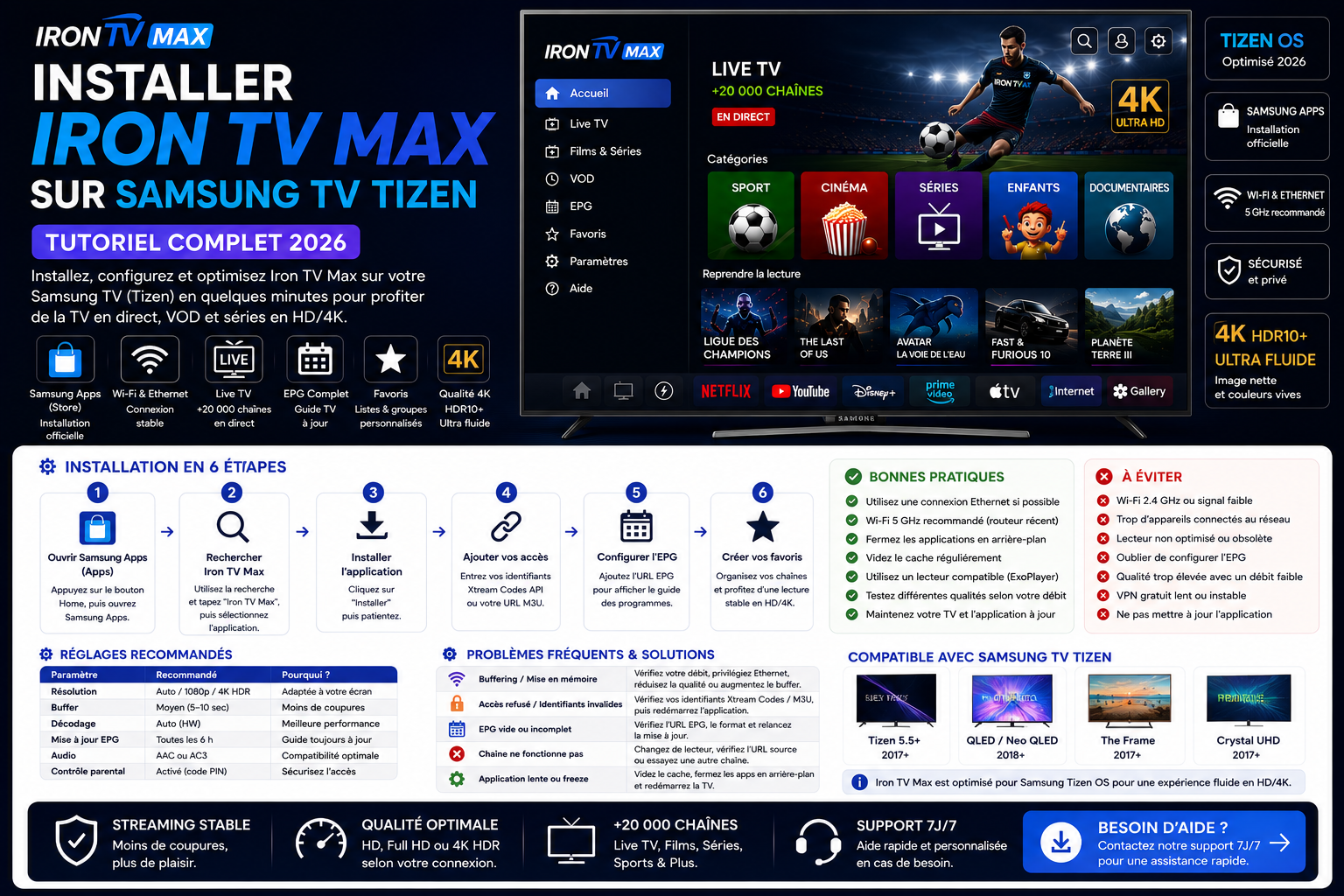
Installer Iron TV Max sur Samsung TV : guide complet Tizen 2026
Vous souhaitez installer Iron TV Max sur une TV Samsung sans ajouter de boîtier externe ? La première étape consiste à identifier votre modèle, puis à trouver dans Apps / Smart Hub un lecteur compatible avec les informations qui vous ont été transmises. L'installation d'une application et l'activation d'un accès sont deux opérations distinctes : un lecteur téléchargé depuis le magasin Samsung ne contient pas automatiquement votre abonnement.
Ce guide suit le parcours de la télécommande jusqu'au premier essai de lecture, en passant par le choix d'une application, le format des identifiants, l'EPG, les favoris, le réseau et les réglages vidéo. Selon l'année et la région, les menus portent les noms « Apps », « Applications » ou « Samsung Apps » ; ne vous inquiétez pas si votre écran diffère d'une capture d'un autre modèle. Pour les principes valables sur tous les appareils, consultez le guide complet de configuration Iron TV Max.
Configurer Iron TV Max sur votre téléviseur Samsung
Avant de commencer, prenez deux minutes pour vérifier le réseau, l'année du téléviseur et la présence d'un magasin d'applications. Le lecteur le plus approprié est celui que votre TV propose réellement et qui accepte le mode d'accès qui vous a été fourni : il n'existe pas de bouton unique « installer Iron TV Max » valable sur toutes les générations de Samsung.
Quelle méthode choisir selon votre Samsung Smart TV ?
Samsung a fait évoluer Smart Hub au fil des années. Une TV utilisant Tizen n'affiche pas nécessairement le même menu qu'une génération plus ancienne ; sur certains modèles récents, l'interface se présente comme One UI Tizen. Voici comment choisir le bon parcours sans télécharger un programme qui n'est pas prévu pour votre appareil.
| Votre situation | Premier geste | À retenir |
|---|---|---|
| Samsung Tizen récente | Accueil / Home → Apps ou onglet Applications. | Le chemin exact varie selon l'interface et l'année. |
| Samsung de génération antérieure | Smart Hub → Samsung Apps ou catégorie d'applications. | Les téléviseurs les plus anciens n'offrent pas tous le catalogue des modèles Tizen. |
| Application absente du store | Vérifiez pays, modèle, compte Samsung et disponibilité. | Un lecteur Android au format APK n'est pas installable comme tel sur Tizen. |
| Application présente, accès refusés | Contrôlez le format de connexion et les caractères saisis. | La réinstallation ne répare pas une URL incorrecte. |
| Lecture qui se fige | Comparez Ethernet et Wi-Fi, puis testez un autre contenu. | Commencez par le réseau avant d'effacer vos réglages. |
Le téléviseur fournit l'application et son environnement technique ; la disponibilité d'un lecteur et ses fonctions dépendent de son éditeur, de la région et du logiciel Samsung. Vérifiez le catalogue directement sur votre écran. Si vous comparez encore plusieurs familles de téléviseurs, notre guide général d'installation sur Smart TV vous aidera à choisir le bon système.
Sommaire du tutoriel Samsung
- 1. Identifier sa Samsung TV et préparer le réseau
- 2. Choisir un lecteur Tizen compatible
- 3. Installer une application via Smart Hub
- 4. Renseigner les accès Iron TV Max
- 5. EPG, favoris, VOD et télécommande
- 6. Réglages vidéo, audio et 4K
- 7. Ethernet, Wi-Fi et tests de connexion
- 8. Résoudre un problème de lecture Samsung
- 9. Préserver ses paramètres
- 10. Vérifier l'installation
- 11. Procédure de test progressive
- 12. Samsung, LG et boîtiers externes
- 13. Préparer une demande d'assistance
- 14. Smart Hub selon la génération
- 15. Naviguer avec la télécommande
- 16. Comprendre les réglages de lecture
- 17. Si aucune application n'est proposée
- Questions fréquentes
1. Préparer votre TV Samsung avant l'installation
L'installation d'un lecteur sur un téléviseur Samsung commence par la référence exacte de la TV. Deux appareils achetés à quelques années d'intervalle peuvent utiliser des interfaces Smart Hub différentes, sans proposer les mêmes applications. Relevez le numéro de modèle dans les paramètres de prise en charge ou sur l'étiquette de l'appareil, puis identifiez si vous utilisez bien un système Samsung Tizen. Une télévision ancienne, sans boutique moderne, ne suivra pas nécessairement les étapes destinées aux modèles récents.
Ouvrez le menu des paramètres pour vérifier les mises à jour du logiciel et l'état de la connexion. Les appellations « Assistance », « Support », « Mise à jour du logiciel » ou « Tous les paramètres » varient selon le modèle. Si une mise à jour officielle est proposée, effectuez-la selon les indications Samsung, de préférence avant la configuration d'une nouvelle application. Une connexion interrompue pendant une mise à jour n'est pas souhaitable : évitez donc cette opération lorsque votre accès à Internet est instable.
| À vérifier | Où regarder | Pourquoi |
|---|---|---|
| Référence et année de la TV | Paramètres et informations sur l'appareil. | Déterminer la génération Smart Hub et la disponibilité des applications. |
| Compte et conditions Smart Hub | Connexion au compte Samsung, selon les demandes de l'interface. | Accéder au catalogue d'applications quand l'interface le requiert. |
| Version système | Paramètres → Assistance / Mise à jour du logiciel, selon modèle. | Bénéficier des correctifs et limiter les incompatibilités. |
| Réseau local | État du réseau et test de connexion intégrés. | Éviter de confondre une panne Internet avec un problème de lecteur. |
| Informations de connexion | Message d'activation ou espace de commande. | Disposer du format et des champs nécessaires avant de saisir quoi que ce soit. |
Pour la première configuration, évitez de mener de gros téléchargements sur le même réseau. Si vous pouvez relier facilement le téléviseur au routeur, l'Ethernet constitue un test de référence utile ; le Wi-Fi reste très pratique lorsqu'il est stable et suffisamment puissant. Aucun mode de connexion ne garantit à lui seul l'absence de problèmes externes.
2. Quelle application utiliser pour Iron TV Max sur Samsung Tizen ?
Sur Samsung Smart TV, la bonne application n'est pas nécessairement celle que vous avez vue dans un tutoriel Android ou Fire TV Stick. Recherchez un lecteur réellement distribué dans Apps pour votre modèle, puis contrôlez les méthodes d'importation acceptées : URL de playlist M3U, identifiant et mot de passe avec adresse serveur, ou autre procédure prévue par son éditeur. Choisissez en fonction des accès reçus, sans déduire qu'une application donnée est systématiquement incluse dans votre formule.
Lisez la fiche de l'application avant de cliquer sur Installer. Certaines solutions sont gratuites, d'autres imposent un achat ou une activation distincte. Les fonctions de programme TV, de classement des favoris ou de reprise de lecture peuvent également changer d'une version à l'autre. Le fait qu'un lecteur soit visible dans le magasin Samsung ne signifie pas que son utilisation, ses options avancées ou son assistance sont fournies par Iron TV Max.
Compatibilité des identifiants
Vérifiez le mode de connexion accepté et les champs demandés. N'inventez pas une adresse serveur si vous disposez uniquement d'un fichier ou d'une URL de playlist.
Navigation à la télécommande
Privilégiez un lecteur utilisable sans souris, avec des menus lisibles à distance, une fonction Retour cohérente et un accès simple à la recherche.
Guide des programmes
Un EPG peut rendre la consultation plus agréable, à condition que l'application et les informations disponibles le permettent. Regardez aussi si le fuseau horaire est réglable.
Coûts et confidentialité
Vérifiez l'éditeur, les éventuels paiements intégrés et les données que l'application demande. Ne partagez pas vos identifiants avec une page d'activation inconnue.
Commencez avec une seule application et gardez vos résultats de test. Multiplier les installations complique inutilement le diagnostic. Si votre téléviseur ne propose aucun lecteur approprié, consultez plus bas les solutions quand une application est introuvable avant d'acheter un autre appareil.
3. Installer un lecteur compatible depuis Smart Hub / Apps
Sur beaucoup de modèles Samsung Tizen récents, vous pouvez utiliser la touche Accueil (Home) pour ouvrir Smart Hub, rejoindre Apps / Applications, effectuer une recherche, sélectionner la fiche du lecteur, puis lancer l'installation. Sur certaines interfaces, l'onglet Applications est dans la barre latérale ; sur d'autres, il apparaît directement dans la rangée d'accueil. Les modèles plus anciens peuvent porter le nom « Samsung Apps ». Le chemin diffère, mais l'objectif reste le même : passer par la boutique officielle disponible sur le téléviseur.
- Allumez le téléviseur et vérifiez qu'il dispose d'un accès Internet fonctionnel.
- Appuyez sur Home ou ouvrez Smart Hub avec la télécommande, selon sa génération.
- Rejoignez la rubrique Apps / Applications puis utilisez la recherche.
- Ouvrez la fiche du lecteur compatible avec vos informations de connexion. Vérifiez son éditeur et ses conditions.
- Choisissez Installer ou Télécharger, suivant l'interface. Terminez l'éventuelle identification Samsung.
- Ouvrez l'application depuis le menu d'installation ou ajoutez son raccourci à l'accueil s'il est proposé.
- Ne passez aux identifiants Iron TV Max qu'une fois l'application lancée correctement.
Si l'icône de recherche est ailleurs ou si le bouton ne porte pas le même nom, ne cherchez pas à forcer un parcours exact provenant d'une autre année. La documentation Samsung distingue notamment les modèles 2014–2015, 2016–2021 et 2022–2026. Consultez au besoin l'aide officielle Samsung pour retrouver le menu correspondant.
4. Ajouter les informations d'accès Iron TV Max sur Samsung TV
Le lecteur étant ouvert, commencez par repérer le menu Ajouter un profil, Nouvelle playlist, « Connexion » ou une option équivalente. Le libellé dépend de l'application. Vous pourrez ensuite saisir les informations transmises après votre commande ou votre activation. Laissez-vous guider par leur format : une playlist M3U ne se saisit pas exactement comme un serveur avec nom d'utilisateur et mot de passe.
Vous avez une URL M3U
- Choisissez l'importation par lien, URL ou playlist, si elle existe.
- Recopiez ou collez l'adresse complète sans retirer les paramètres.
- Donnez un nom reconnaissable au profil, puis confirmez l'importation.
- Attendez l'apparition des catégories avant de juger du résultat.
Vous avez un serveur et des identifiants
- Choisissez une méthode de connexion prenant en charge ces champs.
- Renseignez l'adresse du serveur telle que reçue, avec son protocole.
- Ajoutez séparément l'identifiant et le mot de passe fournis.
- Validez, puis vérifiez l'éventuel message de connexion.
Sur un grand écran, la saisie peut être plus pénible que sur téléphone. Contrôlez les lettres majuscules et minuscules, les signes :, /, les tirets, le port éventuel et les espaces invisibles. Si l'application possède un mode de liaison via smartphone ou un code temporaire, utilisez-le uniquement si vous pouvez identifier clairement son éditeur et si la procédure protège les informations privées.
Une erreur d'authentification n'implique pas forcément une panne Samsung. Vérifiez d'abord l'activation, le format de connexion choisi, le réseau et l'exactitude de la saisie. La méthode générale figure aussi dans notre guide de configuration, tandis que le dépannage Iron TV Max couvre les erreurs persistantes.
5. Utiliser l'EPG, les favoris et les catégories avec la télécommande Samsung
Après validation du profil, laissez au lecteur le temps de charger ce que ses menus proposent réellement : catégories de programmes, guide TV, éléments à la demande et favoris. Les noms et la présence de ces rubriques peuvent varier selon l'application, les données associées au profil et le contenu auquel vous avez le droit d'accéder. Évitez de relancer plusieurs fois l'importation pendant sa première synchronisation.
Guide électronique des programmes
L'EPG présente, lorsqu'elles sont disponibles, les émissions et leurs horaires. Vérifiez le fuseau horaire affiché, puis utilisez l'actualisation intégrée si le lecteur la propose. Une chaîne visible n'implique pas toujours qu'une fiche EPG existe.
Favoris et accès rapides
Ajoutez quelques contenus fréquemment consultés aux favoris si l'application dispose de cette fonction. Testez leur conservation après fermeture et réouverture, sans supposer que toutes les applications synchronisent les favoris entre appareils.
Recherche et catégories
La navigation devient plus agréable lorsque vous utilisez la recherche ou les filtres plutôt qu'un défilement sans fin. Certains lecteurs permettent de masquer des catégories ; d'autres affichent la liste telle qu'elle est fournie.
VOD et reprise de lecture
Les fonctions de films, séries, contrôle temporel ou reprise dépendent de l'application et des droits associés aux contenus. Ne confondez pas leur absence avec un échec de l'installation du logiciel.
Sur Samsung, les touches directionnelles, OK / Sélectionner et Retour sont vos principaux outils. L'action d'un appui long ou des touches colorées peut changer selon le lecteur. Commencez par repérer comment afficher les commandes vidéo, revenir à la liste et quitter le plein écran, afin de ne pas perdre votre position pendant un réglage.
Si vous constatez un EPG vide alors que la lecture fonctionne, contrôlez les réglages du guide dans le lecteur avant de supprimer le profil. Le souci relève souvent d'une source d'informations, d'un délai d'indexation ou d'une option de l'application plutôt que du menu Smart Hub lui-même.
6. Améliorer la qualité vidéo et audio sur Samsung Smart TV
La qualité de ce que vous regardez dépend de plusieurs éléments : le contenu d'origine, le lecteur, le traitement vidéo du téléviseur et le réseau. Un écran Samsung 4K ne signifie pas que tous les programmes sont disponibles en 4K native. Si une version haute définition existe, mieux vaut d'abord confirmer sa stabilité en conditions réelles plutôt que chercher immédiatement le réglage le plus élevé.
Commencez par regarder quelques minutes sans interruption puis prêtez attention au son, au mouvement et à l'apparition de pauses de chargement. Si l'application permet de choisir un mode de décodage matériel ou logiciel, modifiez uniquement l'option concernée, puis comparez sur un contenu identique. Sur certains lecteurs, ces réglages n'existent pas : ne cherchez pas à les reproduire via les paramètres d'image Samsung, qui remplissent un rôle différent.
HD, Full HD et UHD ne sont pas des garanties de disponibilité. Adaptez le test au contenu et à la résolution du modèle de TV.
Les scènes rapides peuvent révéler une cadence insuffisante ou un traitement de mouvement gênant, sans qu'il y ait nécessairement du buffering.
Si vous utilisez une barre de son HDMI eARC ou optique, comparez temporairement avec les haut-parleurs TV pour isoler un problème audio.
La prise en charge HDR varie selon le téléviseur, le format vidéo et l'application. Ne forcez pas un mode inadapté à une source SDR.
Pour un souci de décalage son-image, testez d'abord une autre source de la télévision. Si le défaut n'existe que dans un lecteur, examinez ses réglages audio. Si l'image saccade dans toutes les applications, inspectez plutôt les paramètres généraux de la TV et son état logiciel. Le guide consacré au buffering Iron TV Max vous aidera à distinguer chargement réseau et défaut de fluidité.
7. Tester Ethernet, Wi-Fi 2,4/5 GHz et la stabilité du réseau
Le débit annoncé par votre opérateur ne reflète pas automatiquement la connexion que reçoit votre Samsung TV. Entre le routeur et l'écran, un mur porteur, une armoire, des voisins utilisant le même canal Wi-Fi et des téléchargements concurrents peuvent faire varier les résultats. Pour chercher la cause d'une lecture instable, comparez le réseau au niveau du téléviseur, pas seulement sur votre téléphone installé dans une autre pièce.
Avec un câble Ethernet compatible, vous pouvez éliminer une partie des fluctuations du Wi-Fi pendant le test. Cette connexion n'est toutefois pas toujours plus rapide dans tous les cas : certaines TV disposent de ports Ethernet limités et un excellent Wi-Fi 5 GHz peut offrir un débit supérieur. Le bon critère reste la stabilité réelle de la lecture, plutôt que la victoire d'une technologie sur l'autre.
| Connexion | Points forts | Limites à connaître |
|---|---|---|
| Ethernet | Moins sensible aux interférences radio ; idéal pour isoler un souci Wi-Fi. | Nécessite un câble et dépend du port réseau de la télévision et du routeur. |
| Wi-Fi 5 GHz | Souvent plus de débit à courte distance et moins d'encombrement radio. | Traverse parfois moins bien les murs ; portée dépendante du logement. |
| Wi-Fi 2,4 GHz | Peut mieux couvrir certaines zones éloignées. | Plus exposé aux interférences et fréquemment encombré. |
| Réseau domestique partagé | Permet plusieurs équipements simultanément. | Les téléchargements, sauvegardes et jeux en ligne peuvent provoquer des variations. |
Si les vidéos s'interrompent, effectuez une comparaison dans cet ordre : testez plusieurs contenus autorisés ; interrompez momentanément les transferts lourds du foyer ; rapprochez si possible le routeur ; essayez une autre bande Wi-Fi ou Ethernet ; puis relancez l'application. Notez ce qui améliore réellement la situation. Une vitesse de téléchargement élevée ne dispense pas de vérifier les microcoupures, le temps de réponse ou les pertes de paquets.
Lorsque le problème se présente uniquement le soir, recommencez la comparaison à d'autres heures. L'évolution des résultats peut orienter le diagnostic, mais ne permet pas à elle seule d'affirmer que l'opérateur ou le service est responsable. Évitez les promesses de débit minimum universel : les besoins vidéo varient selon le flux et le codec utilisé.
8. Dépannage Samsung Tizen : application absente, écran noir et buffering
Pour résoudre un problème, décrivez d'abord ce qui ne fonctionne pas. Une application introuvable dans Smart Hub, un mot de passe refusé et un écran noir après ouverture représentent trois scénarios distincts. Un bon diagnostic limite les changements inutiles et évite de perdre des préférences déjà enregistrées.
| Symptôme | Vérification | Suite conseillée |
|---|---|---|
| Lecteur introuvable | Recherchez sous Apps ; vérifiez pays, modèle et année. | Choisir un autre lecteur distribué officiellement ou un appareil compatible. |
| L'app refuse de démarrer | Relancez-la, vérifiez mise à jour système et Internet. | Essayez une réinstallation seulement après les tests simples. |
| Identifiants refusés | Contrôlez l'URL, les espaces, la casse et le mode choisi. | Contactez l'assistance avec un message d'erreur, sans divulguer vos secrets. |
| Écran noir ou son absent | Comparez plusieurs contenus et la sortie audio Samsung. | Redémarrez le lecteur, vérifiez le mode de lecture si disponible. |
| EPG ou VOD non chargés | Vérifiez synchronisation et options disponibles dans l'application. | Relancez une mise à jour des données avant d'effacer le profil. |
| Buffering fréquent | Comparez Ethernet, Wi-Fi et qualité vidéo disponibles. | Consultez le guide détaillé sur les coupures et saccades. |
Si une application se fige, vous pouvez commencer par l'arrêter et redémarrer la télévision. Certains modèles Samsung permettent un redémarrage à l'aide de la télécommande ; d'autres nécessitent un arrêt complet selon les instructions du fabricant. La réinitialisation globale du Smart Hub doit rester une solution tardive : elle peut effacer des applications téléchargées, les données associées et des comptes enregistrés. Préparez vos informations et vos paramètres avant de l'envisager.
Faire vérifier une difficulté spécifique à Samsung
Indiquez le modèle de la TV, l'année approximative, l'application choisie, la méthode de connexion, le réseau utilisé et le message d'erreur. Cette description est plus utile qu'une capture contenant vos codes privés.
Contacter le support WhatsAppPour les problèmes qui ne sont pas propres à Tizen, le diagnostic général Iron TV Max propose un ordre de vérification complémentaire.
9. Conserver une configuration Samsung simple et fiable
Une fois le lecteur configuré, le meilleur réflexe consiste à stabiliser vos habitudes. Notez le nom exact de l'application, vérifiez régulièrement ses mises à jour et préservez les informations d'accès dans un espace privé. Une configuration qui fonctionne n'a pas besoin d'être reconstruite chaque semaine simplement parce qu'un autre tutoriel suggère de nouveaux réglages.
- Conservez la référence de votre téléviseur et le nom de l'application utilisée.
- Installez les correctifs Samsung et ceux du lecteur depuis leurs canaux officiels, selon disponibilité.
- Évitez de communiquer vos identifiants à des forums, groupes ou services tiers non identifiés.
- Gardez le téléviseur correctement ventilé et évitez de multiplier les applications inutiles.
- Créez des favoris lorsque le lecteur propose cette option pour retrouver rapidement vos programmes.
- Quand une lecture s'interrompt, observez d'abord si le problème touche toutes les applications de la télévision.
- Avant toute suppression, vérifiez la méthode permettant de restaurer les profils et les réglages.
- Utilisez exclusivement les contenus et les accès pour lesquels vous disposez des autorisations nécessaires.
Les menus du système Samsung et ceux du lecteur ne se pilotent pas de la même manière. Une modification du traitement d'image dans les paramètres TV peut affecter plusieurs applications, alors qu'un réglage d'EPG dans un lecteur reste propre à celui-ci. Si vous faites des essais, changez un paramètre à la fois et retenez le réglage d'origine pour pouvoir revenir en arrière.
Pages utiles pour aller plus loin
10. Comment vérifier que l'installation Iron TV Max fonctionne sur Samsung ?
Une installation réussie ne se résume pas à l'icône du lecteur sur la page d'accueil. Le logiciel doit s'ouvrir normalement, reconnaître les informations autorisées et permettre une lecture cohérente avec les fonctions réellement proposées. Utilisez ces contrôles de façon successive plutôt que d'activer toutes les options en une seule fois.
| Contrôle | Ce que vous observez | Si le contrôle échoue |
|---|---|---|
| Ouverture du lecteur | L'application affiche ses menus sans rester figée. | Relancer, vérifier les mises à jour et l'espace disponible. |
| Connexion du profil | Les champs fournis sont acceptés et le profil apparaît. | Revoir format d'accès, URL et caractères saisis. |
| Navigation | La télécommande déplace correctement la sélection. | Vérifier la compatibilité du lecteur avec Tizen. |
| Lecture de test | L'image et le son fonctionnent sur des contenus autorisés. | Comparer d'autres contenus et le réseau. |
| Programme TV et favoris | Les fonctions présentes dans l'app se chargent correctement. | Réexaminer les données fournies et les réglages du lecteur. |
| Stabilité prolongée | La lecture reste cohérente sur plusieurs minutes d'essai. | Comparer Wi-Fi, Ethernet, charges réseau et horaire. |
Ces étapes constituent des vérifications personnelles, pas une certification technique ou une promesse de disponibilité de tous les programmes. Conservez les observations les plus précises si un problème se reproduit.
11. Parcours de vérification progressif, sans remise à zéro
Vous pouvez effectuer les premières vérifications lors d'une courte session, sans chronométrage obligatoire. L'objectif est de comprendre à quelle étape le fonctionnement se dégrade, pour ne pas supprimer une application correctement installée à cause d'un simple problème réseau.
| Étape | Action concrète | Décision |
|---|---|---|
| 1. Système | Relever modèle, année et accès au menu Apps. | Confirmer que le lecteur est proposé pour ce téléviseur. |
| 2. Application | Installer puis ouvrir le lecteur, sans encore ajouter les accès. | Si l'app ne démarre pas, traiter le problème du logiciel. |
| 3. Profil | Choisir le bon format, renseigner les données et attendre le chargement. | Si un code est refusé, corriger la saisie. |
| 4. Lecture | Essayer plusieurs contenus autorisés et relever image, son et navigation. | Déterminer si la difficulté est générale ou isolée. |
| 5. Connexion | Comparer Wi-Fi à Ethernet et observer les résultats. | Identifier l'effet du réseau local avant de modifier d'autres réglages. |
| 6. Suivi | Noter le résultat et l'heure si une anomalie reste présente. | Transmettre un diagnostic précis au support. |
Si tout fonctionne, vous pouvez conserver le profil et organiser progressivement vos favoris. Si seul le guide des programmes est vide, concentrez-vous sur cette rubrique ; il n'est pas nécessaire de reprendre intégralement l'installation dans la majorité des cas.
12. Installer directement sur Samsung ou utiliser un appareil externe ?
Installer le lecteur depuis Smart Hub évite un câble HDMI supplémentaire et permet d'utiliser la télécommande Samsung au quotidien. Un appareil externe n'est toutefois pas inutile lorsqu'une TV plus ancienne ne propose pas les applications souhaitées ou lorsque vous avez besoin de fonctions qu'un lecteur Tizen ne fournit pas. Le choix dépend avant tout des applications disponibles, pas de la marque Iron TV Max elle-même.
| Support | Intérêt principal | À vérifier |
|---|---|---|
| Samsung Tizen | Solution directe et intégrée, sans boîtier. | Disponibilité du lecteur et fonctions de télécommande. |
| LG webOS | Également intégré, avec son propre magasin d'applications. | Catalogue LG, différent de celui de Samsung. |
| Android TV / Google TV | Autres lecteurs et paramètres selon fabricant. | Versions système, espace et compatibilité de l'application. |
| Apple TV | Interface tvOS dédiée au salon. | Disponibilité d'un lecteur compatible et génération du boîtier. |
| Fire TV Stick | Ajouter un environnement applicatif à une TV existante. | Génération, système et magasin d'applications. |
Pour comparer les possibilités, consultez les guides LG webOS, Android TV, Apple TV et Fire TV Stick. Ils abordent chaque système séparément afin de ne pas appliquer sur une Samsung une procédure destinée à un autre appareil.
13. Quelles informations envoyer au support pour une TV Samsung ?
Un bon message d'assistance permet de savoir rapidement où se situe l'obstacle. Par exemple, « Ma Samsung ne fonctionne pas » ne précise ni le modèle ni l'étape d'installation. À l'inverse, indiquer « Samsung QLED 2021, application trouvée dans Apps, profil enregistré mais écran noir sur plusieurs contenus » donne une base de diagnostic beaucoup plus précise.
| Information | Exemple sans donnée privée | Utilité |
|---|---|---|
| Modèle et année | Samsung Crystal UHD 2022 ; autre modèle à préciser. | Identifier le système et le menu attendu. |
| Application | Nom du lecteur et source Samsung Apps. | Repérer la méthode de connexion prévue. |
| Réseau | Ethernet, Wi-Fi 5 GHz ou Wi-Fi 2,4 GHz. | Reproduire les conditions de lecture. |
| Message exact | Application introuvable ; erreur de connexion ; écran noir. | Distinguer installation, accès et lecture. |
| Essais effectués | Redémarrage, autre contenu, autre réseau. | Éviter de vous redemander les mêmes tests. |
Le formulaire de contact Iron TV Max est également disponible si vous préférez exposer le problème par écrit.
17. Aucune application compatible dans Samsung Apps : quelles alternatives ?
Si votre TV Samsung ne propose aucun lecteur compatible, commencez par vérifier que vous avez bien cherché dans Apps et non uniquement dans la rangée des applications déjà installées. Contrôlez la connexion Internet, le compte Samsung, les mises à jour officielles et le pays associé à la télévision. Il peut toutefois arriver qu'un programme ne soit tout simplement pas distribué pour votre modèle ; une mise à jour ou une recherche supplémentaire ne crée pas automatiquement cette compatibilité.
Demandez au support quel mode d'accès a été transmis et quelles familles de lecteurs pourraient convenir. Si vous disposez d'un autre appareil compatible, comme une box Android TV, un modèle Apple TV approprié ou un Fire TV Stick, un branchement HDMI peut être plus simple qu'une tentative de modification non officielle du système Samsung. Évaluez néanmoins les coûts, les applications disponibles et le réseau avant d'acheter du matériel.
Évitez les fichiers APK qui fonctionnent sur Android mais pas sur le système Tizen, ainsi que les pseudo-manipulations de magasin caché promettant d'installer n'importe quelle application. Ce sont des raccourcis peu fiables qui peuvent exposer votre télévision ou vos informations à des risques inutiles. La solution appropriée dépend du matériel exact et du catalogue actuel, non d'une procédure universelle.
16. Différencier coupures, saccades et problèmes de son sur Tizen
Lorsque la vidéo ralentit, la première question à se poser est la suivante : la lecture s'arrête-t-elle réellement pour charger, ou le mouvement paraît-il seulement irrégulier ? Une roue de chargement, un arrêt complet puis une reprise orientent vers le réseau ou le lecteur. Une image qui reste animée mais dont les mouvements semblent hachés peut dépendre de la cadence de la source, du décodage ou du traitement d'image du téléviseur.
Une synchronisation audio imparfaite peut également provenir de la sortie sonore, surtout lorsqu'un équipement externe est relié en HDMI ou par câble optique. Testez provisoirement le son des haut-parleurs Samsung, puis comparez avec le périphérique externe. Si l'écart disparaît, consultez les réglages de synchronisation audio de votre équipement plutôt que de modifier les informations du profil Iron TV Max.
Enfin, les résolutions 1080p et 2160p décrivent le nombre de pixels, non la qualité garantie du contenu ou la fluidité à l'écran. La 4K ne peut pas corriger une source saccadée. Faites toujours vos comparaisons à partir de contenus disponibles et autorisés ; un réglage pertinent pour une émission ne se transpose pas nécessairement à toutes les autres.
15. Bien utiliser les commandes et la recherche à la télécommande
Après l'installation, l'expérience dépend beaucoup de la navigation. Sur une Samsung Smart Remote, les boutons directionnels et Sélectionner servent à déplacer le focus dans la grille des applications et dans le lecteur. La touche Retour permet généralement de revenir au niveau précédent ; sur certains logiciels, elle peut également afficher un panneau de sortie ou des commandes contextuelles. Les touches disponibles changent selon les générations.
Pour saisir un lien long, prenez le temps de relire chaque groupe de caractères avant de valider. Si le lecteur permet la connexion depuis un appareil mobile, vérifiez que la page et le code sont réellement fournis par son éditeur. N'ouvrez pas un code QR envoyé par une personne inconnue et ne donnez jamais d'accès à vos autres comptes pour simplifier la saisie.
Vous pouvez aussi utiliser la barre de recherche de Smart Hub pour retrouver l'application après installation. Certaines TV permettent d'épingler le raccourci à l'accueil. Cela ne change pas les informations d'accès, mais rend le démarrage quotidien beaucoup plus simple. Si la navigation au sein du lecteur se révèle difficile, vérifiez ses instructions ou recherchez une autre application officielle optimisée pour la télécommande.
Autres guides utiles pour configurer Iron TV Max
La configuration dépend avant tout du système de votre appareil. Pour changer de support sans mélanger les étapes, choisissez le guide correspondant : TV LG webOS, Android TV / Google TV, Amazon Fire TV Stick ou NVIDIA SHIELD TV. Pour une utilisation depuis votre ordinateur, les guides Windows et MacBook couvrent des lecteurs adaptés à ces plateformes.
Les questions sur la commande relèvent des offres Iron TV Max ; les informations pratiques peuvent être demandées sur la page de contact. Cette séparation vous évite de confondre une limite de compatibilité Samsung avec une erreur d'activation ou de réseau.
FAQ : Iron TV Max et Samsung Smart TV
Comment installer Iron TV Max sur une Samsung TV récente ?
Commencez par ouvrir Smart Hub depuis la télécommande, puis cherchez la rubrique Apps ou Applications. Choisissez un lecteur présent dans le magasin Samsung et compatible avec le format d’accès que vous avez reçu. Installez-le, ouvrez son menu d’ajout de profil et saisissez vos informations. Les intitulés varient selon l’année ; une icône de recherche peut apparaître sur l’écran d’accueil plutôt que dans le menu Apps.
Faut-il télécharger une application nommée Iron TV Max ?
Pas nécessairement. Le service et le logiciel de lecture sont deux éléments distincts : selon les informations qui vous ont été remises, un lecteur tiers compatible peut être nécessaire. Vérifiez les consignes d’activation reçues et la disponibilité dans le magasin Samsung. Ce guide n’affirme pas qu’une application officielle du même nom existe pour tous les modèles Tizen.
Où trouver Samsung Apps, Apps ou Smart Hub ?
La télécommande et l’année du téléviseur déterminent le chemin. Sur une Samsung Tizen récente, la touche Home donne généralement accès à Apps ou Applications ; certains modèles placent cet onglet dans la barre latérale. Sur d’anciennes générations, passez par Smart Hub et la rubrique Samsung Apps. Si l’icône est introuvable, recherchez la référence exacte du téléviseur dans son aide intégrée.
Une Samsung TV de 2015 peut-elle suivre ce tutoriel ?
Les modèles antérieurs à la généralisation des interfaces Tizen modernes disposent de catalogues et de parcours spécifiques. Le menu peut mentionner Samsung Apps, mais cela ne garantit pas que les lecteurs actuels soient encore publiés pour cette plateforme. Consultez le chapitre sur les générations Samsung, vérifiez les applications réellement disponibles et envisagez un boîtier externe adapté si nécessaire.
Pourquoi le lecteur IPTV recherché n’apparaît-il pas ?
Le résultat de recherche dépend notamment du modèle, de la version du système et de la région du magasin. Une application peut être proposée sur un téléphone Android mais absente de Samsung Apps. Vérifiez d’abord votre connexion et la zone Apps, puis cherchez un lecteur alternatif compatible. Évitez les fichiers APK conçus pour Android, qui ne s’installent pas normalement sur une TV Tizen.
Est-ce qu’un fichier APK Android fonctionne sur Samsung Tizen ?
Non, un APK est un format d’installation destiné aux applications Android et ne constitue pas une méthode normale pour installer un lecteur sur les téléviseurs Samsung Tizen. Un tutoriel prévoyant l’installation d’un APK sur une box Android ne s’applique donc pas tel quel à votre TV Samsung. Utilisez une application disponible officiellement ou un appareil externe compatible.
Comment ajouter une playlist M3U sur Samsung TV ?
Si votre lecteur Samsung accepte les playlists M3U, ouvrez son menu de profil ou d’importation, choisissez l’ajout par URL ou fichier selon les options affichées, puis renseignez la source autorisée qui vous a été transmise. Vérifiez les caractères, les espaces et l’adresse complète. Tous les lecteurs Tizen n’acceptent pas les mêmes formats : adaptez la procédure à l’application installée.
Que faire avec une adresse serveur, un identifiant et un mot de passe ?
Choisissez dans le lecteur un mode de connexion comportant ces champs, si cette méthode est prise en charge. Saisissez l’URL telle que reçue, sans supprimer le protocole ni le port éventuel, puis ajoutez séparément les identifiants. Si le logiciel ne propose qu’une entrée M3U, ne transformez pas vous-même ces données au hasard ; demandez le format compatible.
Pourquoi mes identifiants Iron TV Max sont-ils refusés ?
Une saisie incorrecte est fréquente avec le clavier virtuel : vérifiez la distinction entre majuscules et minuscules, les tirets, les espaces invisibles ainsi que l’adresse du serveur. Assurez-vous également que les informations ont bien été activées et que vous utilisez la méthode de connexion prévue. Si l’erreur persiste, envoyez son libellé au support, sans révéler votre mot de passe.
Comment faire apparaître le guide EPG ?
Une fois les informations de connexion acceptées, patientez pendant la synchronisation du lecteur. Cherchez ensuite l’onglet Guide TV ou EPG et la commande d’actualisation si elle existe. Contrôlez le fuseau horaire, mais gardez à l’esprit que les informations de programme ne sont pas forcément fournies pour tous les contenus. Leur absence ne signifie pas automatiquement que l’installation a échoué.
Peut-on enregistrer des favoris avec la télécommande Samsung ?
Oui, lorsque l’application retenue propose un système de favoris. Le menu se trouve souvent sur la fiche du contenu, dans un panneau latéral ou derrière une action contextuelle de la télécommande. La procédure exacte dépend du lecteur. Ajoutez quelques éléments puis fermez et rouvrez l’application pour vérifier qu’ils sont conservés avant d’organiser une liste plus importante.
Iron TV Max peut-il fonctionner sur une TV Samsung en 4K ?
Une télévision Samsung compatible 4K peut afficher des contenus Ultra HD si la source, l’application et les conditions de lecture le permettent. Cela ne garantit pas que toutes les vidéos soient en 4K native. Commencez par tester une lecture disponible en HD ou Full HD, puis augmentez la qualité uniquement si elle est proposée et si le réseau reste stable.
Ethernet ou Wi-Fi 5 GHz : que privilégier ?
L’Ethernet est utile pour isoler les problèmes de Wi-Fi et évite les interférences radio. Le Wi-Fi 5 GHz peut être performant près du routeur, mais sa portée varie selon les murs et les obstacles. Les ports Ethernet des téléviseurs n’ont pas tous la même capacité. Comparez la stabilité réelle de votre Samsung plutôt que de vous fier seulement à la vitesse affichée sur un autre appareil.
Pourquoi la lecture se bloque-t-elle surtout le soir ?
Les téléchargements et usages simultanés du foyer peuvent charger votre connexion à certaines heures. Le réseau du fournisseur d’accès et d’autres paramètres peuvent également varier. Comparez plusieurs contenus autorisés, essayez temporairement une liaison Ethernet et notez les horaires. Un seul test ne permet pas de désigner avec certitude l’origine du buffering ; le guide spécialisé aide à affiner ce diagnostic.
Que faire si l’écran Samsung devient noir mais que le son reste ?
Testez un autre contenu puis quittez complètement le lecteur avant de le rouvrir. Vérifiez si l’écran noir touche également les applications vidéo intégrées au téléviseur. Si seul le lecteur concerné présente ce défaut, examinez ses mises à jour et ses réglages vidéo lorsqu’ils existent. Évitez une réinitialisation Smart Hub sans avoir sauvegardé les informations de connexion.
Comment corriger un son absent sur Samsung TV ?
Commencez par vérifier le niveau sonore et la sortie audio sélectionnée : haut-parleurs TV, barre de son HDMI ou autre périphérique. Testez un contenu différent et, si l’application le permet, une autre piste audio. Si le problème ne concerne que l’équipement externe, consultez les réglages de connexion de la télévision et de la barre de son avant de modifier le lecteur.
Faut-il réinitialiser Smart Hub lorsqu’une application bloque ?
Pas en première intention. Essayez une fermeture puis un redémarrage, vérifiez la connexion et les mises à jour, et testez une autre application. La remise à zéro de Smart Hub est une opération plus large qui peut supprimer des données, applications et comptes enregistrés. Consultez la documentation de votre modèle et assurez-vous de disposer des informations nécessaires avant de la déclencher.
Une application Android TV est-elle compatible avec Samsung TV ?
Les téléviseurs Samsung Tizen et les appareils Android TV utilisent des plateformes différentes. Il arrive que certains éditeurs publient des versions sur plusieurs systèmes, mais la présence d’une application Android ne prouve pas la disponibilité d’une version Samsung. Recherchez spécifiquement l’application dans le catalogue Apps de votre téléviseur et vérifiez sa compatibilité avec les accès reçus.
Quel appareil utiliser si la Samsung TV est trop ancienne ?
Si aucune application Tizen adaptée n’est disponible, un appareil compatible raccordé en HDMI peut être plus pratique. Vous pouvez comparer Android TV, Apple TV ou un Fire TV Stick en tenant compte de leur génération, de leurs magasins d’applications, du réseau et du coût total. Vérifiez d’abord la solution précise dont vous avez besoin : remplacer un téléviseur fonctionnel n’est pas systématiquement nécessaire.
Quelles informations donner au support Iron TV Max ?
Préparez le modèle Samsung et son année, la version du système si connue, le nom de l’application, la méthode de connexion, le réseau utilisé, la description du problème et les essais déjà réalisés. Une capture peut aider uniquement si vous cachez l’adresse privée de playlist, les identifiants, les QR codes et toute donnée bancaire. Le numéro WhatsApp affiché sur cette page permet d’ouvrir une demande ciblée.
Une question sur votre TV Samsung ?
Indiquez votre modèle, le lecteur choisi et le symptôme rencontré pour recevoir une orientation adaptée. Vous pouvez aussi consulter les autres tutoriels Iron TV Max si vous disposez d'un autre appareil de lecture.
Poser une question sur WhatsApp