Buffering Iron TV Max : comment réduire les coupures et les saccades ?
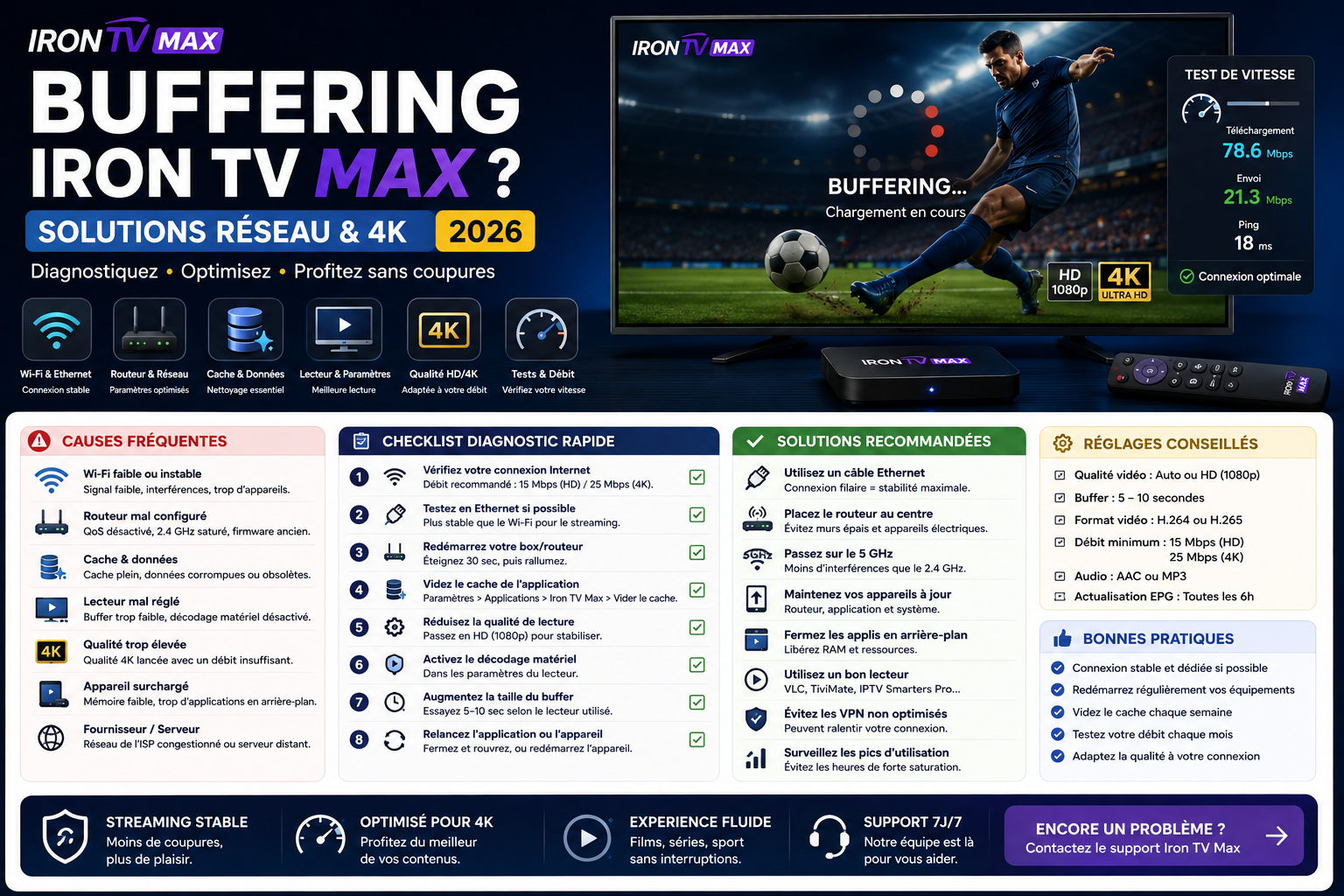
Vous constatez du buffering sur Iron TV Max, des images qui se figent ou un cercle de chargement pendant la lecture ? Commencez par tester un autre contenu, puis comparez votre connexion Wi-Fi à une connexion Ethernet si vous le pouvez. Redémarrez le lecteur et le téléviseur, vérifiez les applications ouvertes et adaptez la qualité au débit réellement disponible. Effectuez une modification à la fois : vous saurez ainsi laquelle a amélioré la situation.
Le buffering ne prouve pas à lui seul qu'une panne vient d'Internet, de l'appareil ou du service. Ce guide aide à distinguer les causes possibles sans promettre la disparition de toutes les coupures. Si vous n'arrivez même pas à ouvrir l'application ou à vous connecter, consultez plutôt Iron TV Max ne fonctionne pas : dépannage général.
Quel problème rencontrez-vous avec Iron TV Max ?
Un gel de l'image n'a pas toujours la même origine qu'une application qui refuse de démarrer. Sélectionnez le parcours adapté pour éviter de changer des paramètres sans rapport avec votre symptôme.
La lecture s'arrête ou charge régulièrement
Restez dans ce guide et commencez par les tests de réseau et de contenus.
L'application refuse de s'ouvrir
Consultez le dépannage des erreurs Iron TV Max, notamment l'authentification.
Vous venez d'activer votre abonnement
Suivez d'abord la configuration Iron TV Max, puis revenez aux tests de stabilité.
Votre Smart TV est ancienne ou limitée
Vérifiez la compatibilité Samsung ou LG avec le guide Smart TV.
Sommaire du guide anti-buffering
- 1. Localiser les coupures
- 2. Les premières vérifications
- 3. Ethernet, Wi-Fi et routeur
- 4. Mémoire et performances de l'appareil
- 5. Cache, lecteur et réglages vidéo
- 6. Qualité HD, Full HD et 4K
- 7. Coupures surtout le soir
- 8. Diagnostiquer selon votre appareil
- 9. Demander une assistance adaptée
- 10. Comprendre les tests de connexion
- 11. Préparer les informations utiles
- 12. Méthode de diagnostic progressive
- 13. Buffering, image saccadée ou décalage ?
- 14. Corriger un Wi-Fi instable
- 15. Décodage, fréquence et fluidité
- 16. Interpréter les résultats
- Questions fréquentes
1. Le buffering Iron TV Max touche-t-il un seul contenu ou toute la lecture ?
Avant de toucher au routeur ou à la télévision, identifiez précisément la manifestation du problème. Le buffering correspond à un arrêt momentané de la lecture pendant que le lecteur attend de recevoir ou de traiter suffisamment de données. Il peut apparaître sous la forme d'une roue qui tourne, d'une pause prolongée ou d'une vidéo qui reprend plusieurs secondes plus tard.
Un contenu unique qui bloque, une liste entière qui charge mal et une vidéo qui saccade uniquement lors des mouvements rapides n'indiquent pas forcément la même cause. Notez ce que vous voyez, plutôt que d'employer le mot « buffering » pour n'importe quel défaut d'image.
Comparer plusieurs lectures
Essayez deux à quatre contenus autorisés provenant de catégories différentes. Observez si chacun démarre, si l'image et le son arrivent ensemble et si les coupures apparaissent au même moment. Testez un autre contenu avant d'effacer les données du lecteur.
Comparer deux connexions
Lorsque c'est possible, réalisez un essai en Ethernet, puis dans les conditions habituelles de Wi-Fi. Conservez le même appareil et un contenu comparable. Si le résultat change nettement, examinez d'abord la connexion locale et la portée du signal.
Repérer l'heure des coupures
Une difficulté présente toute la journée et une interruption survenant uniquement à certaines heures nécessitent des comparaisons différentes. Relevez l'heure, la durée approximative et les autres usages d'Internet au domicile.
Tester à qualité comparable
Si plusieurs versions d'un contenu sont réellement disponibles, comparez-les sans supposer que chaque flux existe en HD, Full HD et 4K. Une baisse des besoins vidéo peut éclairer le diagnostic, mais elle ne prouve pas l'origine exacte des coupures.
2. Les vérifications à faire avant de modifier votre installation
Vous n'avez pas besoin de commencer par une remise à zéro. Ces cinq étapes préservent au maximum votre configuration Iron TV Max et permettent de déceler les causes les plus faciles à tester. Gardez une trace du résultat de chaque étape : cela sera également utile si vous contactez ensuite l'assistance.
| Priorité | Ce que vous faites | Ce que vous apprenez |
|---|---|---|
| 1. Vérifier la connexion | Ouvrez une autre application connectée et testez la vitesse sur l'appareil concerné si possible. | Internet fonctionne-t-il correctement au-delà du lecteur vidéo ? |
| 2. Fermer puis rouvrir | Quittez complètement le lecteur, relancez-le, puis redémarrez la TV ou la box si nécessaire. | Une session bloquée ou un appareil encombré peut-il être en cause ? |
| 3. Comparer le réseau | Essayez Ethernet ou rapprochez temporairement l'appareil du routeur. | Les variations de Wi-Fi ont-elles un effet visible ? |
| 4. Vérifier le lecteur | Recherchez une mise à jour officielle et fermez les applications inutiles. | Le logiciel ou les ressources de l'appareil influencent-ils la lecture ? |
| 5. Tester la qualité disponible | Comparez une lecture moins exigeante à votre usage habituel, lorsque l'option existe. | La charge vidéo a-t-elle un lien avec les interruptions ? |
Ne supprimez pas les données de l'application en premier : contrairement au simple vidage du cache, cette action peut effacer les profils, les identifiants enregistrés et les favoris. Vérifiez d'abord que vous disposez des informations nécessaires pour vous reconnecter. Pour retrouver l'organisation du lecteur, consultez le guide de configuration Iron TV Max.
3. Wi-Fi ou Ethernet : quelle connexion choisir pour limiter les coupures ?
Pour comprendre les problèmes de lecture, il faut distinguer le débit disponible et sa régularité. Une connexion peut afficher une vitesse élevée pendant un test court, mais subir de petites interruptions, une latence variable ou des pertes de paquets durant une vidéo. Ces variations peuvent provoquer un temps de chargement supplémentaire même lorsque votre forfait Internet semble suffisamment rapide.
Si votre téléviseur ou votre box dispose d'un port Ethernet, un essai avec un câble en bon état est souvent un point de comparaison intéressant. Le réseau filaire évite une grande partie des interférences radio, mais ne résout pas une panne située au-delà du routeur. Un câble endommagé ou un port limité peut aussi poser problème : ne considérez donc jamais Ethernet comme une garantie absolue.
Ce qui peut aider
- brancher temporairement l'appareil directement au routeur ;
- tester le Wi-Fi 5 GHz quand le téléviseur est suffisamment proche ;
- privilégier le 2,4 GHz si le signal 5 GHz traverse mal les murs ;
- éviter les téléchargements volumineux pendant le diagnostic ;
- comparer une connexion utilisée à la même heure.
Ce qui brouille le diagnostic
- changer simultanément le lecteur, le Wi-Fi et la qualité ;
- placer la box derrière un meuble métallique ;
- utiliser un répéteur éloigné du routeur ;
- supposer qu'un excellent test sur smartphone reflète le réseau de la TV ;
- attribuer toutes les coupures au service sans comparaison.
Les réseaux 5 GHz offrent généralement davantage de capacité à proximité du point d'accès, mais leur portée peut être plus faible que celle du 2,4 GHz. Le meilleur choix est donc celui qui reste stable à l'emplacement de votre appareil. Pour les problèmes de connexion ou d'authentification, qui ne sont pas de simples coupures vidéo, ouvrez le guide de dépannage général.
4. Téléviseur ou box saturé : mémoire, stockage et redémarrage
La connexion Internet n'est pas la seule ressource utilisée pendant la lecture. Le processeur du téléviseur, le décodeur vidéo, la mémoire vive, le stockage et l'application doivent suivre le rythme des données reçues. Un appareil ancien peut afficher des menus lents, réagir avec retard à la télécommande ou se bloquer plus facilement lors du changement de contenu.
Lorsque l'application reste ouverte plusieurs jours, un redémarrage complet peut aider à rétablir une situation normale. Sur certaines télévisions, appuyer brièvement sur la touche d'alimentation ne fait que passer en veille ; reportez-vous à la procédure de redémarrage prévue pour votre modèle.
Contrôles sans perdre vos accès Iron TV Max
- fermez les programmes ouverts que vous n'utilisez plus ;
- vérifiez l'espace libre disponible dans les paramètres de l'appareil ;
- installez les mises à jour officielles compatibles ;
- redémarrez complètement la TV, la box ou la clé HDMI ;
- testez l'application avant et après ces modifications ;
- si le menu entier reste lent, cherchez d'abord une limite matérielle ou système.
Un lecteur récent ne compense pas toujours les limites d'un téléviseur ancien. Lorsque l'application disponible sur Samsung Tizen ou LG webOS est peu réactive, une box externe peut constituer une option, sans être indispensable dans toutes les situations. Consultez notre guide Iron TV Max sur Smart TV et les tutoriels Android TV ou Fire Stick avant de changer d'appareil.
5. Réglages du lecteur : cache, décodage et application compatible
Le lecteur est l'intermédiaire entre le flux vidéo et votre écran. Deux applications installées sur le même appareil peuvent se comporter différemment avec une même source, notamment parce qu'elles ne gèrent pas de la même façon la mise en mémoire tampon, les codecs, les pistes audio ou l'accélération matérielle. Cela ne signifie pas que changer de lecteur résout systématiquement un problème réseau.
| Réglage ou action | Quand l'envisager | Précaution à prendre |
|---|---|---|
| Mettre à jour le lecteur | Si une version officielle corrige des blocages ou problèmes de compatibilité. | Vérifier que la mise à jour concerne bien votre système. |
| Vider le cache | Si l'application semble encombrée ou se comporte de façon anormale. | Ne pas confondre avec « effacer les données », qui peut supprimer le profil. |
| Modifier la taille du tampon | Si le lecteur propose réellement cette option et que les pauses sont brèves. | Un tampon plus grand peut augmenter le délai avant lecture et la latence du direct. |
| Décodage matériel / logiciel | Si l'appareil présente un défaut d'image ou une charge excessive. | Tester séparément ; toutes les applications ne proposent pas les deux modes. |
| Comparer un autre lecteur autorisé | Quand une seule application présente le problème, à réseau comparable. | Employer un lecteur compatible et des accès obtenus légalement. |
Il n'existe pas de « taille de cache parfaite » commune à toutes les télévisions. Un tampon long peut absorber certaines petites variations, mais il ne résout ni les interruptions durables ni un décodage incompatible. Ne modifiez pas des options avancées uniquement parce qu'une vidéo en ligne les présente comme universelles.
Pour sélectionner une application et organiser correctement votre profil, voyez la configuration complète Iron TV Max. Sur Samsung ou LG, utilisez une application disponible pour le système concerné : une application Android au format APK n'est pas directement compatible avec Tizen ou webOS.
6. HD, Full HD ou 4K : adapter la qualité sans promesse de fluidité
Une définition d'image plus élevée représente généralement davantage de données à transmettre et à décoder, mais deux vidéos étiquetées « 4K » peuvent avoir des besoins très différents selon leur compression, leur cadence et leur débit. La qualité indiquée à l'écran ne constitue donc pas, à elle seule, une mesure des performances nécessaires.
Pour tester votre installation, commencez par un contenu disponible dans une définition moins exigeante, puis comparez avec une définition supérieure si ces variantes existent réellement. Ne présumez pas qu'Iron TV Max propose chaque contenu dans toutes les résolutions ; la disponibilité dépend de l'accès et de la source concernée.
Tester une lecture HD accessible, puis Full HD et éventuellement 4K permet de voir si l'augmentation de la charge vidéo coïncide avec les interruptions. Prenez en compte le moment du test, le type de connexion et l'appareil utilisé. Une baisse de qualité n'est pas un remède à un identifiant refusé ou à une application qui ne démarre pas.
Si l'image continue à sauter même quand la vidéo ne se met pas en pause, le problème peut être lié à la cadence d'images ou à la fréquence de sortie de l'écran plutôt qu'à un véritable buffering. Notre section décodage et fluidité explique comment différencier ces effets. Ne confondez pas non plus résolution de la dalle et définition du contenu réellement lu.
7. Pourquoi les coupures arrivent-elles surtout le soir ?
Si les freezes apparaissent pendant vos heures de visionnage habituelles, plusieurs facteurs peuvent coïncider : davantage d'appareils connectés au foyer, téléchargements, sauvegardes cloud, interférences Wi-Fi, saturation du réseau d'accès ou difficultés situées plus loin sur le trajet des données. Le soir n'est donc pas la preuve automatique d'un problème côté service ni d'une panne du routeur.
Comparer des conditions semblables
Testez à l'heure où le souci apparaît, puis à un moment plus calme. Utilisez si possible le même appareil, le même lecteur et un contenu comparable. Notez l'heure de début, la fréquence des pauses et les autres usages Internet présents dans la maison.
Tester la concurrence domestique
Pour une courte comparaison, suspendez les téléchargements et les mises à jour volumineuses sur vos autres appareils. Répétez ensuite la lecture. Si la différence est visible, vous avez un indice de saturation locale à approfondir.
Comparer Wi-Fi et filaire
Un essai Ethernet permet de réduire les variables liées au signal radio. Si les coupures persistent dans les deux cas, il faut continuer le diagnostic sans conclure que le câble ou la box Internet sont inutiles.
Signaler des faits précis
Au support, indiquez « coupure à 21 h 15 sur telle catégorie, Wi-Fi 5 GHz, application X » plutôt que « ça bug le soir ». Un contexte précis facilite l'analyse des conditions de lecture.
Si plusieurs appareils du logement présentent simultanément des ralentissements dans différents services en ligne, faites également le point avec votre fournisseur d'accès Internet. Si seules certaines lectures sont touchées, poursuivez les tests et conservez leurs résultats avant de contacter le support Iron TV Max.
8. Buffering Iron TV Max : les contrôles selon votre appareil
La même difficulté peut demander une intervention différente selon que vous utilisez Tizen, webOS, Android TV, Fire OS, iOS, Windows ou macOS. Privilégiez les réglages disponibles sur votre appareil : ne cherchez pas à reproduire un menu Android sur un téléviseur Samsung ou LG.
- Samsung TV : mise à jour Tizen, store officiel, mémoire et stabilité Wi-Fi.
- LG TV : compatibilité webOS, application du store et connexion.
- Android TV : cache de l'application, espace libre et réglage du décodage si disponible.
- Fire TV Stick : génération de l'appareil, signal Wi-Fi et applications en arrière-plan.
- Nvidia Shield : mises à jour du lecteur, sortie vidéo et réseau.
- Apple TV : version de tvOS, lecteur et réseau local.
- iPhone / iPad : Wi-Fi, réseau mobile et interruptions dues aux changements de connexion.
- Windows PC : charge CPU, pare-feu et lecteur utilisé.
- MacBook : Wi-Fi, charge du système et comparaison avec une connexion filaire si disponible.
- Guide Smart TV : procédure générale et alternatives selon la compatibilité.
Un appareil puissant peut réduire certaines difficultés de décodage, mais ne corrige pas nécessairement une connexion intermittente. Inversement, une connexion rapide ne suffit pas si le lecteur n'est pas adapté. Le test le plus utile consiste à comparer un facteur à la fois.
9. Quand contacter le support pour le buffering Iron TV Max ?
Si la lecture continue à s'interrompre après les premiers tests, le support peut vous aider à identifier les informations manquantes et à choisir les vérifications les plus pertinentes. Évitez de répéter les mêmes redémarrages sans garder les résultats : précisez ce qui fonctionne déjà et ce qui ne fonctionne pas.
Un message clair peut par exemple indiquer qu'une vidéo se fige uniquement sur une Smart TV LG en Wi-Fi, alors qu'une lecture comparable fonctionne en Ethernet. Ce constat est plus utile que d'envoyer simplement « mon IPTV coupe ». Vous pouvez également signaler si le problème survient lors d'un changement de chaîne ou au bout d'une durée répétitive.
Besoin d'une aide sur les coupures Iron TV Max ?
Indiquez le réseau, l'appareil, le lecteur et le moment où l'image se fige. Vous pourrez poursuivre le diagnostic avec le support.
Écrire au support sur WhatsAppCette page ne promet ni délai de réponse précis ni solution instantanée. Lorsque la cause dépend du réseau local, d'un autre fournisseur ou d'un équipement défaillant, des contrôles supplémentaires peuvent être nécessaires.
10. Comment analyser un test de débit et de stabilité Internet ?
Le résultat d'un test de vitesse sur un smartphone n'est pas toujours représentatif de ce que reçoit votre télévision. Testez de préférence depuis l'appareil qui rencontre les coupures, ou depuis un appareil placé au même endroit et connecté au même réseau. Relevez plusieurs mesures à différents moments plutôt qu'une seule valeur spectaculaire.
Observez le débit descendant, mais aussi les variations importantes d'un test à l'autre, le temps de réponse et, si l'outil le permet, les pertes de paquets. Même un débit élevé peut s'accompagner d'une réception irrégulière. Ces mesures sont des indices techniques, pas une preuve directe du comportement de tous les flux vidéo.
| Observation | Interprétation possible | Test utile |
|---|---|---|
| La lecture coupe seulement loin du routeur | Portée, obstacles ou interférences Wi-Fi possibles. | Se rapprocher du point d'accès ou utiliser Ethernet. |
| Ethernet améliore nettement la lecture | La liaison sans fil mérite d'être examinée. | Comparer signal, bande Wi-Fi et charge réseau. |
| La vitesse varie fortement dans la journée | Charge locale, accès Internet ou trajet réseau variables. | Répéter les tests aux mêmes heures et noter les autres usages. |
| Les menus fonctionnent, mais les vidéos se figent | La connexion au menu n'implique pas une lecture stable. | Comparer plusieurs contenus, lecteur et qualité disponible. |
| L'image est saccadée sans roue de chargement | Cadence, décodage ou traitement de l'image à examiner. | Consulter la section sur la fluidité et le décodage. |
| Toute la maison perd Internet | Problème général du réseau local ou de la ligne possible. | Examiner le routeur et contacter l'opérateur si nécessaire. |
Un test en partage de connexion mobile peut aussi servir à comparer deux réseaux, à condition d'avoir suffisamment de données et de respecter les règles de votre abonnement. Attention cependant : les connexions mobiles changent de qualité selon la couverture et la charge de l'antenne, elles ne sont pas une référence permanente.
11. Que transmettre à l'assistance sans exposer vos données ?
Une demande d'aide efficace tient souvent en quelques lignes. Le support a besoin de comprendre le contexte et ce qui a déjà été essayé, pas d'accéder à vos mots de passe ou à vos informations de paiement. Si vous utilisez plusieurs appareils, indiquez lequel présente le problème et ne supposez pas que les autres ont la même configuration.
Modèle et système
Exemple : Samsung Tizen, LG webOS, Fire TV Stick, Android TV, iPad ou PC. Ajoutez le modèle si vous le connaissez.
Type de connexion
Précisez Ethernet, Wi-Fi 2,4 GHz, Wi-Fi 5 GHz, partage mobile ou usage d'un VPN, sans transmettre d'informations privées.
Symptôme et fréquence
Indiquez s'il s'agit de pauses avec chargement, de saccades régulières, d'un son coupé ou d'une application qui se ferme.
Tests réalisés
Notez les changements de connexion, les redémarrages et les comparaisons de contenus, avec le résultat de chacun.
Pour un échange détaillé, la page contact Iron TV Max rassemble l'adresse email et WhatsApp. Choisissez le canal qui convient à votre demande et gardez votre message factuel pour éviter de recommencer les mêmes vérifications.
12. Plan de dépannage progressif du buffering Iron TV Max
Cette méthode donne un ordre de contrôle pratique. Elle n'impose pas de chronomètre et ne garantit pas que le problème sera réglé en quelques minutes : certains tests, notamment aux heures de pointe, exigent une comparaison à un autre moment de la journée.
| Phase | Ce que vous testez | À noter |
|---|---|---|
| Repérage | Deux ou trois contenus et le type exact de blocage. | Global ou isolé ? Pause ou saccade ? |
| Réseau | Lecture habituelle puis test Ethernet ou Wi-Fi rapproché. | Différence visible à appareil comparable ? |
| Appareil | Redémarrage, applications fermées, mises à jour compatibles. | Amélioration après réduction de la charge ? |
| Lecteur | Réglages réellement disponibles, cache non destructif. | Les menus et la vidéo réagissent-ils mieux ? |
| Qualité | Versions moins ou plus exigeantes quand elles existent. | La difficulté dépend-elle de la charge vidéo ? |
| Suivi | Répéter un test au moment où les freezes apparaissent. | Conditions, heure et message à envoyer au support. |
Si une manipulation ne change rien, revenez au réglage initial lorsqu'il est possible de le faire sans risque. Ne modifiez pas plusieurs paramètres réseau avancés à la fois. En cas de doute sur la configuration de votre lecteur, retrouvez les instructions dans le guide complet Iron TV Max.
Pages utiles pour aller plus loin
13. Buffering, saccades, pixelisation ou son décalé : ce n'est pas la même panne
Il est tentant d'appeler toutes les interruptions « buffering », mais le diagnostic dépend des symptômes exacts. Un arrêt accompagné d'un indicateur de chargement oriente vers un problème d'approvisionnement ou de traitement des données. Des mouvements qui semblent irréguliers alors que la lecture se poursuit peuvent renvoyer à la cadence des images, à la fréquence d'affichage ou au traitement vidéo du téléviseur.
| Ce que vous voyez | Piste à examiner | Premier contrôle |
|---|---|---|
| Roue de chargement ou pause puis reprise | Mémoire tampon, réseau ou traitement du flux. | Comparer Wi-Fi et Ethernet ainsi que plusieurs contenus. |
| À-coups sur les panoramiques sans pause | Cadence et adaptation de l'affichage. | Vérifier la fréquence d'écran et les options d'image disponibles. |
| Blocs ou mosaïque dans l'image | Décodage, transmission ou qualité de la source. | Comparer d'autres contenus et tester le lecteur. |
| Son en retard mais vidéo continue | Synchronisation audio/vidéo ou sortie audio. | Tester les réglages audio et un autre périphérique. |
| Application qui se ferme sans avertissement | Logiciel, mémoire ou compatibilité de l'appareil. | Vérifier mises à jour et stockage avant toute réinstallation. |
Ces signes peuvent se combiner, et un défaut d'image n'autorise pas une conclusion immédiate sur l'origine du flux. Si le problème est une authentification refusée, un écran noir permanent ou un EPG vide, le centre de dépannage Iron TV Max est plus adapté que les conseils anti-buffering.
14. Améliorer le Wi-Fi sans changer de formule Internet
Quand la lecture fonctionne près du routeur mais pas dans le salon, il peut être plus efficace de travailler sur le placement du réseau que de demander immédiatement un abonnement Internet plus rapide. Les murs épais, meubles, interférences des réseaux voisins et équipements électriques peuvent dégrader le signal sur le trajet jusqu'à la télévision.
Rapprocher et dégager le signal
Évitez autant que possible de cacher le routeur derrière la TV ou dans un meuble fermé. Pour un test, rapprochez l'appareil du point d'accès ou changez temporairement son emplacement afin de mesurer si la lecture s'améliore.
Choisir la bande adaptée
Le 5 GHz peut mieux convenir près du routeur ; le 2,4 GHz peut rester plus accessible à travers certains obstacles. Comparez les deux lorsque votre équipement les prend en charge. Ne choisissez pas uniquement sur la base du nom de la bande.
Comprendre les répéteurs et le mesh
Un répéteur mal placé peut retransmettre un signal déjà faible. Avec un réseau maillé, vérifiez à quel point d'accès se connecte la TV. Un lien filaire entre les points d'accès peut être intéressant, sans constituer une obligation.
Comparer les usages simultanés
Une sauvegarde volumineuse ou un téléchargement peut réduire la capacité disponible, surtout sur certaines connexions. Suspendez-les seulement pendant le test, puis reprenez votre usage normal et voyez si la différence persiste.
Si le souci existe aussi sur ordinateur et téléphone, et dans plusieurs services, votre opérateur pourra vérifier la ligne ou l'équipement réseau. À l'inverse, si un seul appareil est concerné, examinez prioritairement son lecteur, sa carte Wi-Fi et sa position. Une modification des DNS ne doit pas être présentée comme un remède universel au buffering : elle ne corrige pas les coupures radio ou les pertes de débit.
15. Décodage vidéo, codecs et fréquence d'image : comprendre les limites matérielles
Une vidéo doit être décodée avant son affichage. Des formats tels que H.264, H.265/HEVC ou AV1 demandent des capacités qui varient selon le matériel et le lecteur. Certains appareils utilisent des circuits de décodage dédiés, d'autres sollicitent davantage leur processeur. La présence d'un codec dans ce paragraphe ne signifie pas qu'Iron TV Max distribue des flux dans chacun de ces formats.
De même, la fluidité dépend de la cadence de la source et du fonctionnement de l'écran. Des contenus à 25, 30, 50 ou 60 images par seconde ne produisent pas le même rendu dans tous les contextes, notamment lors de mouvements sportifs rapides. Un écran réglé à une fréquence mal adaptée peut provoquer des à-coups visibles sans qu'il y ait de mise en mémoire tampon.
Évitez d'activer au hasard des paramètres avancés susceptibles de faire disparaître le son ou de provoquer un écran noir. Si vous ne savez pas à quoi correspond une option, gardez le réglage par défaut et vérifiez d'abord les mises à jour officielles. Les tutoriels Iron TV Max par appareil vous aideront à retrouver les menus disponibles selon votre système.
16. Que faire selon le résultat des tests anti-buffering ?
Après vos essais, l'important n'est pas le nombre de réglages changés mais la clarté des observations. Certaines causes sont faciles à isoler ; d'autres restent incertaines tant qu'une comparaison n'a pas été répétée. Ne concluez pas qu'un service fonctionne parfaitement ou qu'un appareil est défectueux à partir d'une seule minute de lecture.
Ethernet améliore nettement la situation
Concentrez-vous sur le Wi-Fi : portée, interférences, bande utilisée ou point d'accès. Conservez si vous le souhaitez la liaison filaire, surtout pour un téléviseur fixe.
Une seule application pose problème
Contrôlez sa version, les options de cache et de décodage. Un test avec un autre lecteur compatible peut orienter le diagnostic, à conditions réseau comparables.
Une seule définition provoque des coupures
Examinez la charge vidéo et les capacités de décodage. Restez temporairement sur une lecture stable si elle est disponible, puis approfondissez les comparaisons.
Tout coupe même avec plusieurs tests
Rassemblez l'heure, les appareils, les connexions et les symptômes. Contactez le support Iron TV Max et, si d'autres services sont aussi touchés, votre opérateur.
Pour les problèmes d'activation, de compte ou d'application qui ne démarre pas, suivez le guide des autres pannes Iron TV Max. Pour les réglages après installation, utilisez le guide complet de configuration. Cette séparation vous évite d'appliquer des conseils de réseau à un problème de connexion au compte.
FAQ : buffering Iron TV Max, Wi-Fi et vidéo qui se fige
Pourquoi Iron TV Max bufferise-t-il ?
Un arrêt avec chargement peut être lié à une connexion irrégulière, un lecteur qui manque de ressources, un problème de décodage ou d’autres facteurs de distribution. Comparez plusieurs contenus et changez un seul élément à la fois pour orienter le diagnostic.
Comment éviter les coupures sur une Smart TV ?
Commencez par mettre à jour le téléviseur et son lecteur, fermez les applications inutiles et comparez Ethernet avec votre Wi-Fi. Vérifiez ensuite les réglages et la compatibilité du modèle. Aucun réglage ne garantit une lecture sans interruption.
Ethernet est-il préférable au Wi-Fi pour Iron TV Max ?
Le câble peut rendre la liaison locale plus régulière en évitant les interférences radio. Il s’agit d’un excellent test, mais il ne résout pas les problèmes situés ailleurs sur le réseau ou dans le lecteur.
Le Wi-Fi 5 GHz est-il toujours meilleur que le 2,4 GHz ?
Non. Le 5 GHz est souvent intéressant à courte distance, tandis que le 2,4 GHz peut mieux traverser certains obstacles. Comparez les deux bandes à l’emplacement réel de la télévision.
Pourquoi la vidéo coupe-t-elle surtout le soir ?
La charge du réseau domestique, de l’accès Internet ou d’autres parties du trajet peut varier selon les heures. Effectuez des essais comparables à différents moments et notez les usages simultanés de votre foyer.
Que faire si l’image se fige uniquement en 4K ?
Lorsque plusieurs définitions sont disponibles, essayez une version moins exigeante pour comparer. Vérifiez le réseau et la capacité de décodage de l’appareil. Ne présumez pas que tout contenu dispose d’une variante 4K.
Une vitesse Internet élevée empêche-t-elle le buffering ?
Non. Le débit maximal affiché ne reflète pas toujours sa régularité, les pertes de paquets ou la capacité de l’appareil à lire la vidéo. Répétez les tests à différentes heures.
Faut-il vider le cache de l’application ?
Cela peut être utile si le lecteur se comporte anormalement, mais ne corrige pas toutes les coupures. Distinguez bien le cache des données complètes : effacer ces dernières peut supprimer vos profils et favoris.
Un VPN peut-il provoquer des coupures ?
Un VPN peut modifier le trajet réseau et ses performances. Pour isoler ce facteur, comparez dans le respect de vos obligations une lecture avec et sans VPN, puis examinez les résultats sans supposer un effet identique sur tous les réseaux.
Dois-je changer le DNS de ma télévision ?
Changer de DNS n’est pas une solution générale aux pertes de signal Wi-Fi, à la saturation ou au décodage vidéo. Faites d’abord les tests de connexion et de lecteur les plus simples.
Un lecteur différent peut-il résoudre les freezes ?
Parfois, si la difficulté dépend du logiciel ou du décodage. Testez uniquement une application compatible avec votre appareil et vos accès autorisés, en conservant si possible les mêmes conditions réseau.
Quelle différence entre buffering et saccades ?
Le buffering interrompt la lecture pendant un chargement. Les saccades peuvent être visibles lors des mouvements sans arrêt de la vidéo, notamment à cause du décodage ou de la cadence d’affichage.
Que faire si le buffering touche un seul contenu ?
Comparez d’autres contenus accessibles, notez la catégorie et l’heure, puis réessayez plus tard. Une réinstallation générale de l’application n’est généralement pas le premier contrôle pertinent.
Peut-on configurer un tampon plus grand ?
Uniquement si le lecteur le propose. Un tampon plus grand peut aider à absorber certaines variations courtes, mais augmente parfois le délai de démarrage et la latence des programmes en direct.
Pourquoi un smartphone fonctionne-t-il mieux que la télévision ?
Les deux appareils peuvent avoir des récepteurs Wi-Fi, lecteurs, systèmes et capacités de décodage différents. Comparez leur position, leur réseau et le contenu utilisé avant d’en tirer une conclusion.
Quelles informations envoyer au support Iron TV Max ?
Précisez la marque de l’appareil, le lecteur, Ethernet ou Wi-Fi, le symptôme exact, le moment du problème et les tests effectués. Ne joignez aucun mot de passe, lien privé ou QR code.