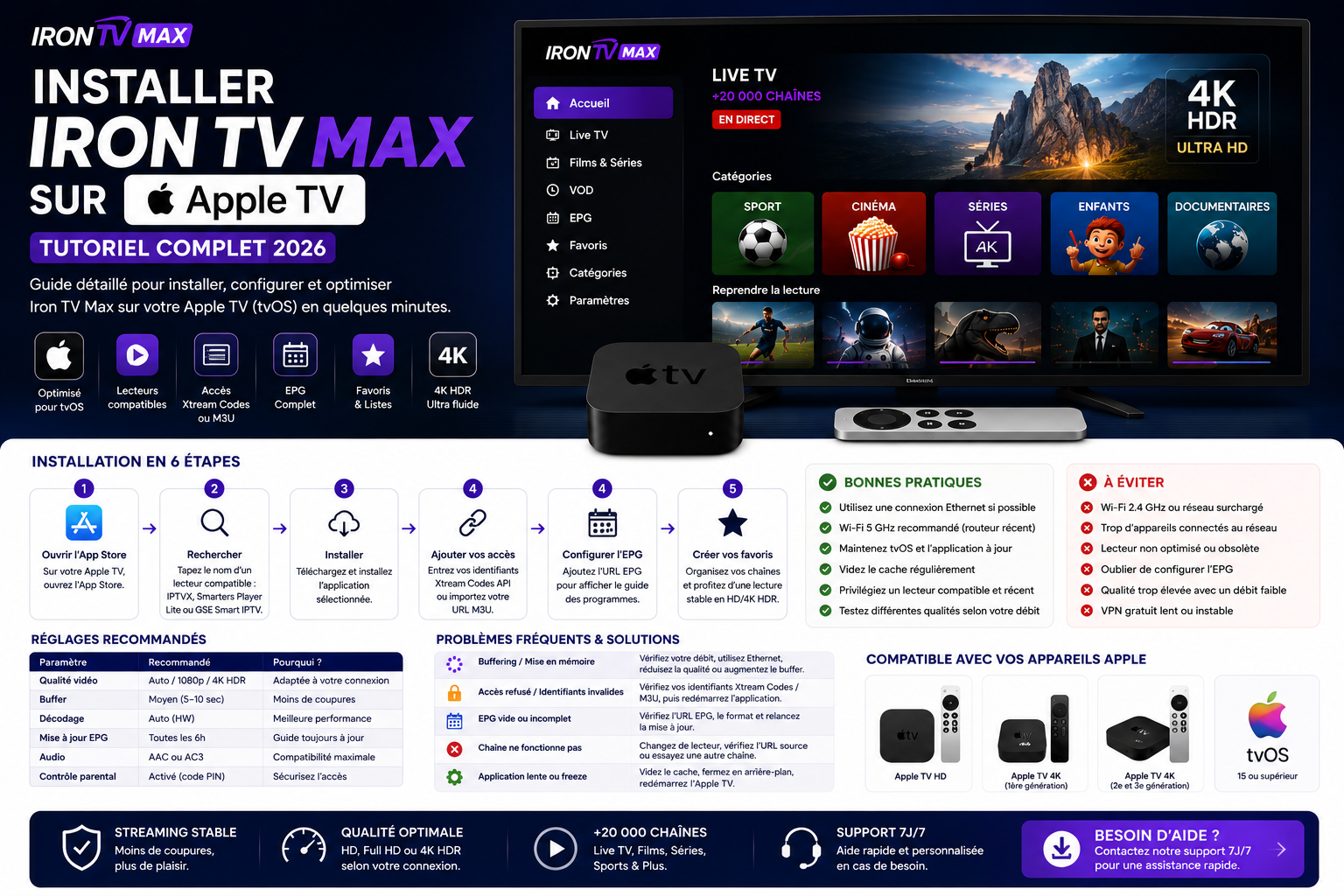
Comment installer Iron TV Max sur Apple TV HD ou 4K en 2026 ?
Pour installer Iron TV Max sur Apple TV, commencez par identifier le modèle : Apple TV HD ou Apple TV 4K. Connectez-le à Internet, ouvrez l'App Store de tvOS, choisissez un lecteur réellement disponible et compatible avec le format des informations de connexion reçues, puis créez votre profil dans cette application. Le lecteur doit ensuite charger les catégories et, s'ils sont proposés, le guide TV (EPG) et les favoris.
L'Apple TV (3e génération, ancien modèle non 4K) ne possède pas d'App Store permettant d'installer de nouvelles applications. Et toutes les Apple TV 4K ne disposent pas d'un port Ethernet : vérifiez le modèle avant de suivre un conseil réseau. Nous détaillons ces différences pour éviter les fausses manipulations, ainsi que les tests d'image, de son et de télécommande une fois la configuration terminée.
Ce guide ne garantit pas la présence d'un flux 4K ou HDR : ces formats dépendent du contenu autorisé, du lecteur, du téléviseur et de la connexion. Pour les principes communs à tous les écrans, consultez aussi notre guide complet de configuration Iron TV Max.
Votre Apple TV est-elle prête ?
Confirmez le modèle, installez une application compatible avec tvOS, utilisez exclusivement les informations reçues et vérifiez la lecture avant de modifier les réglages vidéo.
Quelle installation choisir selon votre Apple TV ?
Le point décisif n'est pas seulement la marque de votre télévision : c'est le modèle du boîtier Apple TV relié en HDMI. Son système et ses connexions disponibles déterminent l'installation possible.
| Situation | Solution appropriée | Vérification prioritaire |
|---|---|---|
| Apple TV HD ou 4K avec App Store | Installer une application tvOS compatible depuis le magasin officiel | Format d'accès pris en charge, télécommande, éventuels achats intégrés |
| Apple TV ancienne sans App Store | Ne pas suivre une procédure nécessitant l'installation d'une nouvelle app | Confirmer le modèle et envisager un équipement compatible |
| Apple TV 4K avec port Ethernet | Comparer câble réseau et Wi-Fi dans les mêmes conditions | Présence physique du port et état de votre routeur |
| Apple TV 4K Wi-Fi uniquement | Choisir un réseau Wi-Fi stable, idéalement 5 GHz si la portée le permet | Éviter de chercher un port Ethernet absent du boîtier |
| Image noire ou HDR instable | Tester un autre contenu et les réglages vidéo du boîtier | HDMI, compatibilité du téléviseur et fréquence d'affichage |
Sommaire du guide Apple TV
- 1. Reconnaître votre modèle Apple TV et tvOS
- 2. Choisir une application compatible Apple TV
- 3. Installer le lecteur depuis l'App Store
- 4. Renseigner le bon type d'accès Iron TV Max
- 5. Organiser EPG, catégories et favoris
- 6. Comprendre les réglages 4K, HDR et fréquence
- 7. Ethernet, Wi-Fi 5 GHz et débit réel
- 8. Diagnostiquer les pannes sur Apple TV
- 9. Utiliser tvOS en sécurité
- 10. Vérifier une installation réussie
- 11. Tester chaque étape sans tout réinstaller
- 12. Comparer Apple TV aux autres équipements
- 13. Préparer une demande d'assistance
- 14. Apple TV HD, 4K et anciennes générations
- 15. Télécommande Siri Remote et saisie au clavier
- 16. Distinguer UHD, HDR et lecture fluide
- 17. Application tvOS native ou AirPlay : quelle différence ?
- Questions fréquentes
1. Avant d'installer Iron TV Max : identifier le modèle Apple TV
Une Apple TV HD et une Apple TV 4K permettent de télécharger des applications compatibles depuis l'App Store de tvOS. Une Apple TV plus ancienne, notamment l'Apple TV (3e génération) antérieure à la gamme HD, ne dispose pas de ce magasin d'applications. Confondre ces boîtiers explique pourquoi certains tutoriels commencent par un écran introuvable.
Ouvrez les réglages du boîtier et recherchez les informations relatives au modèle et à la version du système. Si vous ne trouvez pas l'App Store, ne tentez pas de télécharger au hasard un fichier APK Android : une Apple TV ne fonctionne pas comme une box Android TV. Pour identifier votre appareil, vous pouvez également consulter la documentation officielle d'identification des modèles Apple TV.
| Prérequis | Comment le contrôler | Pourquoi c'est utile |
|---|---|---|
| Modèle compatible | Apple TV HD ou 4K avec App Store accessible | Permet l'ajout d'un lecteur tvOS |
| Système | Version tvOS et mises à jour disponibles | Réduit les incompatibilités logicielles |
| Compte Apple | App Store accessible avec les autorisations nécessaires | Permet de télécharger et mettre à jour l'application |
| Réseau | Internet fonctionnel, Wi-Fi ou Ethernet selon le modèle | Permet le téléchargement et les essais de lecture |
| Informations reçues | Format du profil, serveur ou playlist selon la commande | Évite de choisir une application incapable de lire le format |
| Sortie vidéo | HDMI relié à un téléviseur et format d'affichage compatible | Indispensable pour vérifier l'image et le son |
Le système peut afficher une offre d'achat intégrée ou un abonnement propre à l'application de lecture. Il faut distinguer ce coût éventuel de celui du service Iron TV Max : payer un lecteur ne crée pas automatiquement un accès à du contenu. Vérifiez les conditions de l'application et les tarifs Iron TV Max séparément.
2. Quelle application choisir sur Apple TV pour Iron TV Max ?
Apple TV est un système distinct d'Android TV. Cherchez donc un lecteur compatible avec tvOS et avec le type de données reçu : adresse de playlist, serveur et identifiants ou autre mode explicitement fourni. La présence d'une application sur iPhone ne suffit pas à prouver qu'elle dispose d'une version Apple TV.
Dans l'App Store du boîtier, ouvrez la fiche de l'application avant l'installation. Regardez si son éditeur est clairement identifié, si l'interface fonctionne à la télécommande, si les mises à jour sont suivies et si des frais ou fonctions payantes sont indiqués. Certaines applications proposent l'EPG, les favoris, la lecture sur plusieurs profils ou la reprise de lecture, mais ces fonctions ne sont pas systématiques.
Privilégiez une interface claire, capable de recevoir les informations fournies sans conversion complexe ni manipulation technique inutile.
Examinez la qualité de navigation à la télécommande, la lisibilité de l'EPG et la facilité de retrouver vos catégories favorites.
Évitez les applications au nom très proche d'un logiciel connu lorsque la fiche ne permet pas de vérifier l'éditeur. Ne transmettez pas d'identifiants à un site tiers qui promettrait de « vérifier » automatiquement votre abonnement. Une application peut être utile sans être officiellement associée à Iron TV Max.
Pour consulter d'autres tutoriels par appareil, accédez à notre centre d'aide Iron TV Max. Si vous avez déjà choisi une application mais ne savez pas quel champ remplir, passez directement à la partie configuration des accès Apple TV.
3. Installer un lecteur compatible depuis l'App Store tvOS
La procédure recommandée reste l'installation depuis l'App Store intégré au boîtier. Les opérations décrites ci-dessous concernent une Apple TV HD ou Apple TV 4K dotée du magasin d'applications. Elles ne doivent pas être transposées aux anciennes Apple TV qui ne permettent pas d'ajouter des applications tvOS.
- Allumez le téléviseur et sélectionnez l'entrée HDMI reliée à l'Apple TV.
- Connectez le boîtier à Internet, puis revenez à l'écran d'accueil de tvOS.
- Ouvrez App Store et utilisez la recherche pour trouver un lecteur conçu pour Apple TV.
- Vérifiez sur la fiche sa compatibilité, son éditeur, ses conditions tarifaires et ses options de connexion.
- Sélectionnez le bouton d'installation approprié et suivez les éventuelles étapes de validation du compte Apple.
- Ouvrez le lecteur installé et choisissez l'option de création d'un profil ou d'ajout d'une playlist.
- Conservez les informations reçues à portée de main, puis poursuivez avec le format de connexion réellement pris en charge.
Si le système propose la saisie à partir d'un iPhone à proximité, elle peut être plus confortable que le clavier affiché sur le téléviseur. Vérifiez chaque caractère, notamment les majuscules, les tirets et les signes de ponctuation. Cette fonction dépend de vos appareils et de leur configuration.
Si l'App Store n'est pas visible, confirmez d'abord le modèle et les restrictions éventuelles avant d'envisager une autre méthode. Apple précise que l'Apple TV HD et l'Apple TV 4K permettent le téléchargement d'applications, contrairement à l'Apple TV ancienne de troisième génération.
4. Ajouter les informations de connexion Iron TV Max sur Apple TV
Un lecteur installé ne connaît pas automatiquement votre profil. Ouvrez son menu d'ajout et choisissez le mode correspondant aux données qui vous ont été transmises. Vous pouvez rencontrer un champ adresse M3U, un formulaire serveur, identifiant et mot de passe, ou un autre système selon la version du lecteur. Ne supposez pas que chacun de ces modes est proposé par votre accès.
Avant de saisir les informations
- vérifiez le format du message reçu ;
- ouvrez l'écran de configuration correspondant ;
- préparez le nom du profil de votre choix ;
- repérez les caractères spéciaux sans les modifier ;
- assurez-vous d'utiliser la bonne connexion Internet.
Dans l'application tvOS
- Créez un profil ou une nouvelle liste.
- Saisissez les données dans les champs adaptés.
- Relisez l'adresse et les éventuels identifiants.
- Validez et laissez l'import se terminer.
- Contrôlez l'affichage des catégories accessibles.
Un accès refusé peut résulter d'une adresse incomplète, d'un espace ajouté avant ou après un champ, d'un écran de connexion inadapté ou d'un état d'activation à vérifier. Un message d'erreur ne permet pas à lui seul de connaître la cause. Recommencez une saisie à la fois et notez le message exact avant de contacter l'assistance.
5. Configurer l'EPG, les favoris et les catégories sur Apple TV
Après l'ajout du profil, un lecteur peut charger des catégories et un guide électronique des programmes (EPG), lorsque ces données sont fournies et prises en charge. Le guide associe, le cas échéant, les contenus à des informations telles que les horaires ou les intitulés d'émissions. Il ne faut pas interpréter l'absence d'une fiche de programme comme une panne générale.
Laissez le chargement initial se terminer. Si l'application comporte une option d'actualisation du guide, utilisez-la sans multiplier les relances. Contrôlez également la date, l'heure et le fuseau horaire du boîtier lorsqu'un décalage d'horaires est observé. Selon le lecteur, le guide peut se mettre à jour automatiquement ou demander une actualisation manuelle.
Guide TV
Vérifiez que les horaires éventuellement proposés correspondent aux catégories et qu'un rafraîchissement ne coupe pas la lecture en cours.
Favoris
Ajoutez quelques contenus utilisés régulièrement, puis vérifiez que vos choix sont conservés après fermeture et réouverture.
Navigation
Repérez les commandes de retour, de changement de catégorie et d'ouverture du guide avec la Siri Remote ou la télécommande fournie.
Audio et sous-titres
Changez de piste uniquement lorsque le contenu et le lecteur proposent réellement plusieurs langues ou sous-titres.
Si vous utilisez plusieurs profils, identifiez clairement celui que vous venez de configurer avant de créer les favoris. Leur disponibilité ou leur synchronisation entre appareils dépend des fonctions du lecteur, et non du simple fait d'utiliser un compte Apple.
6. Réglages vidéo Apple TV : HD, 4K, HDR et fréquence d'images
La mention « Apple TV 4K » désigne les capacités d'une famille de boîtiers, pas la résolution de tous les programmes. La 4K correspond à une définition d'image ; le HDR désigne une plage dynamique plus étendue sur les contenus, les écrans et les applications qui le prennent en charge. Un écran 4K n'affiche pas nécessairement tous les contenus en HDR. N'activez pas des réglages uniquement parce qu'ils semblent plus élevés.
Ouvrez, selon votre système, Réglages → Vidéo et audio afin de vérifier les formats proposés. Apple décrit deux options de correspondance, lorsqu'elles sont disponibles : l'ajustement de la fréquence d'images du téléviseur au contenu et l'ajustement de la plage dynamique. Elles peuvent améliorer certains usages, mais occasionner un bref écran noir pendant le changement de format. Vous trouverez les explications officielles dans l'aide Apple sur l'adaptation de la fréquence d'images et du HDR.
Vérifiez la lecture d'un contenu disponible en HD ou Full HD avant de conclure que des coupures sont propres à la 4K. Un lecteur ne peut pas inventer une source 4K absente.
Confirmez la compatibilité du boîtier, du téléviseur et du contenu. Ne considérez pas l'activation d'un mode HDR comme une garantie de meilleure image.
Des mouvements saccadés sans pause de chargement peuvent concerner la fréquence d'affichage plutôt que la connexion Internet.
En cas de scintillement ou d'absence d'image, vérifiez le câble, l'entrée HDMI et le format vidéo avant de réinstaller le lecteur.
Modifiez un paramètre à la fois, retenez la valeur d'origine et testez une scène similaire après chaque changement. Lorsque le problème concerne des coupures de chargement répétées, poursuivez plutôt avec notre guide de diagnostic du buffering Iron TV Max.
7. Apple TV en Ethernet ou Wi-Fi 5 GHz : quelle connexion utiliser ?
Une vidéo peut se charger lentement malgré un test de débit Internet rassurant. La stabilité varie avec la distance au routeur, les interférences, le partage de la connexion dans le foyer et la qualité de la liaison entre le boîtier et le réseau. Sur Apple TV, commencez par vérifier la connectivité réellement présente sur votre modèle.
Par exemple, dans la gamme Apple TV 4K de troisième génération commercialisée en 2022, la version Wi-Fi 64 Go ne comprend pas de port Ethernet, tandis que la version Wi-Fi + Ethernet 128 Go en possède un. Les autres générations ont des caractéristiques qui peuvent être différentes. Ne cherchez donc pas systématiquement une prise réseau sur une Apple TV simplement parce qu'elle prend en charge la 4K.
| Type de connexion | À essayer | Interprétation |
|---|---|---|
| Ethernet disponible | Brancher au routeur ou à un équipement réseau fonctionnel, puis comparer la lecture | Une meilleure stabilité suggère un souci de liaison Wi-Fi, sans tout prouver |
| Wi-Fi 5 GHz | Choisir cette bande lorsque le boîtier est assez proche du routeur | Peut réduire certaines interférences, mais porte moins loin que 2,4 GHz |
| Wi-Fi 2,4 GHz | Comparer lorsque la distance est importante ou que le 5 GHz passe mal | Portée souvent meilleure, au prix d'un environnement parfois plus encombré |
| Réseau familial chargé | Tester sans téléchargements volumineux en arrière-plan | Permet de vérifier si la saturation locale contribue aux coupures |
| VPN ou proxy | Comparer uniquement si votre configuration et les conditions du service le permettent | Un intermédiaire peut affecter la latence et la stabilité |
Si une erreur de lecture ne se produit qu'à une heure précise, notez l'heure, l'application et le type de connexion. Une dégradation le soir n'est pas une preuve que le service ou le réseau local est seul responsable : un diagnostic utile compare plusieurs tests sans changer l'ensemble des réglages à la fois.
8. Dépannage Apple TV : accès refusé, écran noir, EPG ou buffering
Avant de supprimer le lecteur, distinguez les symptômes. Une application qui ne s'ouvre pas, un profil refusé, un EPG vide et une vidéo qui charge régulièrement demandent des vérifications différentes. Réinstaller immédiatement peut effacer un profil enregistré sans résoudre la véritable cause du problème.
| Symptôme | Premiers contrôles | Quand approfondir |
|---|---|---|
| Lecteur absent de l'App Store | Vérifier modèle Apple TV, version tvOS, région et nom exact de l'app | Si aucune édition tvOS officielle n'est disponible pour le boîtier |
| Accès ou profil refusé | Vérifier le format sélectionné, les champs et les caractères copiés | Si les informations reçues semblent valides mais restent rejetées |
| Chargement infini | Fermer puis rouvrir l'application, contrôler Internet et l'import du profil | Si tout le système devient lent ou si le profil bloque toujours |
| Image noire, avec ou sans son | Tester un autre contenu, la sortie HDMI et les réglages vidéo | Si le problème concerne aussi d'autres applications |
| EPG vide ou incomplet | Laisser synchroniser, actualiser si possible et vérifier l'heure | Si les données devraient être disponibles mais ne chargent jamais |
| Image qui se fige régulièrement | Comparer Wi-Fi et Ethernet quand possible, puis HD et Full HD | Si plusieurs contenus et plusieurs applications sont touchés |
| Audio absent | Vérifier volume, sortie audio, autre contenu et options du lecteur | Si l'anomalie existe hors de l'application utilisée |
Un écran noir bref pendant un changement de fréquence ou de plage dynamique peut être différent d'un flux qui reste définitivement sans image. Sur un équipement compatible, le réglage de correspondance du contenu peut provoquer une transition visible ; consultez les paramètres vidéo avant d'attribuer chaque flash noir au lecteur.
Besoin d'un diagnostic ?
Indiquez le modèle Apple TV, le nom du lecteur, le mode de connexion, le réseau et le message exact. Masquez toute donnée sensible visible sur une capture.
Demander de l'aide sur WhatsAppPour une panne plus large, ouvrez Iron TV Max ne fonctionne pas : toutes les pistes. Pour des mises en mémoire tampon à répétition, suivez le diagnostic réseau et lecture.
9. Bonnes pratiques tvOS : mises à jour, sécurité et confidentialité
Conservez tvOS et le lecteur à jour lorsque des mises à jour adaptées à votre modèle sont disponibles. Vérifiez les autorisations et les conditions d'utilisation de l'application, notamment si elle nécessite de créer un compte distinct ou de réaliser un achat intégré. Une application reconnue sur un appareil ne l'est pas automatiquement sur toutes les versions du système.
- Installer les lecteurs depuis l'App Store de l'Apple TV concernée ;
- vérifier l'éditeur avant de créer un profil ;
- ne jamais publier d'URL privée, de QR code ni d'identifiants ;
- éviter de réinitialiser le boîtier lorsque seule une application rencontre un problème ;
- conserver une trace du modèle Apple TV, du lecteur utilisé et des réglages changés ;
- ne pas confondre capacité HDR du boîtier et disponibilité d'un contenu HDR ;
- respecter le nombre de connexions autorisées par la formule et les droits de diffusion applicables.
Si une capture est nécessaire pour le support, masquez les informations de connexion et les éléments permettant d'accéder au compte. En cas de doute sur les conditions du service, consultez les conditions générales Iron TV Max ou notre page contact.
Pages utiles pour aller plus loin
10. Vérifier que l'installation sur Apple TV fonctionne réellement
Une application qui s'ouvre ne suffit pas à confirmer que votre configuration est complète. Vérifiez quelques gestes représentatifs de votre utilisation : ouvrir le profil, naviguer à la télécommande, charger les éléments disponibles et reprendre la lecture après avoir fermé l'application. La procédure valide votre environnement au moment du test ; elle ne garantit pas une stabilité permanente dans toutes les conditions.
| Contrôle | Ce que vous recherchez | Si le résultat n'est pas obtenu |
|---|---|---|
| Lecteur installé | L'application se lance depuis l'écran d'accueil | Vérifier modèle, espace libre et mise à jour tvOS |
| Profil enregistré | Le mode de connexion correspond aux données reçues | Relire les champs et le format d'accès |
| Catégories et EPG | Les éléments fournis s'affichent et restent accessibles | Laisser synchroniser, vérifier la connexion et l'heure |
| Lecture | Image et son fonctionnent sur un contenu autorisé | Essayer une autre source et inspecter vidéo/audio |
| Siri Remote | Le guide et les menus sont navigables à distance | Vérifier les commandes prévues par le lecteur |
| Reprise | Profil et favoris restent disponibles après réouverture si pris en charge | Contrôler l'enregistrement ou la gestion des profils |
Pour ajouter ensuite un second appareil, vérifiez d'abord les modalités de connexions simultanées dans la formule Iron TV Max. Le fait de pouvoir installer une application sur plusieurs boîtiers ne signifie pas qu'ils peuvent tous lire des contenus au même moment.
11. Un diagnostic progressif, sans tout réinstaller
Lorsque la lecture paraît instable, testez une modification à la fois. Le but est de repérer l'étape exacte où survient un défaut plutôt que de changer simultanément le réseau, l'application, le profil et les paramètres vidéo.
| Ordre | Contrôle | En cas d'échec |
|---|---|---|
| 1 | Identifier le modèle et vérifier que l'application est adaptée à tvOS | Vérifier l'App Store et les spécifications du boîtier |
| 2 | Contrôler le profil et l'écran de saisie | Corriger l'adresse ou les champs sans publier les données |
| 3 | Attendre le chargement des catégories ou de l'EPG disponible | Vérifier la connexion et la fonction d'actualisation |
| 4 | Tester la lecture sur un contenu autorisé | Comparer avec un autre contenu et vérifier la sortie audio/vidéo |
| 5 | Comparer les connexions ou les conditions Wi-Fi | Éloigner les sources d'interférences et limiter les téléchargements |
| 6 | Vérifier les réglages vidéo si l'image saccade ou clignote | Revenir aux réglages connus et examiner la compatibilité HDMI |
Consignez l'heure des essais et les résultats. Ces informations rendent une demande d'assistance plus exploitable et permettent de comparer deux situations sans se fier seulement à une impression de lenteur.
12. Apple TV, Android TV ou Fire Stick : quelles différences pour l'installation ?
La meilleure solution est celle qui correspond à votre matériel et à votre manière de naviguer. Ces plateformes ne possèdent pas les mêmes magasins d'applications ni les mêmes menus. Le tableau ci-dessous compare des conditions générales d'installation et non des performances mesurées du service.
| Appareil | Magasin ou système | Point à vérifier | Guide adapté |
|---|---|---|---|
| Apple TV HD et 4K | tvOS, App Store | Format du profil et version réellement compatible Apple TV | Ce tutoriel |
| Android TV / Google TV | Écosystème Android TV | Lecteur optimisé télécommande et Play Store | Guide Android TV |
| Fire TV Stick | Environnement Amazon Fire TV | Version de Fire OS, application et stockage | Guide Fire Stick |
| Smart TV Samsung ou LG | Système propre au fabricant selon modèle | Store, compatibilité et versions disponibles | Guide Smart TV |
| iPhone / iPad | iOS / iPadOS | Application mobile et éventuelle option AirPlay | Guide iPhone/iPad |
13. Quelles informations envoyer au support Iron TV Max ?
Pour une aide utile, décrivez le contexte au lieu d'envoyer seulement « Apple TV ne marche pas ». Un problème rencontré après l'installation d'un lecteur diffère d'une erreur affichée au moment de créer le profil, et la présence d'un port Ethernet dépend du modèle exact.
| Information | Ce qu'elle permet de vérifier | Exemple non sensible |
|---|---|---|
| Boîtier | Version tvOS, compatibilité App Store et prises présentes | Apple TV HD ou Apple TV 4K, génération connue |
| Lecteur | Édition et fonction utilisée | Nom de l'application, version si connue |
| Réseau | Wi-Fi ou Ethernet et contexte d'utilisation | Wi-Fi 5 GHz dans le salon |
| Étape bloquante | Installation, import du profil, lecture ou EPG | Catégories non chargées après ajout du profil |
| Tests réalisés | Actions à ne pas répéter inutilement | Redémarrage, autre contenu, autre réseau essayé |
14. Apple TV HD, Apple TV 4K et ancienne Apple TV : les différences à connaître
Le nom Apple TV désigne plusieurs générations d'appareils. L'Apple TV HD fait partie de celles qui peuvent installer des applications depuis l'App Store tvOS, tout comme les Apple TV 4K. Ce n'est pas le cas de l'ancienne Apple TV de troisième génération qui ne dispose pas de ce magasin. Vérifiez donc toujours la génération avant de chercher un lecteur ou de suivre une vidéo d'installation.
La présence d'un port Ethernet varie aussi selon les modèles. À titre d'exemple documenté par Apple, l'Apple TV 4K de troisième génération existe en modèle Wi-Fi 64 Go et en modèle Wi-Fi + Ethernet 128 Go. Un tutoriel qui demande de brancher un câble réseau sans vérifier la version peut faire chercher une prise qui n'existe pas. Cela n'empêche pas d'utiliser le Wi-Fi lorsque sa stabilité convient.
La sortie 4K ou HDR n'est pas une caractéristique de tous les anciens boîtiers, ni de toutes les applications ou vidéos. Pour trouver le numéro et la génération de votre matériel, utilisez la page d'identification Apple TV et comparez ensuite les capacités de votre téléviseur.
15. Se servir de la Siri Remote et du clavier iPhone
Sur Apple TV, les principales interactions passent par la télécommande : déplacement dans les menus, validation, retour et accès aux commandes de lecture. Chaque application peut associer les actions à des boutons différents. Prenez un instant pour repérer comment passer du direct au guide, revenir à la liste, ouvrir un contenu et accéder aux favoris.
Lors de la création d'un profil, recopier une adresse complexe avec une télécommande peut entraîner des erreurs. Certaines configurations Apple permettent d'utiliser le clavier d'un iPhone associé ou situé à proximité pour remplir un champ affiché sur l'Apple TV. Si cette solution n'est pas proposée, effectuez la saisie caractère par caractère et relisez-la avant validation.
Favoris et catégories
Identifiez le bouton ou le menu permettant de marquer un contenu. Enregistrez seulement les éléments réellement utiles pour tester la persistance des favoris.
Commandes de lecture
Vérifiez le retour à la liste et les options de son ou de sous-titres avant d'ajuster d'autres paramètres. Toutes les applications ne proposent pas les mêmes fonctions.
Si le lecteur est conçu surtout pour l'écran tactile d'un smartphone, sa présence sur iOS ne garantit pas une navigation confortable sur tvOS. Vérifiez l'existence d'une édition dédiée Apple TV.
16. Apple TV 4K, HDR et fluidité : éviter trois confusions
Une vidéo qui charge régulièrement, une image qui manque de fluidité et une couleur HDR mal interprétée ne relèvent pas nécessairement de la même cause. Le buffering correspond à des interruptions de lecture liées au chargement des données. Les saccades peuvent également dépendre de la cadence des images ou du traitement de la vidéo, même lorsque le réseau fonctionne.
L'appellation 4K indique une résolution ; le HDR dépend du codage du contenu et de la chaîne d'affichage. Un film peut être 4K sans être HDR, et un contenu de résolution inférieure peut paraître très fluide. L'objectif n'est donc pas de forcer le réglage le plus élevé, mais de conserver une image adaptée à votre matériel.
Les options tvOS de correspondance de plage dynamique et de fréquence d'images peuvent être utiles sur une Apple TV compatible. Cependant, leur activation peut provoquer un écran noir très bref ou un changement de signal HDMI quand le téléviseur bascule de format. Ce comportement doit être distingué d'une panne prolongée. Consultez l'explication d'Apple sur ces réglages vidéo.
En cas de coupures réelles, restez sur une seule application, testez plusieurs contenus autorisés et comparez les conditions réseau. Si l'anomalie apparaît sur l'ensemble des applications, examinez également le boîtier, le câble HDMI et le téléviseur.
17. Application Apple TV native ou diffusion AirPlay depuis iPhone ?
Installer une application directement sur tvOS et diffuser une vidéo depuis un iPhone via AirPlay sont deux méthodes distinctes. Avec une application native, la navigation, les favoris et le profil sont gérés par le lecteur installé sur le boîtier. Avec AirPlay, un téléphone ou une tablette intervient dans la diffusion selon le fonctionnement de l'application et les autorisations du contenu.
Il n'est pas garanti que tous les lecteurs ni tous les flux permettent AirPlay, et les commandes disponibles peuvent différer d'une application tvOS native. Évitez de présenter la diffusion sans fil comme un remplacement systématique de l'installation : privilégiez le lecteur réellement compatible avec votre appareil et votre mode de connexion.
Si vous souhaitez aussi regarder des contenus autorisés sur iPhone ou iPad, consultez notre guide Iron TV Max pour iPhone et iPad. Pour une installation exclusivement sur le boîtier, poursuivez avec la méthode App Store décrite plus haut.
FAQ : installer et configurer Iron TV Max sur Apple TV
Comment installer Iron TV Max sur Apple TV ?
Vérifiez que votre boîtier possède l’App Store tvOS, recherchez un lecteur compatible avec le type d’accès reçu, installez-le depuis sa fiche officielle, renseignez le profil et vérifiez les catégories ainsi que la lecture d’un contenu autorisé.
Iron TV Max peut-il être utilisé sur Apple TV HD ?
Une Apple TV HD permet d’installer des lecteurs depuis l’App Store. L’utilisation dépend néanmoins de l’existence d’un lecteur tvOS compatible avec les informations de connexion reçues. La 4K n’est pas une condition nécessaire pour lire du Full HD.
Pourquoi je ne trouve pas l’App Store sur mon Apple TV ?
L’ancienne Apple TV de troisième génération ne dispose pas de l’App Store permettant d’ajouter des applications. Vérifiez le numéro du modèle sur le boîtier ou dans ses paramètres avant de suivre un tutoriel destiné aux Apple TV HD et 4K.
Quelle application IPTV choisir sur tvOS ?
Choisissez un lecteur disponible dans l’App Store de votre région, développé pour Apple TV, compatible avec le format reçu et utilisable à la télécommande. Consultez ses éventuels achats intégrés et ses mises à jour avant l’installation.
Peut-on installer une application Android APK sur Apple TV ?
Non, un fichier APK Android n’est pas un format d’application natif de tvOS. Pour Apple TV, recherchez une application compatible depuis l’App Store prévu pour votre boîtier.
Comment ajouter une playlist M3U sur Apple TV ?
Si votre accès comprend une adresse M3U et que le lecteur accepte ce format, utilisez son option d’ajout de playlist et saisissez l’adresse sans la modifier. Si vous avez reçu un autre mode de connexion, choisissez l’écran correspondant plutôt que d’improviser une URL.
Pourquoi mon profil est-il refusé sur Apple TV ?
Le mode de connexion, une adresse incomplète, un espace invisible ou l’activation du compte peuvent être en cause. Relisez les informations reçues et transmettez au support le message d’erreur sans partager publiquement vos identifiants.
Comment activer l’EPG sur Apple TV ?
Lorsque le lecteur et les données le permettent, laissez le chargement initial se terminer puis utilisez son option d’actualisation de guide si elle existe. Vérifiez l’heure du boîtier lorsque les horaires semblent décalés.
Comment créer des favoris avec la Siri Remote ?
Ouvrez un contenu ou son menu contextuel dans le lecteur et recherchez l’option Favoris. Les gestes exacts dépendent de l’application ; contrôlez ensuite que vos favoris sont conservés après réouverture.
Toutes les Apple TV 4K ont-elles un port Ethernet ?
Non. Le modèle Apple TV 4K de troisième génération en version Wi-Fi 64 Go n’a pas de port Ethernet, contrairement à sa variante Wi-Fi + Ethernet 128 Go. Les caractéristiques diffèrent selon les générations.
Le Wi-Fi 5 GHz est-il obligatoire ?
Non. Une connexion suffisamment stable est l’objectif. Le Wi-Fi 5 GHz peut être pertinent à courte distance, le 2,4 GHz peut mieux porter et Ethernet est utile si votre boîtier possède un port.
Iron TV Max propose-t-il forcément la 4K HDR sur Apple TV ?
Le fait d’utiliser une Apple TV 4K ne garantit pas la présence de contenus 4K HDR. La définition et la plage dynamique réelles dépendent du contenu accessible, du lecteur, de la télévision et de la connexion.
Pourquoi l’image devient-elle noire brièvement quand une vidéo démarre ?
Sur certaines configurations, le changement de fréquence d’image ou de plage dynamique par tvOS provoque une courte transition HDMI. Si l’écran reste noir, vérifiez aussi l’application, le câble et les réglages vidéo.
Que faire si la lecture s’interrompt régulièrement ?
Essayez plusieurs contenus autorisés, comparez les conditions Wi-Fi et Ethernet si disponibles, fermez l’application puis redémarrez le boîtier. Le guide consacré au buffering permet de poursuivre le diagnostic sans confondre réseau et cadence.
Comment utiliser le clavier iPhone pour remplir les accès ?
Selon la configuration de vos appareils, tvOS peut proposer une saisie à partir d’un iPhone. Si la fonction apparaît, utilisez-la et relisez les caractères. Elle n’est pas garantie dans toutes les situations.
Peut-on utiliser AirPlay plutôt qu’installer un lecteur ?
Cela dépend du lecteur, de l’application mobile et des autorisations du contenu. AirPlay et une application installée directement sur tvOS ne proposent pas forcément les mêmes commandes ni le même fonctionnement.
Peut-on utiliser le même abonnement sur plusieurs Apple TV ?
La possibilité de configurer plusieurs appareils n’implique pas un nombre illimité de lectures simultanées. Vérifiez les conditions et les connexions autorisées dans la formule concernée avant de lancer un second écran.
Que communiquer au support pour une installation Apple TV ?
Indiquez le modèle Apple TV, la version tvOS si connue, le lecteur, l’étape bloquante, le réseau et les essais réalisés. Masquez les URLs de connexion, QR codes, identifiants et autres informations sensibles sur les captures.
Besoin d’aide pour Apple TV ?
Envoyez votre modèle Apple TV, votre application et votre type de connexion. Le support peut vous orienter vers la configuration la plus stable.
Demander de l’aide sur WhatsApp