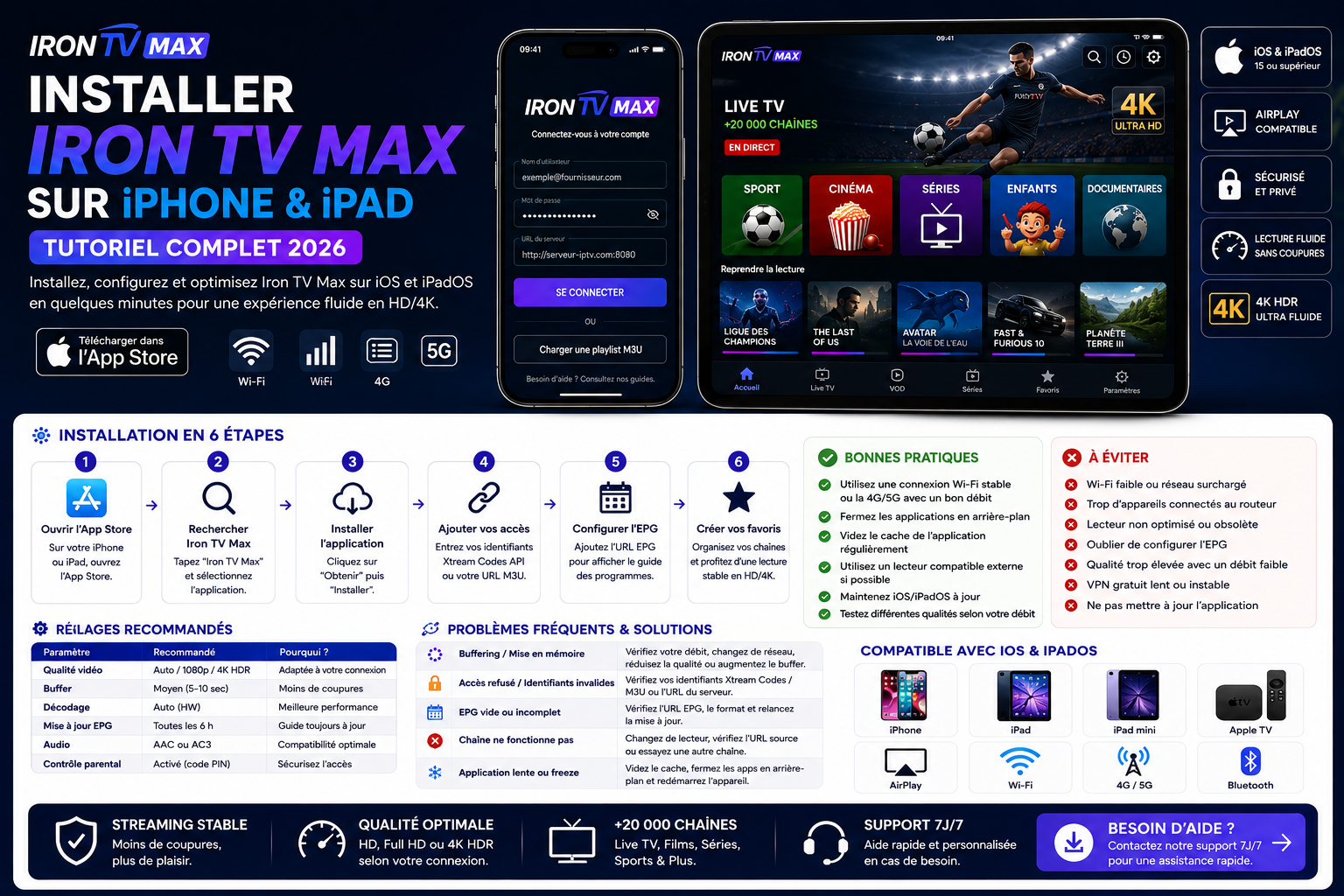
Comment installer Iron TV Max sur iPhone et iPad en 2026 ?
Pour installer Iron TV Max sur iPhone ou iPad, commencez par choisir une application de lecture adaptée à iOS ou iPadOS dans l’App Store. Vérifiez qu’elle accepte le format des informations de connexion dont vous disposez, puis créez votre profil sans modifier l’adresse ni les caractères fournis. Lorsque le contenu s’affiche, testez l’image, le son et le guide des programmes avant d’ajuster les réglages.
Ce tutoriel distingue les réglages communs aux deux appareils des usages propres à chacun : écran compact et réseau cellulaire sur iPhone, interface paysage et multitâche sur iPad. Vous apprendrez aussi à comparer Wi-Fi, 4G et 5G, surveiller la consommation de données, comprendre les limites d’AirPlay et identifier un problème de lecture sans recommencer toute l’installation.
Si vous êtes déjà connecté et cherchez des réglages supplémentaires, utilisez le guide de configuration Iron TV Max. Si l’application reste bloquée ou affiche un écran noir, consultez plutôt les solutions de dépannage.
Configurer Iron TV Max sur iOS sans erreur
Préparez les informations d’accès reçues, choisissez une application disponible dans l’App Store et validez d’abord une lecture stable en Wi‑Fi avant de comparer la 4G ou la 5G.
| Situation | Méthode recommandée | Action prioritaire |
|---|---|---|
| Première installation | Application compatible depuis l’App Store | Configurer en Wi‑Fi stable avec les informations d’accès reçues |
| Lecture mobile en déplacement | 4G/5G après test Wi‑Fi réussi | Baisser la qualité si la couverture varie |
| EPG ou VOD lente | Patienter puis rafraîchir l’application | Éviter de changer d’app avant la fin du chargement |
| Identifiants refusés | Vérifier URL, login, mot de passe et espaces | Copier-coller les informations d’accès reçues sans modification |
Sommaire du tutoriel iPhone / iPad
- 1. Préparer iPhone, iPad et connexion
- 2. Choisir un lecteur iOS / iPadOS
- 3. Installer depuis l’App Store
- 4. Configurer les accès reçus
- 5. EPG, favoris et bibliothèque
- 6. Wi-Fi, 4G, 5G et autonomie
- 7. Dépannage de l’application
- 8. Conseils pour iOS et iPadOS
- 9. Vérifier que l’installation est réussie
- 10. Tester la configuration par étapes
- 11. Choisir entre iPhone, iPad et TV
- 12. Préparer une demande d’assistance
- 13. Différences entre M3U et identifiants
- 14. Contrôler les données mobiles
- 15. Regarder sur TV avec AirPlay
- 16. Organiser la lecture sur iPad
- 17. Éviter les erreurs les plus courantes
- 18. Ajuster image, son et qualité
- Questions fréquentes
1. Pré-requis iPhone / iPad et connexion
Avant d’ouvrir l’App Store, vérifiez la version d’iOS ou d’iPadOS et l’espace de stockage disponible. Il n’existe pas une application de lecture universelle pour tous les appareils : certaines prennent en charge des formats de connexion précis, d’autres proposent un guide TV ou des favoris uniquement selon leur version. La première installation est plus facile sur un Wi-Fi domestique stable, à proximité du routeur.
Pour contrôler la version du système, ouvrez Réglages, puis Général et Informations. Vérifiez ensuite les mises à jour disponibles dans le menu correspondant. Le nom exact de certaines rubriques peut varier avec les versions d’iOS et d’iPadOS.
Prévoyez un espace libre pour l’application et son cache. Sur un appareil presque saturé, des téléchargements, des mises à jour et parfois les données temporaires du guide TV peuvent échouer. Si vous utilisez un iPad partagé, préférez un profil bien identifié dans l’application et évitez d’enregistrer les accès dans des captures ou notes non protégées.
Préparez l’iPhone ou l’iPad, le nom du lecteur, le format de connexion reçu et un réseau fiable. Vérifiez aussi que vous utilisez des contenus auxquels vous êtes autorisé à accéder.
| Élément | Recommandation | Pourquoi c’est important |
|---|---|---|
| iPhone / iPad | iOS ou iPadOS récent si possible | Meilleure compatibilité avec les applications actuelles |
| Application | Application IPTV compatible depuis l’App Store | Installation plus sûre et mises à jour plus simples |
| Connexion | Wi‑Fi stable conseillé pour la première configuration | Réduit les erreurs de chargement et de synchronisation |
| Accès Iron TV Max | informations d’accès reçues après commande | Évite les erreurs de connexion et d’authentification |
2. Quelle application choisir sur iOS ?
Le choix du lecteur détermine votre confort au quotidien. Sur iPhone, privilégiez les boutons accessibles au doigt, la recherche et une interface qui reste lisible en mode portrait ; sur iPad, examinez aussi l’affichage paysage, la taille du guide et la navigation entre les catégories. Vérifiez surtout la compatibilité de l’application avec vos informations reçues. La présence d’une application dans l’App Store ne signifie pas qu’elle inclut un abonnement ou les contenus que vous souhaitez regarder.
Un lecteur peut proposer l’ajout d’une liste M3U sans offrir de saisie de serveur et identifiants, ou inversement. Avant de payer une option intégrée, recherchez explicitement dans sa description la prise en charge du mode de connexion voulu, de l’EPG et du format paysage si cela compte pour vous. Les fonctions de recherche, d’historique et de favoris diffèrent selon les produits.
Sur iPad, préférez une interface qui conserve un espace confortable pour les listes et les programmes. Sur iPhone, la simplicité de navigation à une main et la lisibilité des boutons font la différence. La bonne application est celle qui s’ouvre correctement sur votre version du système et permet de naviguer sans erreurs ; ce n’est pas nécessairement la plus riche en fonctionnalités.
Privilégiez une app simple, rapide à ouvrir et confortable sur petit écran.
Sur iPad, une interface EPG lisible et un bon mode paysage améliorent l’expérience.
Vérifiez que l’application affiche correctement le guide TV et les catégories.
Ne changez pas d’application à chaque coupure avant d’avoir testé le réseau.
3. Installer l’application depuis l’App Store
Sur iPhone comme sur iPad, l’App Store reste le point de départ le plus simple pour obtenir un lecteur et recevoir ses mises à jour. Lancez une recherche sur le type de lecteur dont vous avez besoin, ouvrez sa fiche et examinez l’éditeur, la compatibilité iOS/iPadOS et les conditions d’utilisation. N’installez pas une application simplement parce que son nom ressemble à celui d’un service : vérifiez le fonctionnement réel de ses options de connexion.
Si l’App Store indique que l’application n’est pas disponible, vérifiez la compatibilité indiquée sur sa fiche ainsi que la région du compte Apple. Une indisponibilité ne se corrige pas en suivant une procédure destinée à Android TV ou Fire TV. Cherchez plutôt une autre application reconnue qui accepte vos accès, et évitez les liens vers des fichiers inconnus.
Après l’installation, lancez le lecteur, acceptez uniquement les autorisations nécessaires et examinez les options d’ajout de profil. Ne confondez pas l’achat éventuel de fonctions du lecteur avec le service de contenus : ce sont deux choses distinctes. Dans l’idéal, terminez une première lecture sur Wi-Fi avant de personnaliser l’apparence, les catégories ou l’affichage.
- Ouvrez l’App Store sur iPhone ou iPad.
- Recherchez une application IPTV compatible avec vos accès.
- Installez l’application choisie.
- Ouvrez l’application et préparez les informations Iron TV Max.
- Autorisez uniquement les permissions nécessaires au bon fonctionnement.
4. Ajouter les informations d’accès reçues Iron TV Max
Selon le lecteur et les informations qui vous ont été remises, la connexion peut reposer sur une adresse de playlist, un serveur et des identifiants, ou un autre mode prévu par l’application. L’écran d’ajout de profil varie d’une application à l’autre : ne supposez pas qu’un champ ou un bouton porte exactement le même nom partout. Conservez la ponctuation de l’adresse, les majuscules et les éventuels caractères spéciaux.
Lorsque l’interface vous demande une adresse, contrôlez le protocole (https:// ou http:// selon les informations fournies), les barres obliques, le port éventuel et les caractères spéciaux. Si vous copiez le texte depuis un message, surveillez les espaces ajoutés au début ou à la fin. Ne transformez pas arbitrairement un lien M3U en identifiant et mot de passe : ce sont des formats distincts.
Donnez un nom simple au profil pour retrouver facilement votre configuration, puis validez. Si les rubriques n’apparaissent pas immédiatement, attendez la fin de l’import, sans multiplier les profils identiques. En cas d’échec persistant, notez le libellé exact de l’erreur et le nom de l’application, puis suivez le diagnostic des problèmes Iron TV Max.
Informations à préparer
- nom du profil ou playlist ;
- URL ou serveur fourni ;
- identifiant officiel ;
- mot de passe officiel.
Étapes dans l’application
- Ajoutez un nouveau profil ou une nouvelle playlist.
- Saisissez les informations d’accès reçues Iron TV Max.
- Validez puis laissez le chargement se terminer.
En cas d’erreur de connexion, consultez Iron TV Max ne fonctionne pas : solutions.
5. EPG, VOD, favoris et confort d’usage
Une fois la connexion établie, prenez quelques minutes pour explorer l’interface. L’EPG, lorsqu’il est fourni et pris en charge, présente les horaires et titres des programmes. Les favoris permettent de retrouver des rubriques sans parcourir toute la liste ; ils peuvent toutefois être enregistrés uniquement dans l’application ou dans un profil local, sans synchronisation automatique sur vos autres appareils.
Commencez par ouvrir une rubrique autorisée et vérifiez si le programme se lance, si le volume est présent et si les commandes tactiles répondent. Revenez ensuite au guide TV, lorsqu’il existe, et recherchez un titre ou une plage horaire. Une fiche sans informations peut simplement indiquer que le lecteur ou la source ne propose pas de données EPG pour cette entrée.
Pour les favoris, créez d’abord un petit ensemble de programmes ou catégories que vous utilisez réellement. Fermez puis rouvrez l’application afin de voir si le classement a été conservé. Les fonctions telles que la reprise de lecture, la recherche VOD, les sous-titres ou la mémorisation des pistes audio ne sont pas garanties : elles dépendent à la fois du lecteur et du contenu disponible.
EPG
Laissez le guide TV se synchroniser avant de juger l’affichage.
Favoris
Créez une liste courte pour retrouver rapidement vos chaînes principales.
VOD
Laissez les films et séries finir de charger avant de naviguer rapidement.
iPad
Le mode paysage peut améliorer le confort de navigation dans l’EPG et la VOD.
6. Wi‑Fi, 4G/5G, batterie et stabilité
Un iPhone et un iPad ne se comportent pas toujours de la même manière en Wi-Fi et en mobilité. La qualité d’image dépend du débit disponible, mais aussi de sa régularité, de la couverture réseau et de l’application utilisée. Réalisez d’abord un essai sur le Wi-Fi qui fonctionne habituellement le mieux, puis comparez avec les données cellulaires sur un appareil doté d’une SIM ou eSIM. Un iPad Wi-Fi uniquement ne peut pas se connecter directement à la 4G ou à la 5G.
Un réseau 5G n’est pas automatiquement meilleur qu’un Wi-Fi correctement configuré. Un signal mobile fluctuant, des changements d’antenne ou un forfait limité peuvent provoquer des interruptions. Comparez un même contenu dans des conditions proches et modifiez un seul paramètre à la fois : qualité vidéo, réseau ou lecteur. Vous pourrez ainsi identifier ce qui améliore réellement la lecture.
Le mode économie d’énergie peut modifier certains comportements du système ou des applications ; il ne provoque pas nécessairement du buffering. Si vous constatez un problème seulement lorsqu’il est activé, effectuez un essai comparatif avec suffisamment de batterie. Si l’appareil chauffe fortement, arrêtez le test, laissez-le refroidir et évitez une longue lecture sous forte chaleur ou pendant une charge excessive.
Pour les coupures répétées sur plusieurs réseaux, le guide réduire le buffering Iron TV Max détaille les tests de réseau, de lecteur et de qualité. Sur le réseau mobile, pensez aussi à vérifier votre consommation : vidéo et haute définition peuvent épuiser rapidement une enveloppe de données.
Privilégiez un Wi‑Fi stable pour les longues sessions ou la meilleure qualité.
Très pratique en mobilité, mais plus sensible aux variations de couverture.
Comparez avec et sans mode économie d’énergie seulement si vous constatez des ralentissements.
Commencez en HD ou Full HD, puis augmentez seulement si la lecture reste stable.
Si votre réseau varie, une Full HD stable est préférable à une qualité plus haute qui coupe régulièrement. Guide lié : résoudre le buffering Iron TV Max.
7. Dépannage iOS : erreurs, buffering, écran noir
Lorsque la lecture ne démarre pas, identifiez le stade exact de l’échec : installation, ouverture de l’application, connexion au profil, chargement des catégories ou lancement d’une vidéo. La démarche n’est pas la même si les identifiants sont refusés, si seul l’EPG est vide, ou si un programme affiche du son mais aucune image. Procédez à une vérification à la fois avant de supprimer l’application.
Si l’application s’ouvre mais qu’aucune catégorie ne charge, vérifiez d’abord le réseau et le mode de connexion. Si l’image reste noire alors que les menus fonctionnent, essayez plusieurs contenus autorisés, contrôlez le volume et les options de lecture disponibles, puis relancez le lecteur. Un problème limité à un seul programme ne justifie généralement pas de supprimer tous vos réglages.
Sur réseau mobile, commencez par vérifier que l’application est autorisée à utiliser les données cellulaires dans Réglages. Sur un iPad Wi-Fi uniquement, testez plutôt le réseau local ou un partage de connexion connu. Si l’accès semble accepté sur Wi-Fi mais échoue en déplacement, comparez VPN, itinérance, limites du forfait et couverture avant de conclure à une panne du service.
Pour une erreur récurrente, notez l’heure, le modèle, la version du système, le nom du lecteur et le réseau utilisé, puis contactez le support Iron TV Max sans divulguer publiquement vos identifiants.
| Problème | Cause probable | Solution utile |
|---|---|---|
| Identifiants refusés | Erreur de saisie ou accès non encore activé | Vérifier les accès, supprimer les espaces, contacter le support si besoin |
| Buffering | Réseau instable, couverture mobile variable ou qualité trop élevée | Tester en Wi‑Fi stable, réduire la qualité, fermer les apps lourdes |
| Écran noir | Application, contenu isolé ou lecture bloquée | Relancer l’app, tester un autre contenu, redémarrer l’appareil |
| EPG ou VOD lents | Premier chargement incomplet ou connexion variable | Patienter, rafraîchir, puis relancer sur Wi‑Fi stable |
Besoin d’aide rapide ?
Pour un diagnostic précis, indiquez : iPhone ou iPad, version iOS si connue, application utilisée, type de connexion, qualité regardée et message d’erreur éventuel.
Support WhatsApp8. Bonnes pratiques iOS / iPadOS
Une fois la configuration stable, évitez de changer de lecteur simplement pour essayer une nouvelle interface. Vérifiez d’abord les fonctions dont vous avez besoin : favoris, EPG, piste audio, sous-titres et reprise de lecture. Si votre application prend en charge une sauvegarde locale de ses paramètres, documentez la procédure plutôt que de présumer d’une synchronisation entre iPhone, iPad et Apple TV.
Lorsque vous utilisez un iPhone dans les transports ou à l’étranger, une couverture 5G fluctuante ou des coûts d’itinérance peuvent modifier l’expérience. Le plus simple est de prévoir une qualité vidéo raisonnable et de rester attentif au forfait disponible. Les utilisateurs d’iPad Wi-Fi devraient, eux, vérifier la stabilité du réseau partagé avant de conclure que la tablette est en cause.
- Installez les applications depuis l’App Store lorsque c’est possible.
- Gardez iOS ou iPadOS à jour quand une mise à jour stable est disponible.
- Conservez vos accès dans un endroit sûr.
- Évitez de multiplier les applications IPTV sur le même appareil.
- Fermez les applications lourdes avant une longue session.
- Testez d’abord en Wi‑Fi stable avant d’évaluer la 4G ou la 5G.
- Ne poussez pas la qualité plus haut que ce que le réseau supporte réellement.
Utilisez uniquement vos informations d’accès reçues, sur vos appareils personnels, avec des contenus et services auxquels vous êtes autorisé à accéder. Cette approche évite les erreurs de configuration, protège vos identifiants et facilite l’assistance en cas de problème.
Pages utiles pour aller plus loin
9. Vérifier que l’installation fonctionne correctement
Une installation iOS réussie doit être validée par des preuves concrètes : application ouverte, accès acceptés, EPG chargé, lecture stable et usage confortable en Wi‑Fi ou réseau mobile.
| Preuve | Résultat attendu | Si ce n’est pas validé |
|---|---|---|
| Application ouverte | Menus accessibles, interface fluide, mode portrait/paysage correct | Mettre à jour l’app, redémarrer l’appareil ou tester une autre app compatible |
| Accès acceptés | URL, identifiant et mot de passe chargent le profil sans erreur | Vérifier espaces, copier-coller, caractères proches et informations d’accès reçues |
| EPG chargé | Guide TV, catégories et VOD visibles après synchronisation | Laisser charger, relancer l’application ou tester en Wi‑Fi stable |
| Full HD stable | Lecture fluide plusieurs minutes sans buffering | Réduire la qualité, fermer les apps lourdes ou changer de réseau |
| Lecture normale | Pas d’arrêt, de gel ou de surchauffe inhabituelle pendant le test | Tester une session courte hors mode économie d’énergie si nécessaire et laisser refroidir en cas de chauffe |
10. Ordre de vérification en 15 minutes
Ce plan permet de valider iOS, l’application, les accès, l’EPG, le réseau et la qualité avant de commander ou de prolonger.
| Temps | Action | Objectif |
|---|---|---|
| 0–3 min | Redémarrer l’application et vérifier iOS/iPadOS | Éliminer un blocage temporaire |
| 3–6 min | Installer ou ouvrir l’application App Store compatible | Confirmer un environnement propre |
| 6–9 min | Saisir les informations d’accès reçues et charger l’EPG | Valider activation, catégories et guide TV |
| 9–12 min | Tester HD puis Full HD en Wi‑Fi stable | Confirmer la stabilité de base |
| 12–15 min | Comparer 4G/5G seulement après test Wi‑Fi réussi | Identifier la limite réseau mobile réelle |
11. Comparer iPhone et iPad aux autres supports
iPhone et iPad sont pratiques pour la mobilité, mais le bon support dépend de l’écran, du réseau et du confort de lecture.
| Support | Avantage | Point à vérifier | Quand le choisir ? |
|---|---|---|---|
| iPhone | Mobilité, test rapide, usage personnel | Réseau mobile, batterie et taille d’écran | Pour regarder ponctuellement ou vérifier les accès |
| iPad | Meilleur confort, écran plus large, mode paysage | Wi‑Fi stable, batterie, application compatible | Pour VOD, séries et usage mobile confortable |
| Apple TV | Grand écran, salon, 4K HDR | Application tvOS et réseau stable | Pour une expérience TV principale |
| Android TV | Applications nombreuses et réglages souples | Stockage, cache et version Android | Si vous voulez plus de choix d’applications TV |
12. Informations à transmettre au support
| Information | Pourquoi c’est utile | Exemple à envoyer |
|---|---|---|
| Modèle iPhone/iPad | Permet d’identifier performance, iOS et compatibilité | iPhone 13 / iPad 9 / iPad Pro / modèle inconnu |
| Application utilisée | Chaque app gère différemment EPG, favoris et accès | Nom de l’application + version si connue |
| Réseau testé | Différencie Wi‑Fi, 4G, 5G, VPN ou couverture faible | Wi‑Fi OK, 4G coupe, 5G variable, VPN désactivé |
| Symptôme exact | Oriente vers accès, EPG, buffering, écran noir ou réseau | Identifiants refusés, EPG lent, écran noir, lecture coupe |
| Tests déjà faits | Évite de refaire les mêmes vérifications | Redémarrage, Full HD testée, Wi‑Fi testé, autre app essayée |
Bonjour, je souhaite installer Iron TV Max sur iPhone/iPad. Appareil : ____ · iOS/iPadOS : ____ · Application : ____ · Connexion : Wi‑Fi/4G/5G · Problème : ____ · Qualité testée : HD/FHD · Tests déjà faits : ____.
13. M3U, serveur et identifiants : choisir le bon mode de connexion
Quand vous ouvrez un lecteur IPTV sur iPhone ou iPad, plusieurs méthodes peuvent apparaître : import d’une playlist M3U par URL, ajout d’un fichier local ou connexion par serveur, utilisateur et mot de passe. Il ne s’agit pas de trois noms pour le même écran. Chaque méthode réclame une information différente, et un lecteur ne les accepte pas nécessairement toutes.
| Format reçu | À rechercher dans l’application | Erreur fréquente |
|---|---|---|
| Adresse de playlist M3U | Ajouter une playlist par URL ou lien | Coller une URL dans la case « serveur » d’un autre format |
| Serveur + identifiant + mot de passe | Connexion par identifiants prise en charge par le lecteur | Inverser identifiant et nom d’affichage du profil |
| Fichier local de playlist | Importer un fichier si l’application le permet | Supposer qu’un fichier et une URL sont interchangeables |
Avant de valider, comparez chaque champ aux informations reçues. Les adresses peuvent contenir un port, des caractères spéciaux ou une partie de chemin qu’il ne faut pas retirer. S’il manque un champ nécessaire ou que votre lecteur ne propose aucun mode adapté, contactez le support ou choisissez un autre lecteur compatible depuis l’App Store, plutôt que d’inventer une URL.
La même logique s’applique lors d’un changement d’appareil : un profil configuré sur Apple TV, Android TV ou Windows ne s’exporte pas automatiquement vers iPhone et iPad. Pour les principes de configuration communs, reportez-vous au guide complet.
14. Utiliser Iron TV Max en 4G ou 5G sans perdre le contrôle du forfait
Les données cellulaires sont pratiques pour regarder un programme en déplacement, mais leur consommation dépend de la durée, du débit vidéo et de la qualité réellement transmise. Une vidéo peut continuer à utiliser beaucoup de données même lorsque l’écran paraît petit. Avant une longue session, regardez la quantité disponible dans votre forfait et les éventuels frais d’itinérance.
Sur iPhone, ouvrez Réglages → Données cellulaires pour consulter l’utilisation des données par application et décider si un lecteur est autorisé à employer le réseau mobile. Sur un iPad cellulaire, un menu comparable existe selon le modèle. Apple décrit ces contrôles dans sa documentation sur l’utilisation des données cellulaires. Pour une mesure précise liée à la facturation, fiez-vous aux relevés de votre opérateur.
Essai à domicile
Vérifiez l’application en Wi-Fi sur un contenu autorisé, puis notez si l’accès, l’image et le son fonctionnent. Cette référence est utile pour comparer un autre réseau.
Essai mobile
Déconnectez le Wi-Fi seulement si nécessaire, vérifiez la couverture puis effectuez un test bref en 4G ou 5G. Comparez la stabilité plutôt que les seuls chiffres du débit.
Le mode « données faibles » et certaines fonctions d’assistance réseau peuvent modifier le comportement des transferts ou du passage entre Wi-Fi et réseau cellulaire. Leur effet précis dépend de l’application. Évitez de promettre une réduction de consommation sans mesurer votre usage réel ; préférez une qualité vidéo modérée lorsque le forfait est limité.
15. Afficher la lecture sur une télévision : AirPlay et ses limites
Vous regardez un programme sur votre iPhone et souhaitez utiliser le grand écran ? La fonction AirPlay peut diffuser du contenu vidéo vers une Apple TV ou un téléviseur compatible, à condition que l’application de lecture prenne elle-même en charge cette fonction. Ce point est essentiel : la compatibilité AirPlay du téléphone et de la télévision ne garantit pas que chaque vidéo ou chaque lecteur l’autorise.
- Connectez l’iPhone ou l’iPad et l’appareil de réception au même réseau Wi-Fi lorsque cela est requis.
- Ouvrez un contenu autorisé dans votre lecteur et recherchez le bouton AirPlay si l’application le propose.
- Sélectionnez le téléviseur ou le boîtier disponible et suivez les éventuelles consignes affichées.
- Si aucune sortie AirPlay n’est proposée, vérifiez d’abord l’aide du lecteur plutôt que de supposer une panne Iron TV Max.
La documentation Apple sur AirPlay depuis l’iPhone distingue la diffusion prise en charge par une application de la recopie de l’écran. La recopie n’offre pas forcément la même qualité, la même latence ni la même compatibilité selon la source vidéo.
16. Profiter du grand écran de l’iPad sans compliquer les réglages
Un iPad peut offrir un espace de lecture plus confortable qu’un téléphone : navigation par catégories, consultation du guide TV et choix des favoris sont souvent plus lisibles en orientation paysage. Toutes les applications ne disposent cependant pas d’une interface dédiée à la tablette. Certaines affichent simplement une version agrandie de l’interface iPhone.
Commencez par utiliser le lecteur seul, en plein écran, pour confirmer que l’image et le son fonctionnent. Testez ensuite le passage portrait/paysage. Si les menus deviennent peu lisibles, examinez les paramètres propres à l’application avant de modifier ceux de l’iPad. Les options d’affichage dépendent du lecteur, de la version d’iPadOS et de la prise en charge du multitâche.
Si vous utilisez d’autres applications à côté du lecteur, vérifiez que le système et l’application permettent réellement cette présentation. Certains lecteurs interrompent la vidéo en arrière-plan ou ne prennent pas en charge l’image dans l’image. Ce n’est pas une fonction qu’il faut promettre sans l’avoir vérifiée sur la fiche de l’application.
Créez quelques favoris, comparez portrait et paysage, contrôlez la lisibilité de l’EPG puis choisissez un mode d’affichage pratique. Vous n’avez pas besoin d’activer toutes les options avancées dès la première utilisation.
17. Les erreurs à éviter lors de l’installation sur iPhone et iPad
Les difficultés qui semblent provenir d’un abonnement sont parfois liées à une mauvaise méthode de connexion ou à des réglages locaux. La première erreur consiste à recopier une URL dans le mauvais champ ; la deuxième, à modifier plusieurs paramètres sans savoir lequel a un effet. Évitez également de supprimer l’application avant d’avoir conservé les éléments nécessaires pour la reconfigurer.
| Ce qui se passe | Pourquoi | Premier geste utile |
|---|---|---|
| Le profil refuse de s’enregistrer | Mode d’accès inadapté ou champ incorrect | Comparer le format reçu à la méthode de connexion sélectionnée |
| Le guide TV reste vide | Chargement non terminé ou données EPG indisponibles | Patienter, vérifier les options du lecteur puis actualiser |
| La lecture fonctionne en Wi-Fi mais pas en 5G | Permissions cellulaires, itinérance ou couverture | Contrôler Réglages et l’état du forfait avant de changer de profil |
| Image noire mais son présent | Problème vidéo local, contenu ou décodage | Tester une autre lecture et relancer le lecteur |
| AirPlay n’affiche pas la vidéo | Compatibilité de l’app ou restrictions de diffusion | Examiner la prise en charge AirPlay dans l’application |
Si le problème concerne uniquement les interruptions et les gels d’image, le guide anti-buffering vous aide à tester la connexion sans reprendre toutes les étapes d’installation.
18. Image, piste audio, sous-titres et qualité vidéo sur iOS
Après l’installation, vérifiez qu’une vidéo autorisée affiche une image cohérente et un son audible. Pour les applications qui proposent plusieurs pistes audio ou sous-titres, ces options apparaissent généralement dans les commandes du lecteur pendant la lecture. Leur présence dépend des données disponibles : une application ne peut pas créer une piste audio ou des sous-titres qui ne sont pas proposés par le contenu.
Si vous constatez un décalage entre les lèvres et le son, distinguez-le du buffering : les deux problèmes n’ont pas les mêmes causes. Testez avec les haut-parleurs intégrés, puis avec vos écouteurs si vous en utilisez. Une connexion Bluetooth peut ajouter ses propres délais ; ce n’est pas nécessairement un problème de service ou de qualité réseau.
Qualité d’image
Vérifiez la stabilité d’une lecture avant d’augmenter sa définition. Sur petit écran, une qualité très élevée peut consommer davantage de données sans apporter le même bénéfice qu’au salon.
Pistes audio et sous-titres
Choisissez uniquement les options réellement offertes par le programme et le lecteur ; laissez les réglages par défaut si tout fonctionne déjà.
Si l’appareil chauffe, si le lecteur reste bloqué ou si les coupures se répètent sur différents réseaux, notez les conditions du test avant de modifier quoi que ce soit. Les réglages d’accessibilité d’iOS et d’iPadOS peuvent également influencer votre confort, mais ils ne remplacent pas la disponibilité de pistes ou de sous-titres dans la vidéo.
FAQ – iPhone et iPad
iPhone et iPad sont-ils compatibles avec Iron TV Max ?
Un iPhone ou un iPad peut être utilisé si une application compatible avec le format des informations reçues est disponible dans l’App Store et si la connexion est suffisamment stable.
Quelle application choisir sur iPhone et iPad ?
Choisissez une application IPTV iOS compatible avec les accès fournis, stable, disponible sur l’App Store et capable de gérer l’EPG, les favoris et la VOD.
Pourquoi Iron TV Max coupe sur réseau mobile ?
La 4G et la 5G peuvent varier selon la couverture, la charge de l’antenne et les déplacements. Si la lecture coupe, testez en Wi‑Fi stable ou réduisez temporairement la qualité.
Comment éviter le buffering sur iPad ?
Utilisez un Wi‑Fi stable, fermez les applications lourdes, comparez avec et sans mode économie d’énergie en cas de ralentissement et testez la Full HD avant de monter en qualité.
Faut-il utiliser uniquement les informations d’accès reçues Iron TV Max ?
Utilisez le mode de connexion et les informations qui vous ont été transmises pour votre accès. Ne communiquez jamais vos mots de passe ou adresses privées dans un espace public.
Comment savoir si Iron TV Max est bien installé sur iPhone ou iPad ?
L’installation est réussie si l’application s’ouvre, si les informations d’accès reçues sont acceptées, si les catégories et l’EPG se chargent, si les favoris restent enregistrés et si la lecture reste stable en Wi‑Fi.
Quelles preuves vérifier avant de choisir un abonnement sur iPhone ou iPad ?
Vérifiez le modèle iPhone ou iPad, la version iOS/iPadOS, l’application utilisée, le Wi‑Fi, la 4G/5G, l’EPG, la Full HD, la batterie et le support disponible.
Que préparer pour le support si Iron TV Max bloque sur iOS ?
Préparez le modèle iPhone ou iPad, la version iOS/iPadOS, l’application utilisée, le réseau testé, le message d’erreur, la qualité vidéo, le stade de l’erreur et les tests déjà réalisés.
Peut-on installer Iron TV Max sur iPad sans carte SIM ?
Oui, la configuration d’un lecteur sur un iPad Wi-Fi est possible lorsque l’application et le format des accès sont compatibles. Une carte SIM n’est pas nécessaire pour se connecter à un réseau Wi-Fi ; elle ne concerne que les modèles qui prennent en charge les données cellulaires.
Pourquoi l’application fonctionne-t-elle en Wi-Fi mais pas en 4G ?
Contrôlez l’autorisation des données cellulaires pour le lecteur dans les Réglages, la couverture, le forfait et l’itinérance. Comparez un même contenu sur les deux réseaux sans modifier les identifiants entre les tests.
Une application IPTV iPhone contient-elle déjà des chaînes ?
Pas nécessairement. Un lecteur peut être uniquement un logiciel permettant d’importer des listes ou de configurer des accès. Lisez sa fiche et utilisez seulement des contenus auxquels vous avez le droit d’accéder.
Peut-on utiliser le même lecteur sur iPhone et Apple TV ?
Le nom d’une application peut exister sur plusieurs plateformes sans garantir les mêmes fonctions ou la même licence. Vérifiez séparément les versions iOS et tvOS ; le tutoriel Apple TV présente les étapes propres au boîtier.
Comment éviter les fautes de frappe lors de la configuration ?
Copiez les informations depuis leur source fiable, vérifiez les espaces avant et après les champs et contrôlez soigneusement l’URL. Choisissez le mode d’accès qui correspond réellement aux données reçues.
AirPlay fonctionne-t-il avec toutes les vidéos ?
Non. La diffusion AirPlay dépend de l’application, des appareils compatibles, du réseau et parfois des droits de lecture. Cherchez le bouton AirPlay dans votre lecteur et consultez son aide si la fonctionnalité n’est pas proposée.
Comment voir la consommation de données d’une application sur iPhone ?
Ouvrez Réglages, puis Données cellulaires, et recherchez le lecteur dans la liste des applications. Les statistiques affichées sont celles de la période suivie sur l’appareil ; votre opérateur reste la référence pour le forfait et la facturation.
Pourquoi les favoris ne sont-ils pas visibles sur mon iPad ?
Selon le lecteur, les favoris peuvent être enregistrés localement et ne pas se synchroniser entre iPhone et iPad. Vérifiez les fonctions de synchronisation ou d’export de l’application avant de réinstaller ou modifier votre profil.
Que faire si l’iPhone affiche le son mais pas la vidéo ?
Testez un autre contenu autorisé, puis redémarrez la lecture et l’application. Si le problème persiste, notez le lecteur et la version d’iOS afin de vérifier un éventuel problème de décodage ou de compatibilité.
Peut-on configurer Iron TV Max sans connexion Internet ?
L’installation initiale depuis l’App Store, l’ajout des accès en ligne et la lecture des contenus nécessitent normalement une connexion Internet. Certaines applications gèrent des éléments en cache, mais cela ne signifie pas qu’un service de streaming fonctionne hors ligne.
Besoin d’aide pour iPhone ou iPad ?
Indiquez votre modèle d’iPhone ou d’iPad, l’application utilisée, le mode de connexion et le symptôme précis. Masquez vos informations privées avant d’envoyer une capture.
Demander de l’aide sur WhatsApp